5.0 im App StoreKostenlos · Funktioniert offline · Für iPhone gemacht
Tipp keine Visitenkarten mehr ins CRM. Die Visitenkarten-App Krane liest sie.
Jede Karte landet in HubSpot, Salesforce oder Excel.Unter der Messe abgelegt, ohne Empfang gelesen, ohne Konto.
Krane ist eine App für iPhone, iPhone Duo und iPad
Richte die Kamera deines iPhone auf den Code, um die App zu laden.
Kostenlos für 10 Scans pro WocheKein KontoKarten und CRM-Tokens bleiben auf deinem iPhone
Was Krane ist
Krane ist eine Visitenkarten-Scanner-App für iPhone, iPhone Duo und iPad. Sie liest Visitenkarten und Event-Badges in benannte Felder (Name, Titel, Firma, Telefonnummern, E-Mail-Adressen, Website, Adresse), legt jeden Kontakt unter dem Event ab, auf dem du die Person getroffen hast, und sendet ihn an HubSpot, Salesforce oder einen Webhook oder exportiert ihn als CSV für Excel. Sie liest Karten ohne Empfang auf dem Telefon, braucht kein Konto und behält deine Karten und CRM-Tokens auf deinem iPhone. Kostenlos ist sie für 10 Scans pro Woche.
Krane in Zahlen
10 kostenlose Scans pro Woche
Gezählt über fortlaufende sieben Tage, mit Events, Badges, Offline-Lesen und Apple Kontakten inklusive. Krane Pro hebt die Grenze auf.
3
 HubSpot
 Salesforce
 Pipedrive
CRMs mit eigener Anbindung, dazu ein signierter Webhook für Zapier, Make und n8n.
8 App-Sprachen
- Scan
- Scannen
- スキャン
- Scanner
- 스캔
- Escanear
- Scansiona
- Escanear
0 Konten anzulegen
Karten und CRM-Tokens bleiben auf deinem iPhone.
Außerdem nach
- Excel
- Apple Contacts
- vCard
5.0 Bewertung im App Store
Von der Karte ins CRM
Jede Karte braucht vier Schritte vom Tisch in dein CRM. Badges nehmen denselben Weg.
Der Scan
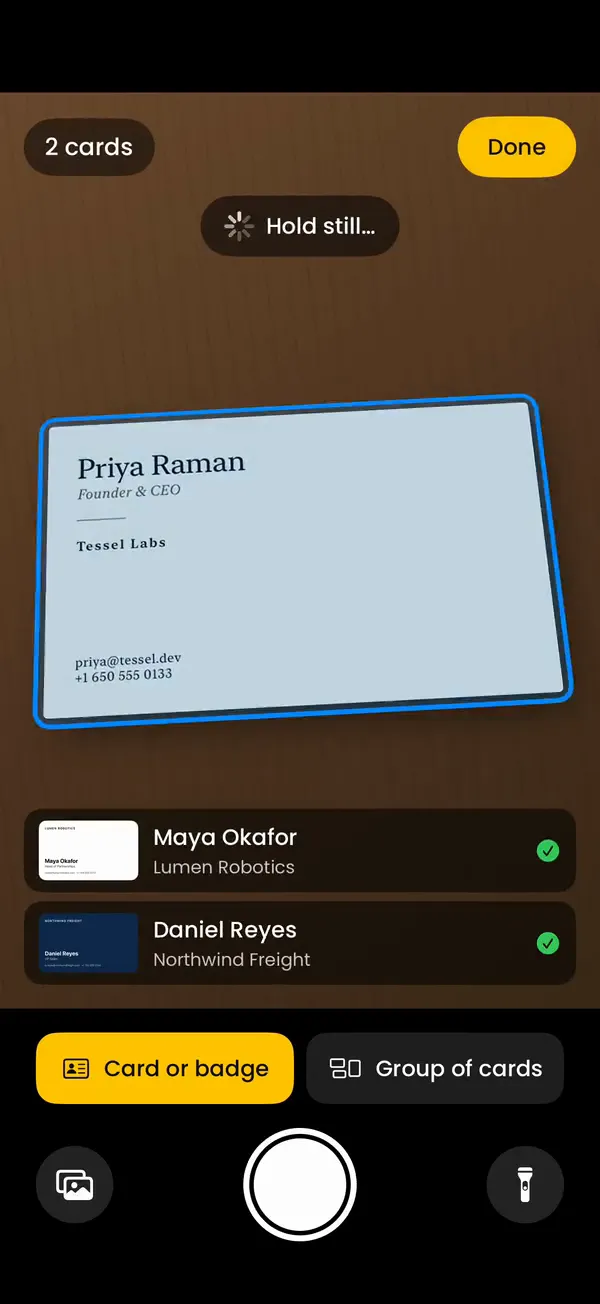
Tipp auf „Scannen“ und halt dein iPhone über den Tisch. Leg eine Karte hin, und Krane macht das Foto, sobald die Karte stillliegt, und liest sie, während du die nächste hinlegst. Einen Auslöser gibt es auch, wenn du ihn willst. Steht auf der Rückseite einer Karte mehr, füg sie hinzu, und beide Seiten kommen in einen Kontakt.
Das Lesen
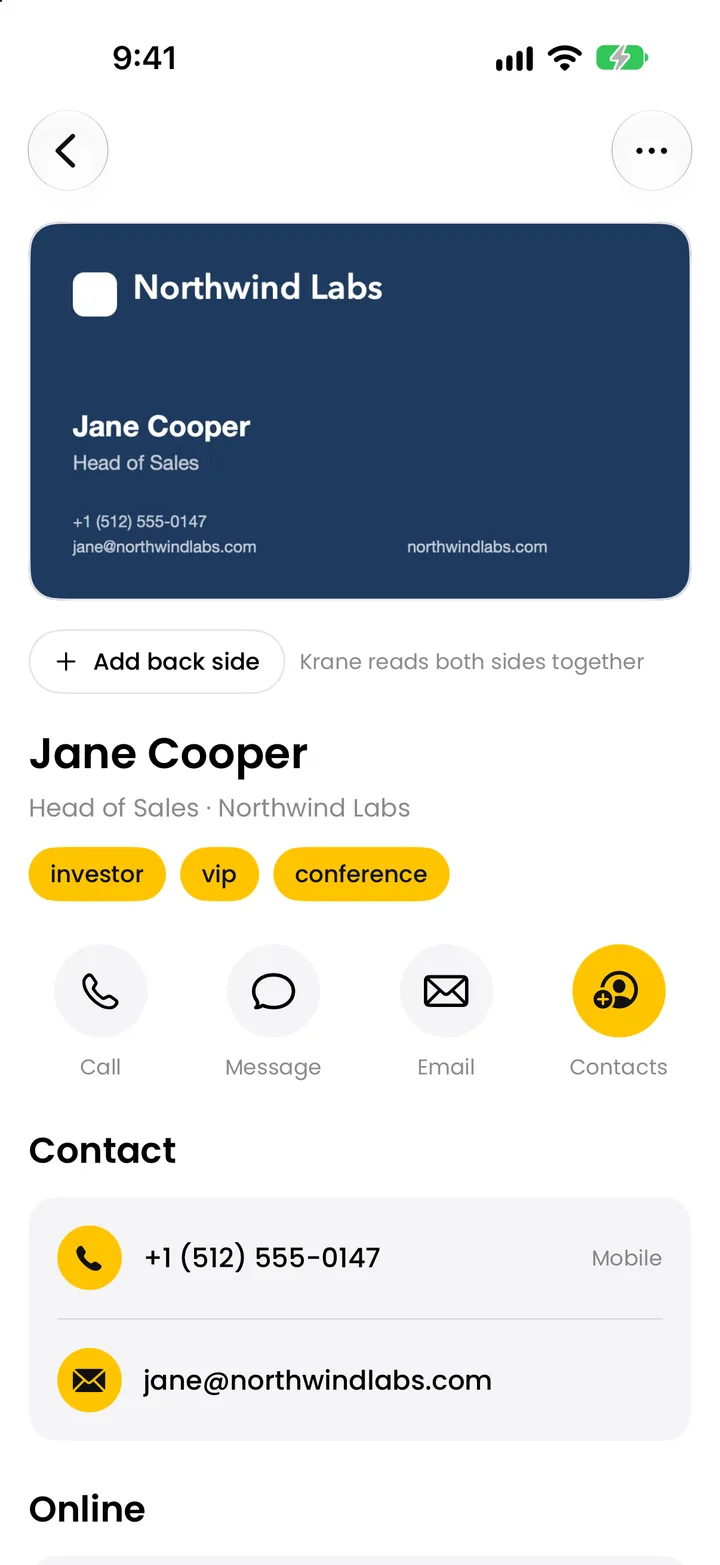
Krane trägt Name, Jobtitel, Firma, Postadresse, jede Telefonnummer mit ihrem Label, E-Mail-Adressen, Websites und Social-Media-Profile in eigene Felder ein. Krane liest Karten in fast jeder Sprache und Schrift. Ohne Verbindung liest Krane die Karte sofort auf deinem iPhone und prüft sie noch einmal, sobald du wieder online bist.
Das Event
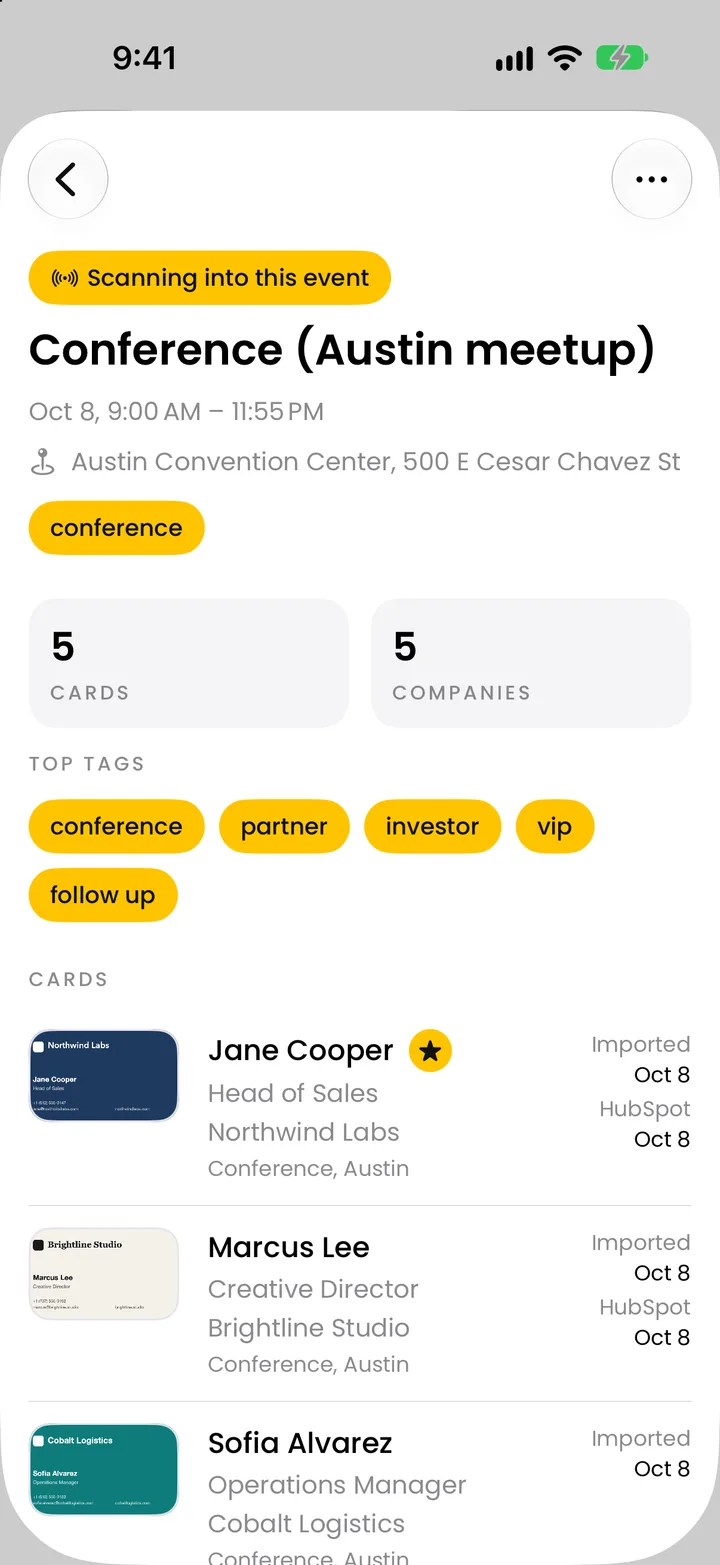
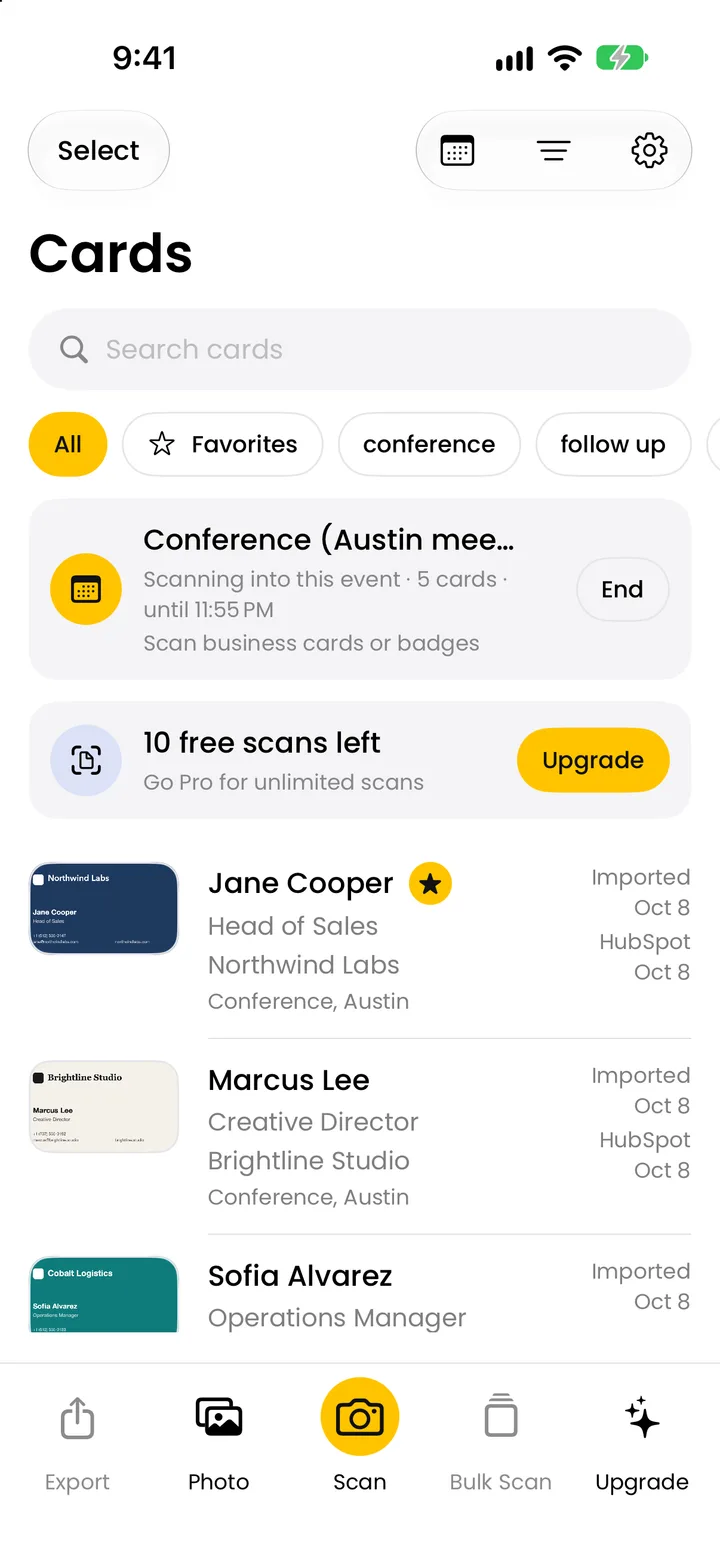
Starte ein Event, wenn du am Veranstaltungsort ankommst. Jede Karte und jeder Badge, die du bis zum Ende scannst, wird unter diesem Event abgelegt, mit ausgefülltem „Treffpunkt“ und den Tags des Events. Schreib eine Notiz und ein Datum zum Nachfassen dazu, solange du noch weißt, wonach die Person gefragt hat.
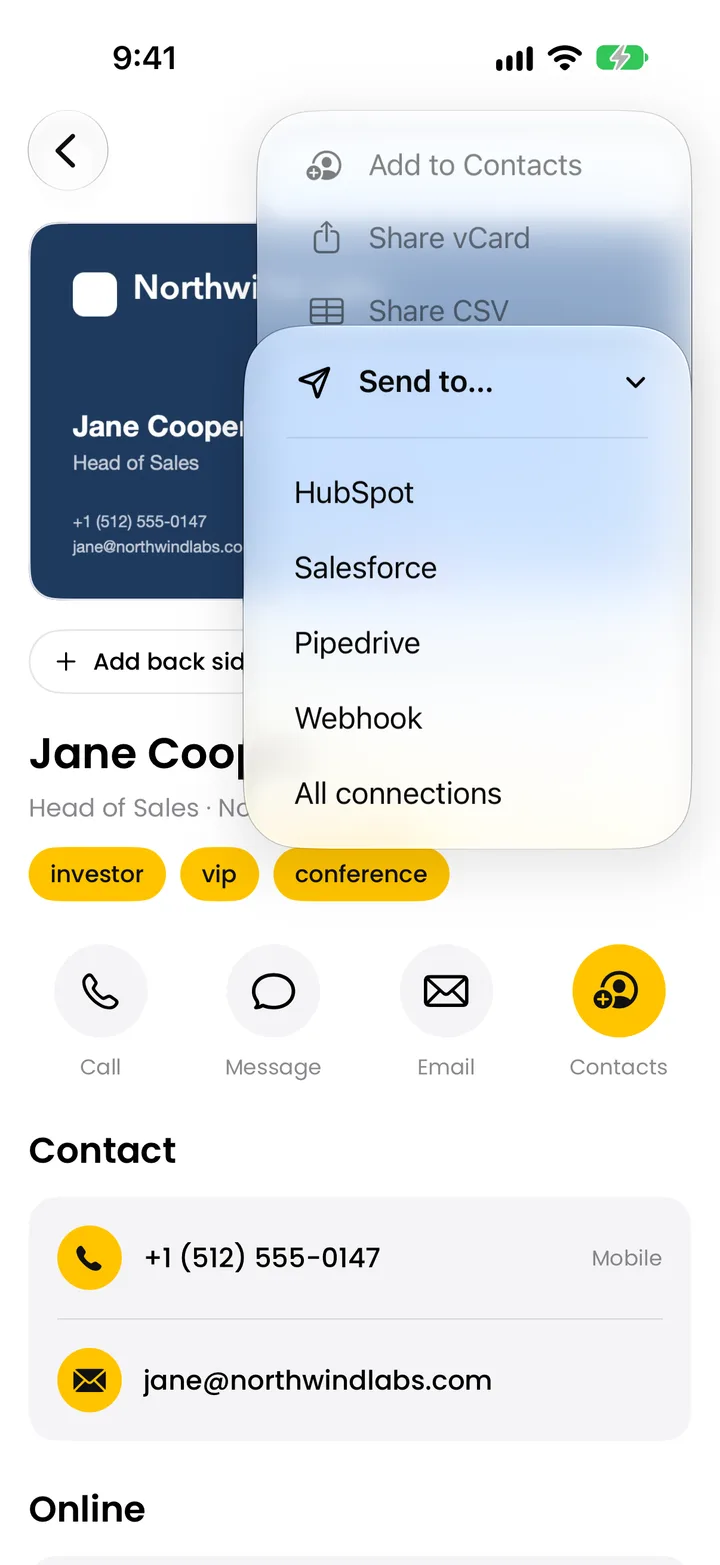
Das Senden
Von der Karte aus rufst du die Person an oder schreibst ihr eine E-Mail, fügst sie zu Apple Kontakten hinzu oder teilst eine vCard, die übliche Datei für Kontakte. Mit Krane Pro sendest du die Karte an HubSpot, Salesforce, Pipedrive oder einen Webhook oder exportierst das ganze Event als CSV, die sich in Excel öffnen lässt. Mehr dazu auf der Seite zum Visitenkarten-Scanner.
Was Krane liest
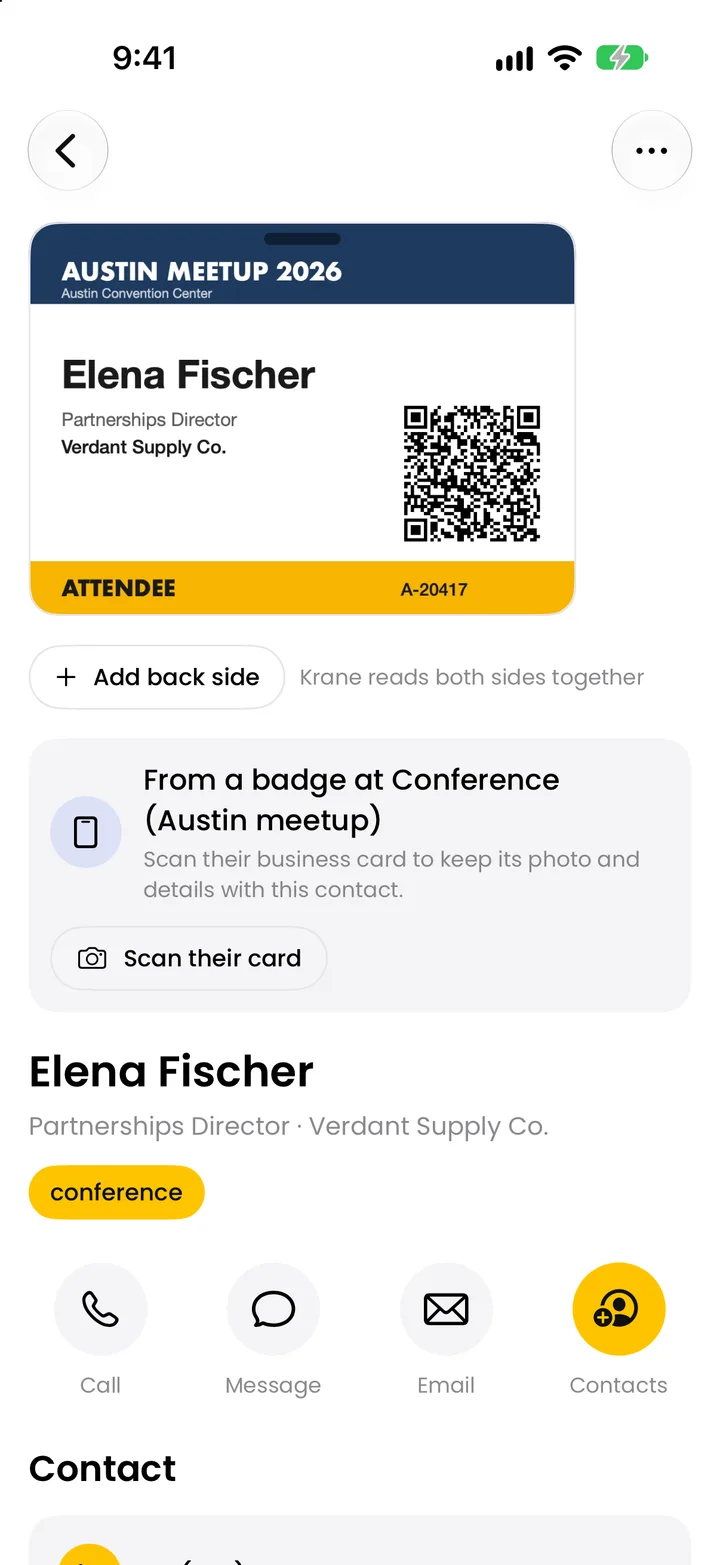
Krane liest Karten in fast jeder Sprache und Schrift, auch auf Japanisch, Chinesisch und Koreanisch. Ist ein Name in einer nicht lateinischen Schrift gedruckt, ergänzt Krane eine lateinische Schreibweise und behält das Original daneben. Event-Badges laufen durch dieselbe Kamera. Krane liest den gedruckten Text und den Code auf dem Badge und führt beides zu einem Kontakt zusammen.
| Von einer Visitenkarte | Von einem Event-Badge | |
|---|---|---|
| Name | Name der Person, mit lateinischer Schreibweise bei anderen Schriften | Gedruckter Name |
| Titel | Jobtitel | Gedruckter Titel |
| Firma | Firmenname | Gedruckte Firma |
| Kontaktdaten | Telefonnummern mit den Labels mobil, geschäftlich, Fax oder weitere; E-Mail-Adressen; Websites; Social-Media-Profile; Postadresse | Was der Code enthält: vCard, MeCard, E-Mail, Telefon oder URL |
| Event und Rolle | „Treffpunkt“, aus dem Event, das du gestartet hast | Event-Name; Rolle wie Teilnehmer, Aussteller, Speaker, Presse oder Sponsor |
| Codes | Keine | QR, PDF417, Aztec und andere gängige Barcodes |
| Sonstiges | Alles Weitere auf der Karte, gesichert als zusätzliche Info | Badge-Nummer, exportiert als Spalte „Badge ID“ |
Die verschlüsselten Badge-Codes mancher Messen kann Krane nicht decodieren, sichert aber trotzdem den gedruckten Namen, Titel, Firma und Event; die Seite zum Badge-Scanner hat die Details.
Gemacht für die Messehalle

Starte das Event, wenn du am Veranstaltungsort ankommst, in der App oder per Siri. Scanne zwischen den Gesprächen die Karte oder den Badge, den dir jeder Besucher gibt. Beides wird unter dem Event abgelegt, mit deinen Tags und dem Treffpunkt.
In Messehallen ist der Mobilfunkempfang oft schwach und das WLAN langsam. Krane liest jeden Scan auf dem iPhone selbst, du wartest also nicht auf das Netz, während der nächste Besucher vor dir steht. Ist das Telefon wieder online, prüft Krane jede Karte noch einmal und verbessert die Felder. Du scannst nichts neu.
Scannst du dieselbe Person zweimal, markiert Krane das Duplikat; ein Tippen führt die beiden Datensätze zusammen. Ein Badge hat oft keine E-Mail-Adresse und keine Telefonnummer. Scanne dann auch die Visitenkarte der Person, und sie landet im selben Kontakt.
Für die Karten, die bei Messeschluss noch auf dem Tisch liegen, stellst du die Kamera mit Krane Pro auf „Mehrere Karten“, legst sie aus und machst ein Foto. Krane legt für jede Karte auf dem Bild einen eigenen Kontakt an und alle unter dem Event ab.
Setz bei den wichtigen Karten eine Erinnerung zum Nachfassen; die Erinnerung öffnet genau diese Karte, mit deiner Notiz. Der Event-Bildschirm zeigt die Karten, Firmen und Top-Tags der Messe und exportiert sie in einem Schritt. Die Seite Leads auf der Messe erfassen geht eine ganze Messe durch.
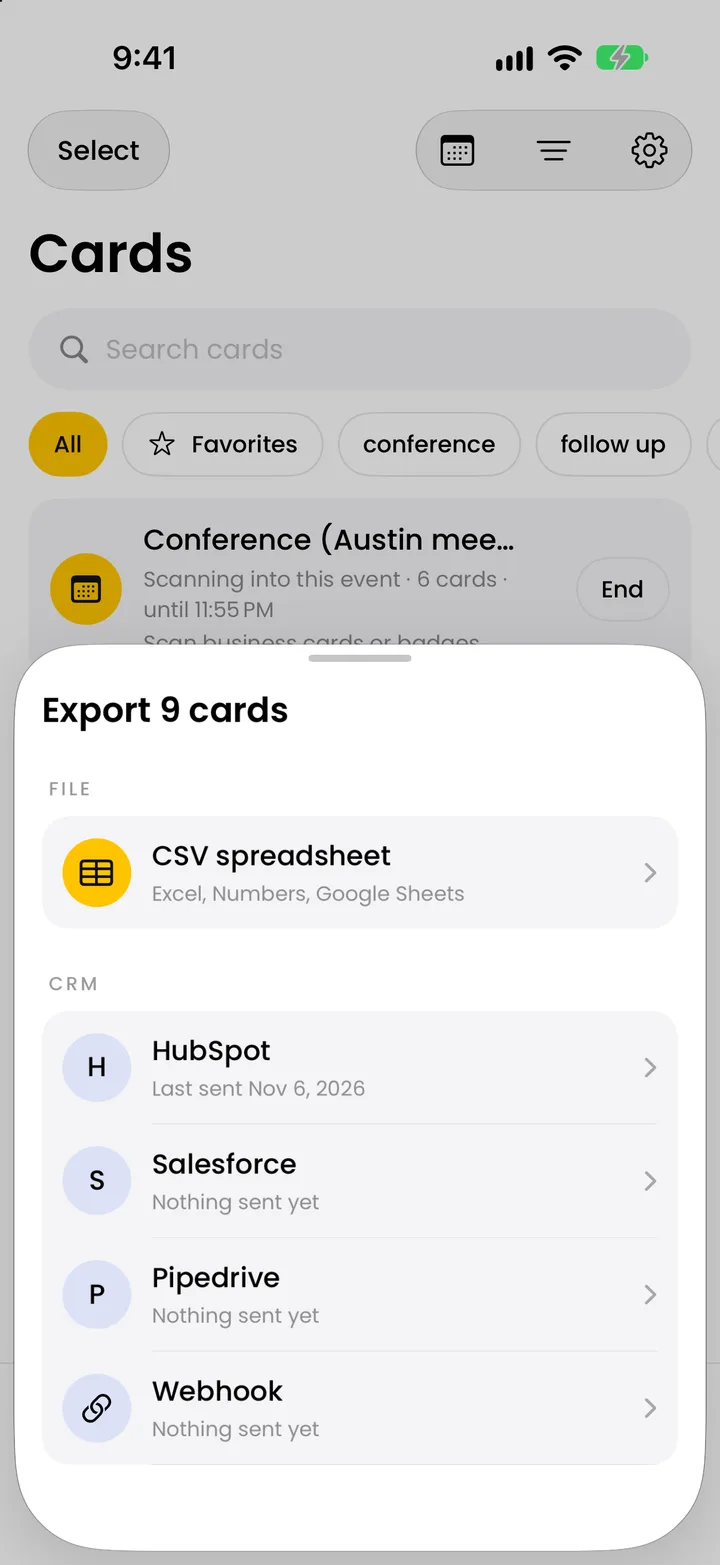
Direkt in dein CRM
CRM-Sync gehört zu Krane Pro.
HubSpot
Krane legt einen Kontakt an oder aktualisiert den Kontakt, der schon dieselbe E-Mail-Adresse hat. Krane füllt Vor- und Nachname, E-Mail, Telefon, Mobiltelefon, Fax, Firma, Jobtitel, Website und Adresse. Event, Treffpunkt, Tags und Notizen bleiben in Krane und gehen nicht an HubSpot. Du verbindest dich mit dem Token einer privaten HubSpot-App.
Salesforce
Melde dich mit deinem Salesforce-Konto an und wähle, ob Krane Leads oder Kontakte anlegt. Ein Datensatz mit derselben E-Mail-Adresse wird aktualisiert. Krane füllt Name, Titel, E-Mail, Telefon, Mobil, Fax und Straße, bei einem Lead dazu Firma und Website, und setzt LeadSource auf „Krane“. Event-Name, Treffpunkt, Tags und Notizen kommen ins Feld „Beschreibung“.
Pipedrive
Krane legt eine Person an oder aktualisiert die Person mit derselben E-Mail-Adresse. Steht auf der Karte eine Firma, verknüpft Krane die Organisation mit diesem Namen oder legt sie an. E-Mail-Adressen und Telefonnummern behalten ihre Labels. Eine Notiz mit der Überschrift „Scanned with Krane“ enthält Position, Event, Treffpunkt, Tags und Notizen. Du verbindest dich mit deinem Pipedrive-API-Token.
Webhook
Für jedes andere System schickt Krane jede Karte als JSON, ein einfaches strukturiertes Textformat, an eine URL deiner Wahl: einen Workflow in Zapier, Make oder n8n oder deinen eigenen Server. Mit einem gemeinsamen Secret signiert Krane jede Anfrage, sodass die Gegenseite prüfen kann, woher sie kommt. Das Kartenbild kann mitgeschickt werden.
Direkte Anbindung
- HubSpot
- Salesforce
- Pipedrive
Per signiertem Webhook
 Zapier
 Make
 n8n
 Zohoüber Zapier
Auf dem Telefon und in Dateien
 ExcelCSV
 Google SheetsCSV
- Apple Kontakte
- vCard
Demnächst
 Outlook
 Dynamics 365
 Slack
 monday.com
Du kannst eine Karte, eine Auswahl oder ein ganzes Event senden. Oder du schaltest vor der Messe für eine Verbindung „Neue Scans automatisch senden“ ein, und jeder neue Scan geht ohne weiteres Tippen raus. Krane sendet nie leere Felder, eine Übertragung kann also keine Daten löschen, die schon im CRM stehen. Nach der Übertragung behält die Karte einen Link zum Datensatz. Deine Tokens bleiben auf dem iPhone, und die App spricht direkt mit dem CRM, ohne Server von Krane dazwischen.
Ohne CRM fügst du Karten im kostenlosen Plan zu Apple Kontakten hinzu oder teilst sie als vCard. Mit Krane Pro exportierst du eine CSV, die sich in Excel, Numbers und Google Sheets öffnen lässt.
Wer Krane nutzt

Vertriebsleute
Vertriebsleute auf Messen und Konferenzen scannen jeden Besucher zwischen zwei Gesprächen und schreiben eine Notiz, solange das Gespräch frisch ist. Ist in Krane Pro das automatische Senden eingeschaltet, landet jeder neue Scan ohne weiteres Tippen in HubSpot, Salesforce oder Pipedrive, und die Follow-up-Mail kann noch am selben Nachmittag rausgehen.

Event-Marketer
Event-Marketer , die den Stand betreuen und die Liste zum Nachfassen verantworten, bekommen jede Messe als eigene Liste: jede Karte und jeder Badge, die dort gescannt wurden, mit Tags und Treffpunkt. Vom Event-Bildschirm aus exportieren sie eine CSV oder senden das ganze Event ans CRM, und die nächste Messe beginnt eine neue Liste.

Gründer und kleine Teams
Gründer und kleine Teams kommen von Meetups und Abendessen mit einer Handvoll Karten zurück. Krane liest sie in benannte Felder, niemand tippt also Namen und Nummern in Pipedrive oder HubSpot ab. Im kostenlosen Plan gehen die Karten in Apple Kontakte, mit Krane Pro direkt ins CRM.
Deine Karten bleiben auf deinem Telefon
Krane hat kein Konto und keine Registrierung. Deine Karten und deine CRM-Tokens sind auf dem iPhone gespeichert. Du kannst alles in einer einzigen Datei sichern und jederzeit wiederherstellen.
Karten erscheinen in der Spotlight-Suche des iPhone. Siri und Kurzbefehle können eine Karte scannen oder ein Event starten.
Die App gibt es in acht Sprachen: Englisch, Deutsch, Japanisch, Französisch, Koreanisch, Spanisch, Italienisch und brasilianisches Portugiesisch. Was Krane erfasst und warum, steht in der Datenschutzerklärung.
Kostenlos starten
Der kostenlose Plan gibt dir 10 Scans in einer fortlaufenden Woche von sieben Tagen, mit Events, Tags, Notizen, Erinnerungen, Badge-Scans, Offline-Lesen und Apple Kontakten. Du legst kein Konto an und startest keine Testphase; mit dem kostenlosen Plan probierst du Krane aus. Brauchst du mehr, ist Krane Pro ein Monats- oder Jahresabo mit unbegrenzten Scans, Stapel-Scan, CSV-Export, CRM-Sync und automatischem Senden. Kündigen kannst du in den Einstellungen deines App-Store-Kontos. Die Seite Preise zeigt beide Pläne und ihre Preise.
Kostenlos und Krane Pro im Vergleich
| Kostenlos | Krane Pro | |
|---|---|---|
| Scans | 10 pro fortlaufender 7-Tage-Woche | Unbegrenzt |
| Karte für Karte | 3 hintereinander pro Sitzung | Ja |
| Mehrere Karten aus einem Foto | Nein | Ja |
| Events, Tags, Notizen, Erinnerungen | Ja | Ja |
| Badges | Ja | Ja |
| Offline-Lesen | Ja | Ja |
| Apple Kontakte und vCard | Ja | Ja |
| CSV-Export | Nein | Ja |
| CRM-Sync | Nein | HubSpot, Salesforce, Pipedrive, Webhook |
| Neue Scans automatisch senden | Nein | Ja |
Was Krane nicht kann
Prüf diese fünf Grenzen, bevor du Krane lädst.
- Kein AndroidKrane läuft nur auf iPhone, iPhone Duo und iPad; eine App für Mac, Windows oder das Web gibt es nicht.
- Keine verschlüsselten Badge-CodesManche Messen verschlüsseln ihre Badges, sodass nur ihre eigene App sie decodieren kann; Krane sichert trotzdem den gedruckten Namen, Titel, Firma und Event.
- Braucht iOS 17.6 oder neuerAuf einem iPhone, iPhone Duo oder iPad mit älterem System lässt sich Krane nicht installieren.
- Kein Web-DashboardDeine Karten liegen auf deinem iPhone und verlassen es als CSV, als Übertragung ans CRM oder als vCard; es gibt keine Website zum Anmelden.
- Nicht unbegrenzt kostenlosDer kostenlose Plan umfasst 10 Scans pro fortlaufender Woche von sieben Tagen; für mehr brauchst du Krane Pro.
Häufige Fragen
Allgemein
Was ist Krane? Krane ist eine App für iPhone, iPhone Duo und iPad, die Visitenkarten und Event-Badges scannt und jeden Kontakt unter dem Event ablegt, auf dem du die Person getroffen hast. Im kostenlosen Plan fügst du Kontakte zu Apple Kontakten hinzu, mit Krane Pro sendest du sie an HubSpot, Salesforce, Pipedrive oder einen Webhook.
Kann mein iPhone Visitenkarten nicht schon selbst scannen? Teilweise. Mit Live Text auf dem iPhone kopierst du Text von einer Karte oder tippst auf ein einzelnes erkanntes Element, etwa eine Telefonnummer oder eine E-Mail-Adresse. Einen Kontakt mit allen ausgefüllten Feldern legt Live Text nicht an. Krane liest die ganze Karte aus einem Foto in einen Kontakt mit Name, Titel, Firma, Telefonnummern, E-Mail-Adressen, Website und Adresse. Der Ratgeber Visitenkarten mit dem iPhone scannen vergleicht Live Text, Notizen und Krane Schritt für Schritt.
Wo landen gescannte Visitenkarten auf meinem iPhone? In der eigenen Liste von Krane auf deinem iPhone, unter dem Event abgelegt, wenn gerade eines läuft. Du findest sie auch über die Spotlight-Suche. Von einer Karte aus fügst du sie zu Apple Kontakten hinzu oder teilst sie als vCard, die übliche Datei für Kontakte. Mit Krane Pro sendest du sie außerdem an dein CRM oder exportierst eine CSV.
Ist Krane kostenlos? Krane ist kostenlos für 10 Scans in einer fortlaufenden Woche von sieben Tagen, mit Events, Tags, Notizen, Erinnerungen, Badge-Scans, Offline-Lesen und Apple Kontakten. Krane Pro ist ein Abo und bringt unbegrenzte Scans, Stapel-Scan, CSV-Export, CRM-Sync und automatisches Senden. Den Preis zeigt der App Store.
Scannen
Liest Krane beide Seiten einer Karte? Ja. Öffne die Karte und füge die Rückseite hinzu. Krane liest sie in denselben Kontakt, eine Karte mit Englisch vorne und Japanisch hinten bleibt also ein Datensatz. Beide Bilder bleiben bei der Karte gespeichert.
Kann ich einen Stapel Visitenkarten auf einmal scannen? Ja, mit Krane Pro. Stell die Kamera auf „Mehrere Karten“, leg die Karten auf einem Tisch aus und mach ein Foto; jede Karte wird ein eigener Kontakt. Du kannst die Karten auch einzeln hinlegen, und Krane fotografiert jede, sobald sie stillliegt. Im kostenlosen Plan gehen drei hintereinander pro Sitzung.
Liest Krane japanische, chinesische oder koreanische Karten? Ja. Krane liest Karten in fast jeder Sprache und Schrift, auch auf Japanisch, Chinesisch und Koreanisch. Ist ein Name in einer nicht lateinischen Schrift gedruckt, ergänzt Krane eine lateinische Schreibweise und behält das Original daneben.
Funktioniert Krane ohne Internet? Ja. Ohne Verbindung liest Krane die Karte oder den Badge sofort auf deinem iPhone und markiert sie als vorläufig. Sobald du wieder online bist, prüft Krane die Karte noch einmal und verbessert die Felder. Du musst nichts zweimal scannen.
Kann ich Karten aus Fotos scannen, die ich schon gemacht habe? Ja. Wähl ein Foto einer Karte aus deiner Mediathek oder mehrere Fotos auf einmal, und Krane liest jede Karte in einen eigenen Kontakt. Fotos aus der Mediathek werden genauso gelesen wie ein Scan mit der Kamera: sofort auf deinem iPhone, dann noch einmal geprüft, sobald du wieder online bist.
Kann ich einen Scan mit Siri oder Kurzbefehlen starten? Ja. Krane fügt Siri und der App „Kurzbefehle“ zwei Aktionen hinzu: eine Karte scannen und ein Event starten. Bitte Siri, das Event zu starten, wenn du den Veranstaltungsort betrittst, oder leg eine der Aktionen als Kurzbefehl auf deinen Home-Bildschirm, damit die Kamera nur einen Tipp entfernt ist.
Messen
Kann Krane Messe-Badges scannen? Ja. Krane liest den gedruckten Namen, Titel, Firma und Event und decodiert QR-, PDF417-, Aztec- und andere gängige Barcodes. Kontaktdaten aus dem Code werden mit dem Gedruckten zu einem Kontakt zusammengeführt. Verschlüsselte Badge-Codes kann Krane nicht decodieren, die gedruckten Angaben werden aber trotzdem gesichert.
Was passiert, wenn ich dieselbe Person zweimal scanne? Krane markiert den zweiten Scan als Duplikat und bietet an, beide mit einem Tippen zusammenzuführen, damit die Person ein Kontakt bleibt. Bei Badge und Visitenkarte ist es genauso: Hat der Badge keine E-Mail-Adresse und keine Telefonnummer, scanne die Visitenkarte der Person, und sie landet im Kontakt vom Badge.
CRM und Export
Mit welchen CRMs arbeitet Krane zusammen? Mit Krane Pro sendet Krane Karten an HubSpot, Salesforce und Pipedrive. Für jedes andere System schickt ein Webhook jede Karte als JSON an eine URL deiner Wahl, etwa an einen Workflow in Zapier, Make oder n8n. Du kannst auch eine CSV exportieren und importieren.
Aktualisiert Krane Kontakte, die schon in meinem CRM sind? Ja. Gibt es in HubSpot, Salesforce oder Pipedrive schon einen Datensatz mit derselben E-Mail-Adresse, aktualisiert Krane ihn, statt einen zweiten anzulegen. Leere Felder der Karte werden nie gesendet, eine Übertragung kann also keine Daten löschen, die schon im Datensatz stehen.
Legt Krane in Salesforce Leads oder Kontakte an? Das entscheidest du. Krane legt standardmäßig einen Lead an, oder einen Kontakt, wenn du die Einstellung änderst, und aktualisiert einen Datensatz mit derselben E-Mail-Adresse. LeadSource wird auf „Krane“ gesetzt. Event-Name, Treffpunkt, deine Tags und deine Notizen kommen ins Feld „Beschreibung“. Verbunden wird, indem du dich mit deinem Salesforce-Konto anmeldest.
Wie funktioniert der Webhook mit Zapier, Make oder n8n? Mit Krane Pro schickt Krane jede Karte als JSON, ein strukturiertes Textformat, an eine URL deiner Wahl: einen Webhook-Trigger in Zapier, Make oder n8n oder deinen eigenen Server. Legst du ein gemeinsames Secret fest, trägt jede Anfrage eine Signatur, die dein Workflow prüfen kann. Das Kartenbild kann mitgeschickt werden.
Funktioniert Krane mit Outlook oder Dynamics 365? Eine Anbindung an Outlook oder Dynamics 365 gibt es nicht. Ist auf deinem iPhone ein Exchange-Konto eingerichtet, füge die Karte zu Apple Kontakten hinzu und sichere sie in diesem Konto. Mit Krane Pro kannst du außerdem die CSV von Krane importieren oder jede Karte über einen Webhook in Zapier, Make oder n8n senden, der den Datensatz anlegt.
Kann ich Visitenkarten nach Excel exportieren? Ja, mit Krane Pro. Exportiere ein Event oder alle deine Karten als CSV, die sich in Excel, Numbers und Google Sheets öffnen lässt. Jedes Feld hat eine eigene Spalte, Telefonnummern und E-Mail-Adressen sind durchnummeriert, und die Spaltenköpfe sind auf jedem Gerät englisch. Das deutsche Excel erwartet in einer CSV oft Semikolons; öffne die Datei dann über Daten > Aus Text/CSV und wähl Komma als Trennzeichen.
Datenschutz und Geräte
Brauche ich ein Konto? Wo werden meine Karten gespeichert? Du brauchst kein Konto, und es gibt keine Registrierung. Deine Karten und CRM-Tokens liegen in der App auf deinem iPhone, iPhone Duo oder iPad. Du öffnest Krane und scannst los; die einzigen Zugangsdaten sind die, die dir dein CRM beim Verbinden gibt.
Laufen meine Kontakte auf dem Weg ins CRM über die Server von Krane? Nein. Übertragungen ans CRM gehen direkt von der App an HubSpot, Salesforce, Pipedrive oder deine Webhook-URL, und deine Tokens bleiben auf dem iPhone. Das Lesen der Karte ist ein eigener Schritt: Krane prüft jeden Scan noch einmal, sobald du wieder online bist, und dafür braucht es das Internet.
Kann ich meine Karten sichern? Ja. Krane sichert alles in einer Datei, die du in iCloud Drive, in der App „Dateien“ oder an jedem anderen Ort für deine Dokumente ablegen kannst. Du kannst sie jederzeit wiederherstellen, auf demselben iPhone oder auf einem neuen.
In welchen Sprachen gibt es die App? Die App gibt es in acht Sprachen: Englisch, Deutsch, Japanisch, Französisch, Koreanisch, Spanisch, Italienisch und brasilianisches Portugiesisch. Das ist unabhängig von den Karten, die sie liest; die können in fast jeder Sprache und Schrift sein.
Läuft Krane auf iPhone Duo, iPad oder Android? Krane läuft auf iPhone, iPhone Duo und iPad als eine universelle App, alle drei bekommen sie also von derselben Seite im App Store. Krane braucht iOS 17.6 oder neuer. Eine Version für Android, Mac, Windows oder das Web gibt es nicht.
Krane laden
Scanne die Karten deiner nächsten Messe und sende sie noch aus der Halle an dein CRM.
Laden im App StoreAm Computer? Richte die Kamera deines iPhone auf den Code oder schick dir den Link per SMS.