Event-Badge-Scanner-App für dein iPhone
Krane liest einen Konferenz-Badge mit der iPhone-Kamera: den gedruckten Namen, Titel, Firma und Event, dazu alle Kontaktdaten, die der QR-, PDF417- oder Aztec-Code enthält. Jeder Badge wird unter der Messe abgelegt, auf der du gerade bist.
Kostenlos für 10 Scans pro Woche · Stand: November 2026
- NameElena FischerDruck
- TitelPartnerships DirectorDruck
- FirmaVerdant Supply Co.Druck
- EventAustin Meetup 2026Druck
- RolleattendeeDruck
- Badge-IDA-20417Code
- E-Maile.fischer@verdant…Code
So funktioniert ein Badge-Scan
- 01
Event starten
Gib bei der Ankunft Namen und Daten der Messe ein; jeder Scan ab dann wird darunter abgelegt.
- 02
Badge scannen
Halt das iPhone darüber. Krane liest Druck und Code und sichert einen Kontakt, mit oder ohne Empfang.
- 03
Nachfassen
Füg einen Tag und eine Notiz hinzu, solange die Person am Stand ist, und sende das Event dann mit Krane Pro an dein CRM oder exportiere eine CSV.
Starte das Event, wenn du am Veranstaltungsort ankommst: Gib ihm Namen und Daten der Messe, oder bitte Siri, es zu starten. Solange das Event läuft, wird jeder Badge und jede Karte, die du scannst, darunter abgelegt, „Treffpunkt“ wird mit dem Event gefüllt, und die Tags des Events kommen an jeden Kontakt.
Öffne den Scanner und halt das iPhone über den Badge. Die Kamera liest den gedruckten Text und den Code in einem Durchgang. Krane macht das Foto, sobald der Badge stillliegt; du kannst auch selbst auf den Auslöser tippen. Du kannst auch ein Foto eines Badges aus deiner Mediathek wählen.
Der Kontakt erscheint mit ausgefüllten Feldern auf dem Bildschirm: Name, Titel, Firma, Event-Name, die Rolle auf dem Badge (Teilnehmer, Aussteller, Speaker, Presse, Staff, Sponsor, VIP oder Veranstalter) und die Badge-Nummer. Enthielt der Code eine E-Mail-Adresse oder Telefonnummer, stehen auch diese im Kontakt. Schreib eine Notiz und einen Tag dazu, solange die Person noch am Stand ist, und scanne dann den nächsten Badge. Der Event-Bildschirm zeigt jeden Kontakt der Messe, die Firmen und die Top-Tags, und du kannst jedes Feld durchsuchen oder nach Tag filtern.
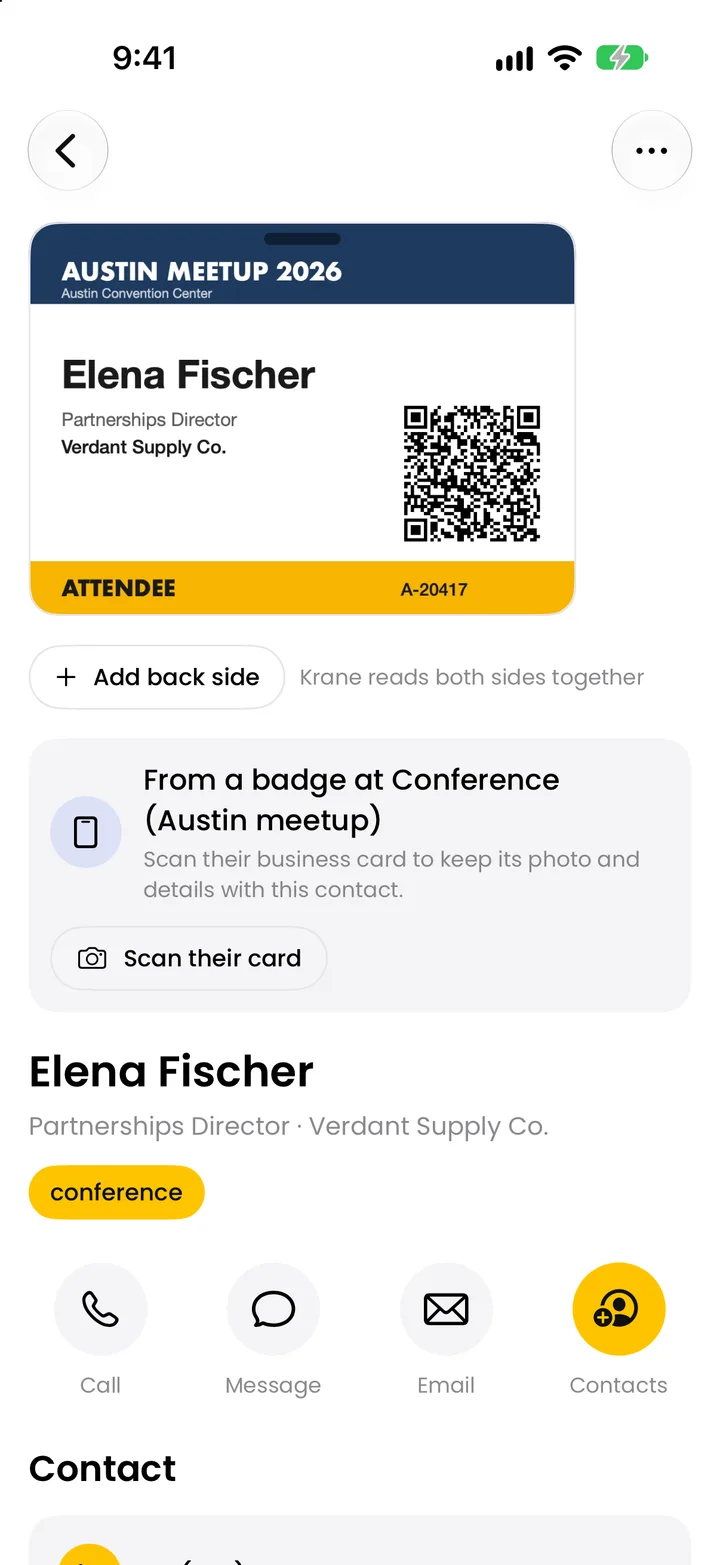
Was auf einem Badge steht und was Krane liest
| Auf dem Badge | Was du in Krane bekommst |
|---|---|
| Gedruckter Name | Name der Person |
| Gedruckter Titel und Firma | Jobtitel und Firma |
| Event-Name | Event-Name im Kontakt |
| Rolle (Teilnehmer, Aussteller, Speaker, Presse, Staff, Sponsor, VIP, Veranstalter) | Rolle auf dem Badge |
| QR-, PDF417- oder Aztec-Code | Was der Code enthält: eine vCard oder MeCard, eine E-Mail-Adresse, eine Telefonnummer, eine Webadresse oder eine Teilnehmernummer |
| Badge-Nummer | Badge-ID, auch als Spalte im CSV-Export |
Der Code ist das quadratische oder gestreifte Muster, das der Scanner der Messe liest, und was er enthält, bestimmt der Veranstalter. Manche Messen packen eine vCard oder MeCard hinein, einen kleinen Textdatensatz mit Name, E-Mail-Adresse und Telefonnummer der Person. Andere packen nur eine Teilnehmernummer hinein, die außerhalb des Anmeldesystems dieser Messe nichts bedeutet. Krane versteht auch einen Code, der nur eine E-Mail-Adresse, eine Telefonnummer oder eine Webadresse enthält.
Krane liest Code und Druck zusammen und sichert einen Kontakt. Enthält der Code Kontaktdaten, werden sie mit dem gedruckten Namen, Titel und der Firma zusammengeführt. Enthält er nur eine Nummer, bekommst du Name, Titel und Firma trotzdem aus dem Druck, und die Nummer wird als Badge-ID gespeichert. Neben QR, PDF417 und Aztec liest Krane die anderen gängigen Barcodes, die manche Messen stattdessen drucken, etwa Data Matrix und Code 128.
Verschlüsselte Badge-Codes
Offener Code
- Gedruckter Name, Titel, Firma, Event
- Was der Code enthält: E-Mail, Telefon, vCard
- Ein Kontakt
Verschlüsselter Code
- Gedruckter Name, Titel, Firma, Event
- Code als Text gesichert
- Scanne die Visitenkarte der Person, und sie landet im selben Kontakt
Manche Messen verschlüsseln ihre Badge-Codes, sodass nur ihre eigene Lead-App sie decodieren kann. Krane kann diese Codes nicht lesen und rät nicht, was darin steht.
Der Scan selbst sieht aus wie jeder andere, nur ohne den Inhalt des Codes. Krane sichert den gedruckten Namen, Titel, Firma und Event und die Rolle, wenn sie gedruckt ist. Der Code wird als Text im Kontakt gespeichert.
Was fehlt, ist meist die E-Mail-Adresse oder Telefonnummer. Bitte die Person um ihre Visitenkarte und scanne sie gleich. Krane hängt die Karte an den Kontakt vom Badge, und du hast einen Datensatz mit Event und Rolle vom Badge und E-Mail, Telefon und Website von der Karte. Gibt es keine Karte, tipp die E-Mail-Adresse ins Notizfeld; sie bleibt beim selben Kontakt.
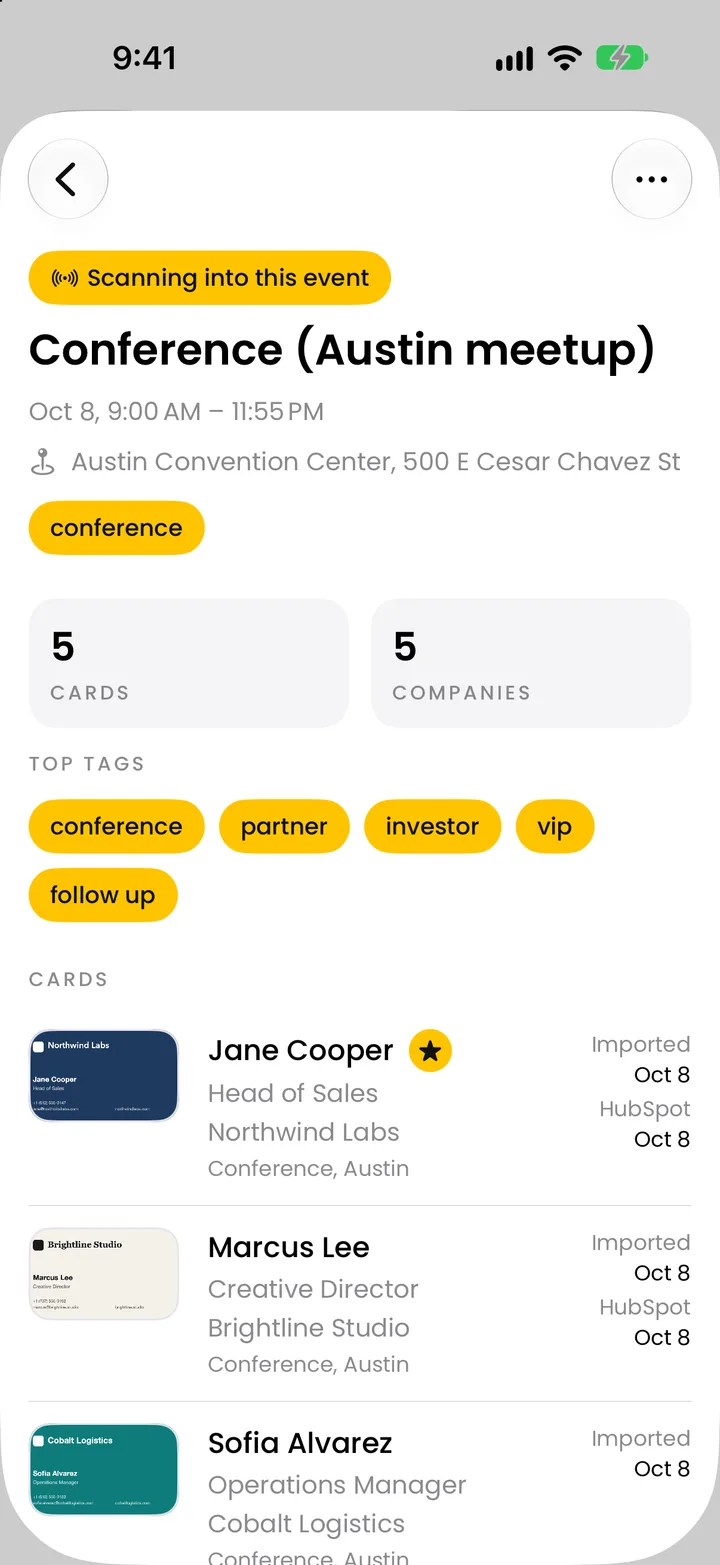
Badges und Visitenkarten in einer Liste
Badges und Karten, die du während eines Events scannst, landen in derselben Liste. Der Event-Bildschirm zeigt jede Person, die du getroffen hast, auf Wunsch nach Firma gruppiert, mit den Top-Tags der ganzen Messe. Du führst keine Badge-Liste und keine Kartenliste, die du hinterher abgleichen musst.
Taucht dieselbe Person zweimal auf, am Dienstag mit dem Badge und am Mittwoch mit der Karte, markiert Krane das Duplikat und führt beide mit einem Tippen zusammen. Ein Badge ohne E-Mail-Adresse und die Karte der Person werden ein Kontakt mit allem aus beiden.
Was Krane von einer Karte liest, vorne und hinten, steht auf der Seite zum Visitenkarten-Scanner; wie du eine ganze Messe in Krane abwickelst, vom ersten Badge bis zur Übertragung ans CRM, zeigt Leads auf der Messe erfassen.
Kein Empfang in der Halle
In Messehallen fehlt es oft an WLAN und Mobilfunkempfang. Krane wartet nicht auf eine Verbindung. Krane liest den Badge sofort auf deinem iPhone, mit der Texterkennung von iOS, und markiert den Kontakt als vorläufig. Sobald du wieder online bist, prüft Krane den Badge noch einmal und ergänzt, was beim ersten Lesen gefehlt hat. Auch der Code wird auf dem Telefon gelesen, eine E-Mail-Adresse in einer vCard erscheint also ganz ohne Empfang.
Notizen, solange das Gespräch frisch ist
Am Abend weißt du nicht mehr, wer von den 40 Leuten, die du getroffen hast, eine Demo wollte. Krane setzt die Tags des Events beim Scannen an jeden Badge, Messe und deine eigenen Labels stehen also schon da. Nach dem Scan fügst du einen Tag für das hinzu, wonach die Person gefragt hat, eine Notiz in deinen eigenen Worten und eine Erinnerung zum Nachfassen. Die Erinnerung öffnet genau diese Karte, du schreibst die E-Mail also mit Badge und Notiz vor Augen und kannst direkt von der Karte aus anrufen oder mailen. „Treffpunkt“ ist schon mit dem Event gefüllt. All das gehört zum kostenlosen Plan.
Dein iPhone oder der gemietete Scanner der Messe
Die meisten Messen vermieten Ausstellern ein Gerät oder eine App zur Lead-Erfassung, die die Badges dieser Messe liest. Es wird pro Event gemietet, decodiert die Codes der Messe vollständig, auch verschlüsselte, und die Liste, die dabei entsteht, gilt nur für diese eine Messe.
| Gemietete Lead-Erfassung | Krane | |
|---|---|---|
| Was du dabeihast | Ein Gerät oder eine App, pro Messe gemietet | Das iPhone in deiner Tasche |
| Badge-Codes | Decodiert die Codes dieser Messe, verschlüsselt oder nicht | Liest offene QR-, PDF417- und Aztec-Codes; gedruckte Angaben auf jeder Messe |
| Visitenkarten | Nur Badges | Badges und Visitenkarten in einer Liste |
| Wo die Leads liegen | Die Liste einer Messe | Alle deine Messen in einer App |
Verschlüsselt eine Messe ihre Codes und brauchst du von jedem Badge die E-Mail-Adresse, bekommt der gemietete Scanner sie und Krane nicht. Für alles andere erledigt Krane dieselbe Arbeit auf dem Telefon, das du ohnehin dabeihast: Krane liest die gedruckten Angaben auf jeder Messe, liest die Visitenkarten, die der gemietete Scanner nicht lesen kann, und hält die Leads dieser Messe neben denen vom letzten Jahr. Du kannst beides nutzen, den gemieteten Scanner für die Codes der Messe und Krane für Karten und Notizen.
Badge-Leads ins CRM bringen
Mit Krane Pro geht jeder Badge über das Menü „Senden an …“ an HubSpot, Salesforce oder Pipedrive: ein Kontakt, eine Auswahl oder das ganze Event auf einmal. Schalte für eine Verbindung „Neue Scans automatisch senden“ ein, und jeder Badge wird gesendet, sobald du ihn scannst.
Krane legt einen Kontakt in HubSpot, einen Lead (oder Kontakt, wie du willst) in Salesforce oder eine Person in Pipedrive an, verknüpft mit ihrer Organisation, wenn der Badge eine Firma nennt. Gibt es schon einen Datensatz mit derselben E-Mail-Adresse, wird er aktualisiert. Leere Felder werden nie gesendet, ein Badge ohne Telefonnummer kann also die Telefonnummer in deinem CRM nicht löschen. Event-Name, Treffpunkt, Tags und Notizen kommen in Salesforce ins Feld „Beschreibung“ und in Pipedrive in eine Notiz, und der Kontakt in Krane behält einen Link zum Datensatz im CRM.
Ein Webhook schickt jeden Badge als JSON an eine URL deiner Wahl, für Zapier, Make, n8n oder deinen eigenen Server. Der CSV-Export hat Spalten für Event, Treffpunkt, Tags und Notizen, dazu eine Spalte „Badge ID“, sobald ein exportierter Kontakt eine hat, und öffnet sich in Excel, Numbers und Google Sheets. CRM-Tokens bleiben auf deinem iPhone, und die Übertragung geht direkt von der App ans CRM. Welche Felder wohin gehen, zeigt die Tabelle auf der Seite Leads auf der Messe erfassen; jede Verbindung ist unter CRM-Sync beschrieben.
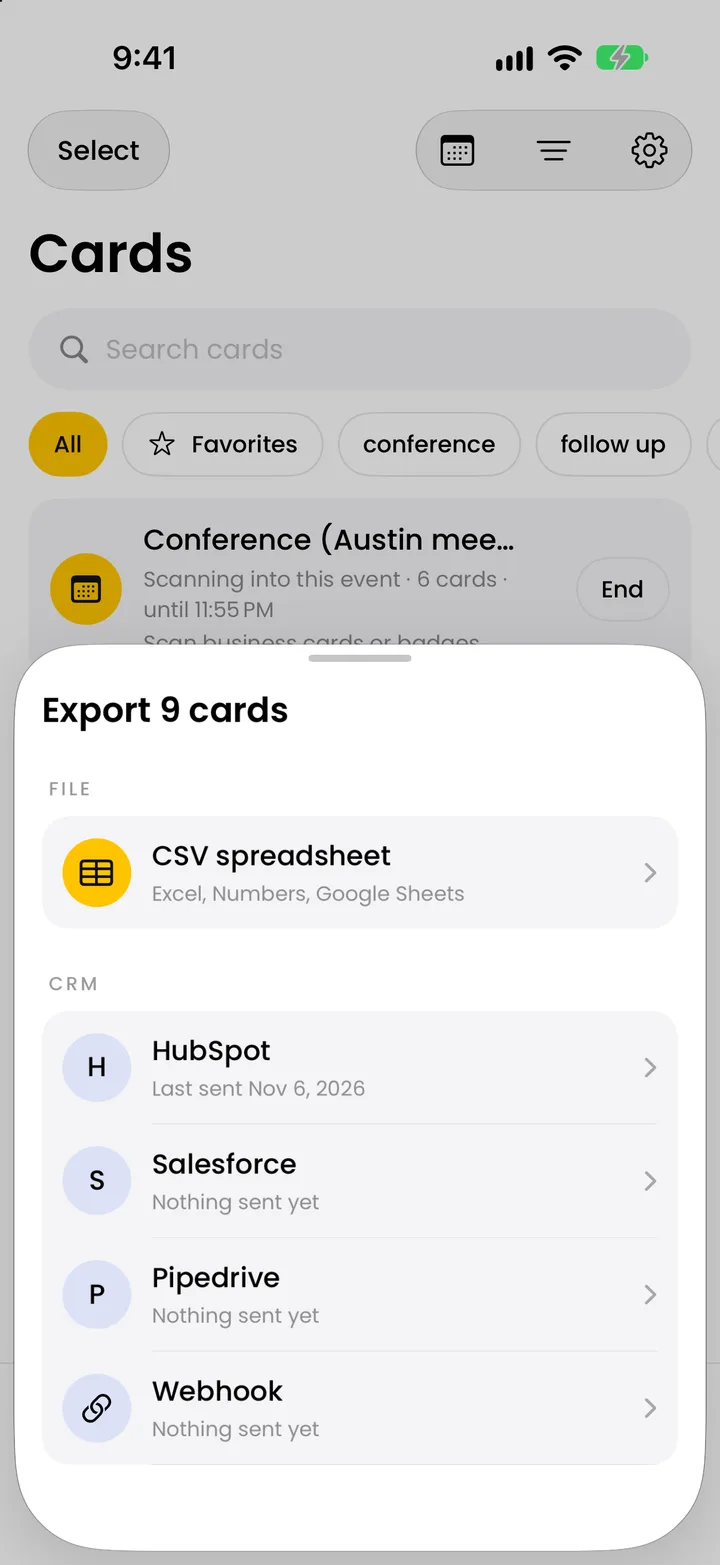
Kostenlos und Pro
Das Scannen von Badges gehört zum kostenlosen Plan: 10 Scans in jeder fortlaufenden Woche von sieben Tagen, mit Events, Tags, Notizen, Erinnerungen, dem Zusammenführen von Duplikaten und Offline-Lesen. Du legst kein Konto an; deine Kontakte bleiben auf dem iPhone und lassen sich in einer Datei sichern. Krane Pro ist ein Abo, das die Scan-Grenze aufhebt und CSV-Export, CRM-Sync, automatisches Senden und Stapel-Scan bringt, der einen ausgelegten Stapel Visitenkarten aus einem Foto liest.
FAQ
Fragen zum Scannen von Badges
Kann ich Messe-Badges mit meinem iPhone scannen?
Ja. Krane liest mit der iPhone-Kamera den gedruckten Namen, Titel, Firma und Event auf dem Badge und gleichzeitig den QR-, PDF417- oder Aztec-Code. Das Ergebnis ist ein Kontakt, abgelegt unter dem Event. Krane läuft nur auf iPhone, iPhone Duo und iPad.
Welche Badge-Codes kann Krane lesen?
QR-, PDF417- und Aztec-Codes sowie andere gängige Barcodes wie Data Matrix und Code 128. Enthält der Code eine vCard, MeCard, E-Mail-Adresse, Telefonnummer oder Webadresse, übernimmt Krane diese Angaben in den Kontakt. Enthält er eine Teilnehmernummer, wird sie zur Badge-ID.
Was steht im QR-Code eines Konferenz-Badges?
Das hängt vom Veranstalter ab. Manche Codes enthalten eine vCard oder MeCard mit Name, E-Mail-Adresse und Telefonnummer der Person. Andere enthalten nur eine Teilnehmernummer, die nur im Anmeldesystem der Messe etwas bedeutet. Krane sichert, was da ist, und ergänzt die gedruckten Angaben.
Was ist, wenn der Badge-Code verschlüsselt ist?
Manche Messen verschlüsseln ihre Badge-Codes, sodass nur ihre eigene Lead-App sie lesen kann. Krane decodiert diese Codes nicht. Krane sichert den gedruckten Namen, Titel, Firma und Event und behält den Code als Text. Scanne die Visitenkarte der Person, und sie landet im selben Kontakt.
Liest Krane den Badge, wenn kein Code darauf ist?
Gedruckter Name, Titel, Firma und Event werden vom Badge selbst gelesen; der Code kommt nur dazu. Ein Badge mit reinem Druck ergibt einen Kontakt mit diesen Feldern und der Rolle, wenn sie gedruckt ist.
Funktioniert der Badge-Scanner in einer Halle ohne WLAN?
Ja. Krane liest den Badge sofort auf deinem iPhone und markiert ihn als vorläufig, dann prüft Krane ihn noch einmal, sobald du wieder online bist. Auch der Code wird auf dem Telefon gelesen, Kontaktdaten darin erscheinen also ohne Empfang.
Kann ich auf derselben Messe Badges und Visitenkarten scannen?
Dieselbe Kamera liest beides, in dasselbe Event. Badges und Karten stehen in einer Liste, und ein Badge ohne E-Mail-Adresse wird mit der Karte derselben Person zu einem Kontakt zusammengeführt.
Was passiert, wenn ich dieselbe Person zweimal scanne?
Krane markiert das Duplikat und bietet an, die beiden Datensätze mit einem Tippen zusammenzuführen. Scannst du an einem Tag den Badge einer Person und an einem anderen ihre Karte, bleibt am Ende ein Kontakt mit beidem.
Wie kommen Badge-Leads nach HubSpot, Salesforce oder Pipedrive?
Mit Krane Pro öffnest du das Menü „Senden an …“ für einen Kontakt, eine Auswahl oder das ganze Event und wählst das CRM. Ein Datensatz mit derselben E-Mail-Adresse wird aktualisiert statt doppelt angelegt, und leere Felder werden nie gesendet. Schalte „Neue Scans automatisch senden“ ein, und jeder Badge geht raus, sobald du ihn scannst. Ein Webhook erreicht andere Tools über Zapier, Make oder n8n.
Kann ich Badge-Scans nach Excel exportieren?
Mit Krane Pro exportierst du ein Event oder alle Karten als CSV. Sie öffnet sich in Excel, Numbers und Google Sheets, mit Spalten für Event, Treffpunkt, Tags und Notizen und einer Spalte „Badge ID“, wenn ein exportierter Kontakt eine hat. Das deutsche Excel erwartet in einer CSV oft Semikolons; öffne die Datei dann über Daten > Aus Text/CSV und wähl Komma als Trennzeichen.
Brauche ich trotzdem den Lead-Scanner der Messe?
Nur wenn die Messe ihre Badge-Codes verschlüsselt und du von jedem Badge die E-Mail-Adresse brauchst, denn nur die offizielle App decodiert diese Codes. Auf Messen mit offenen Codes, oder wenn dir die gedruckten Angaben und eine Visitenkarte reichen, erledigt Krane das auf dem Telefon, das du ohnehin dabeihast.
Ist der Badge-Scanner kostenlos?
Ja. Das Scannen von Badges gehört zum kostenlosen Plan, 10 Scans in jeder fortlaufenden Woche von sieben Tagen, mit Events, Tags, Notizen, Erinnerungen und Offline-Lesen. Krane Pro ist ein Abo und bringt unbegrenzte Scans, CSV-Export und CRM-Sync.
Nimm Krane zu deiner nächsten Messe mit.
Kostenlos für 10 Scans pro Woche. Krane Pro bringt unbegrenzte Scans, Export und CRM-Sync.
Am Computer? Richte die Kamera deines iPhone auf den Code oder schick dir den Link per SMS.