E-Mail-Signatur erstellen, kostenlos, mit Vorlagen und QR-Code
Füll deine Angaben aus, wähl eine von vier Vorlagen, füg dein Logo über seine Webadresse hinzu und kopiere die Signatur in Gmail, Outlook oder Apple Mail. Kostenlos und ohne Anmeldung.
Läuft in deinem Browser. Nichts wird hochgeladen, kein Konto.
Kopiere mit Signatur kopieren und füge sie in Gmail (Einstellungen, Alle Einstellungen aufrufen, Signatur), Outlook (Einstellungen, Konten, Signaturen) oder Apple Mail (Einstellungen, Signaturen) ein. Die Schritte für jede App stehen weiter unten.
Vier Vorlagen für E-Mail-Signaturen
Alle vier nutzen dieselben Angaben; wechsle zwischen ihnen, und die Vorschau zeichnet sich neu.
- Klassisch. Name, Position und Firma untereinander, eine kurze Linie in deiner Akzentfarbe, dann Telefon, E-Mail und Website. Passt für die meisten.
- Mit Trennlinie. Name und Position links, eine senkrechte farbige Linie, die Kontaktangaben rechts. Viele Angaben brauchen so weniger Zeilen, und über dem Namen ist Platz für ein Logo.
- Einzeilig. Alles in einer Zeile unter einer farbigen Linie, ohne Adresse und ohne die kurze Zeile. Passt für alle, die viele kurze Antworten schreiben.
- Mit QR. Die Zeilen von „Klassisch“ mit einem vCard-QR-Code daneben, für alle, die Kontakte persönlich treffen, auf Events oder im Vertrieb.
Füg die https-Adresse eines Logos, das schon auf deiner Website liegt, in „URL des Logobilds“ ein. Es steht über deinem Namen (bei „Einzeilig“ am Anfang der Zeile), höchstens 48 Pixel hoch, verlinkt mit deiner Website.
So fügst du deine Signatur in Gmail, Outlook und Apple Mail ein
Drück im Tool auf „Signatur kopieren“ und füg sie dort ein, wo die Tabelle es sagt.
| App | Wo du sie einfügst | Worauf du achtest |
|---|---|---|
| Gmail (Computer) | Einstellungen (Zahnrad) → Alle Einstellungen aufrufen → Signatur → einfügen → unten Änderungen speichern | Der eingefügte QR-Code erscheint nicht; füg ihn mit „Bild einfügen“ hinzu. Grenze 10.000 Zeichen, Bild eingeschlossen. |
| Outlook (neu und Web) | Einstellungen → Konten → Signaturen → Signatur hinzufügen → benennen → einfügen → für neue Nachrichten und für Antworten auswählen → Speichern | Wird nicht in eine schon geöffnete Nachricht eingefügt; beginne eine neue. |
| Klassisches Outlook für Windows | Datei → Optionen → E-Mail → Signaturen → Neu → unter „Signatur bearbeiten“ einfügen → Standards festlegen → OK | Nur auf diesem Computer gespeichert; richte sie auch im Web ein. Eingebetteter QR-Code wird nicht angezeigt; füg das PNG ein. |
| Apple Mail auf dem Mac | Mail → Einstellungen → Signaturen → Account wählen → + → benennen → in die Vorschau einfügen | Nimm das Häkchen bei „Immer meiner Standardschrift entsprechen“ heraus, sonst tauscht Mail deine Schrift aus. |
| Gmail-App auf dem iPhone | Menü → Einstellungen → Signatureinstellungen → Mobile Signatur einschalten | Nur für Mails aus der App; ist sie aus, gilt deine Signatur vom Computer. |
Drück vor dem Einfügen in diese Felder auf „Signatur kopieren“, nicht auf „HTML-Quelltext kopieren“.
Auf dem iPhone
Das Signaturfeld von Mail auf dem iPhone (Einstellungen → Apps → Mail → Signatur) bietet Fett, Kursiv und Unterstrichen. Fügst du die Signatur dort ein, fallen Farben, Schrift, Spalten und Bilder größtenteils weg, und übrig bleibt reiner Text. Tipp stattdessen eine kurze: Name, Position, Firma, Telefon. Die Gmail-App hat ihre eigene: Menü → Einstellungen → Signatureinstellungen → Mobile Signatur, für Mails aus dieser App.
Was in eine Signatur gehört
Name, Position, Firma, eine Telefonnummer und eine Website. Deine E-Mail-Adresse ist optional: Der Empfänger hat sie in der Absenderzeile. Die kurze Zeile unter deinem Namen behältst du nur, wenn sie etwas sagt, was die Position nicht sagt. Füg ein Logo hinzu, wenn deine Firma schon eines online hat. Zwei oder drei Social-Media-Links reichen; das Tool zeigt LinkedIn, X und Instagram als Textlinks, damit kein Symbol als Bild blockiert wird. Lass Zitate weg und spar dir Rechtstexte, außer deine Firma verlangt sie, denn sie wiederholen sich unter jeder Antwort.
Der QR-Code und wo er erscheint
Die Vorlage „Mit QR“ setzt einen QR-Code neben deine Angaben. Er enthält eine vCard 3.0, das Kontaktformat, das Telefone lesen, mit denselben Angaben, die du getippt hast. Eine Handykamera, die darauf zeigt, ob auf dem Bildschirm oder auf Papier, bietet an, den Kontakt zu sichern. Der Generator für eine Visitenkarte mit QR-Code macht denselben Code für eine gedruckte Karte.
Das Bild ist ins HTML der Signatur eingebettet, und nicht jede App zeigt eingebettete Bilder. Apple Mail auf Mac und iPhone, Outlook für Mac, Outlook.com und Outlook im Web, Outlook für iPhone und Android, Yahoo Mail und Thunderbird zeigen es. Gmail zeigt es nicht, weder im Web noch in den Apps; das klassische Outlook für Windows 2007 bis 2016 auch nicht, und manche Spamfilter halten eingebettete Bilder für verdächtig.
Die Lösung: Drück auf „QR-PNG herunterladen“ und füg die Datei mit der Bild-Schaltfläche des Signaturfelds ein, oder leg das PNG auf deiner Website ab und füge seine https-Adresse in das Feld „Adresse des QR-Bilds“ ein. Schick dir danach eine Test-E-Mail.
Wenn die Signatur falsch aussieht
- Die Schrift hat sich geändert. Nimm in Apple Mail das Häkchen bei „Immer meiner Standardschrift entsprechen“ heraus.
- Farben weg auf dem iPhone. Mail auf dem iPhone behält nur Fett, Kursiv und Unterstrichen; tipp dort eine einfache Signatur.
- QR-Code fehlt in Gmail. Gmail zeigt das eingebettete Bild nicht; füg das heruntergeladene PNG ein oder leg es online ab.
- Logo fehlt. Die Adresse muss mit https:// beginnen und in einem neuen Tab das Bild selbst öffnen.
- Signatur fehlt in der offenen Nachricht. Outlook fügt sie nur in neue Nachrichten ein; beginne eine neue.
- Gmail speichert sie nicht. Die Grenze liegt bei 10.000 Zeichen, ein Bild eingeschlossen; nimm ein kleineres oder ein online abgelegtes PNG.
Krane für iPhone
Mit Krane: die Karten, die du bekommst
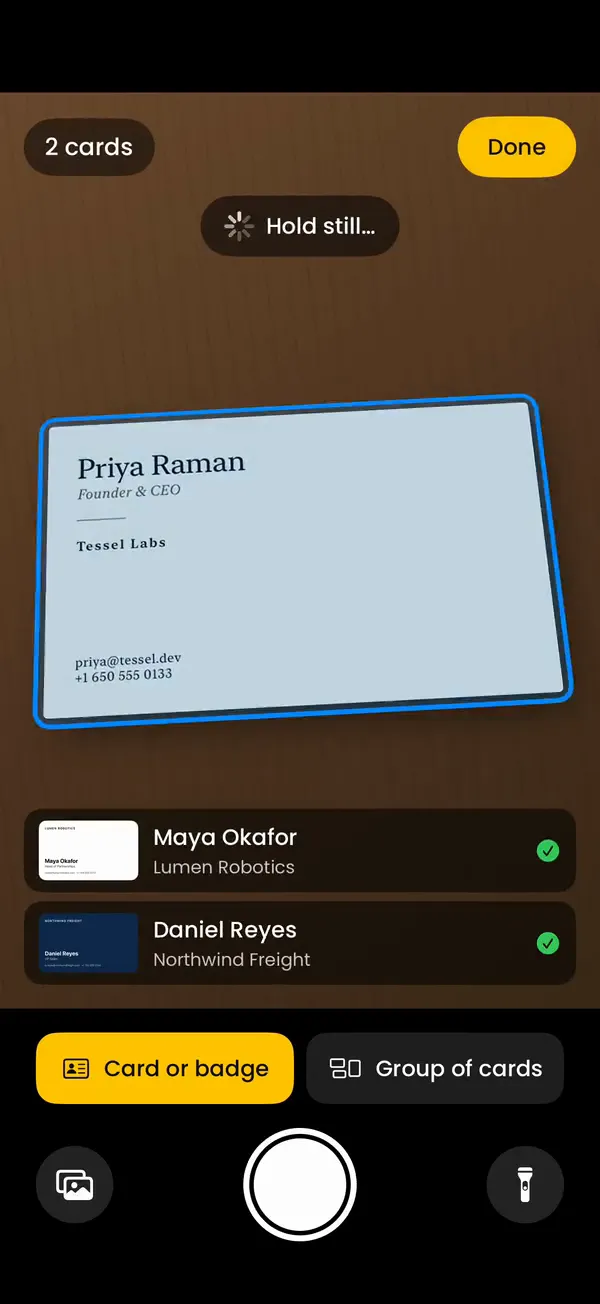
Deine Signatur ist die Karte, die du verschickst. Für die Karten, die man dir gibt, liest Krane auf iPhone, iPhone Duo und iPad eine Visitenkarte aus Papier oder ein Event-Badge in einen Kontakt, vom Namen bis zur Adresse, und legt ihn unter dem Event ab, auf dem du bist. Mit Krane Pro geht der Kontakt weiter an HubSpot, Salesforce oder Pipedrive. Der kostenlose Plan umfasst 10 Scans pro Woche; die Preise zeigen, was Pro dazu bringt, und die Seite zum Visitenkarten-Scanner zeigt einen Scan.
FAQ
Fragen zu E-Mail-Signaturen
Ist dieser E-Mail-Signatur-Generator kostenlos?
Ja. Es gibt kein Konto, keine E-Mail-Adresse einzugeben und keinen „Erstellt mit“-Hinweis in der Signatur. Die Seite läuft in deinem Browser: Deine Angaben werden auf deinem eigenen Computer oder Telefon zur Signatur, und nichts wird an kraneapp.com gesendet. Gebaut haben ihn die Macher von Krane, dem Visitenkarten-Scanner fürs iPhone.
Funktioniert das mit Gmail?
Ja, für die Signatur selbst. Das HTML ist so gebaut, wie Mail-Apps es erwarten, mit Tabellen, Inline-Styles und websicheren Schriften, höchstens 600 Pixel breit, und es lässt sich mit „Signatur kopieren“ in das Signaturfeld von Gmail einfügen. Die einzige Ausnahme ist das QR-Bild, das Gmail nicht anzeigt, wenn es eingebettet ist. Füg es mit der Schaltfläche „Bild einfügen“ des Felds hinzu oder leg das PNG online ab und füge seine Adresse ins Tool ein.
Kann ich mein Firmenlogo hinzufügen?
Ja, wenn das Logo schon online ist. Füg die https-Adresse des Bilds, etwa die Logodatei auf deiner Firmenwebsite, in „URL des Logobilds“ ein; die Signatur zeigt es über deinem Namen, mit festgelegter Größe. Einen Upload gibt es nicht: Diese Seite hat keinen Server, der deine Datei aufbewahrt, und Gmail sowie das klassische Outlook für Windows zeigen keine Bilder, die in eine Signatur eingebettet sind. In Gmail kannst du ein Logo auch mit der Schaltfläche „Bild einfügen“ des Signaturfelds hinzufügen.
Warum erscheint mein QR-Code nicht in Gmail?
Das Tool bettet das QR-Bild ins HTML der Signatur ein, und Gmail zeigt so eingebettete Bilder nicht an, weder im Web noch in den Apps für iPhone und Android. Drück auf „QR-PNG herunterladen“ und füg die Datei dann über „Bild einfügen“ im Signaturfeld von Gmail hinzu, von deinem Computer, aus deinem Drive (öffentlich freigegeben) oder von einer Webadresse. Oder leg das PNG auf deiner eigenen Website ab und füge seine https-Adresse in das Feld „Adresse des QR-Bilds“ ein.
Wie füge ich in Outlook eine HTML-Signatur hinzu?
Im neuen Outlook für Windows und in Outlook im Web: Einstellungen → Konten → Signaturen → Signatur hinzufügen, benennen, mit „Signatur kopieren“ einfügen, für neue Nachrichten sowie für Antworten und Weiterleitungen auswählen, dann Speichern. Im klassischen Outlook für Windows: Datei → Optionen → E-Mail → Signaturen → Neu, unter „Signatur bearbeiten“ einfügen, die Standards festlegen, dann OK. Eine Signatur im klassischen Outlook liegt auf diesem Computer; richte sie auch im Web ein, wenn du beides nutzt.
Kann ich sie in Mail auf dem iPhone nutzen?
Nur als reinen Text. Das Signaturfeld von Mail auf dem iPhone unter Einstellungen → Apps → Mail → Signatur bietet Fett, Kursiv und Unterstrichen und entfernt aus einer eingefügten Signatur die meisten Farben, Schriften, Spalten und Bilder. Tipp dort eine kurze Signatur: Name, Position, Firma, Telefon. Wenn du aus der Gmail-App sendest, schalte unter Einstellungen → Signatureinstellungen die Mobile Signatur ein; sie gilt für Mails, die du aus dieser App sendest.
Was steht im QR-Code?
Eine vCard 3.0, das Kontaktformat, das Telefone lesen, mit demselben Namen, derselben Position, Firma, denselben Telefonnummern, derselben E-Mail, Website und Adresse, die du ins Formular getippt hast. Es steckt kein Link darin und kein Server dahinter: Die Angaben stehen in den Quadraten selbst, deshalb liest eine Handykamera sie und bietet an, den Kontakt zu sichern. Ändere eine Angabe, und das Tool zeichnet den Code neu.
Speichert ihr, was ich eingebe?
Nein. Der Generator läuft in deinem Browser; die Signatur, die HTML-Datei und das QR-PNG entstehen auf deinem eigenen Computer oder Telefon, und nichts, was du eingibst, erreicht kraneapp.com. Das Einzige, was die Seite lädt, ist ein Bild, auf das du sie verweist, dein Logo oder ein online abgelegtes QR-Bild, von deiner eigenen Adresse, damit die Vorschau es zeigen kann.
Kann Krane die Visitenkarten scannen, die man mir zurückgibt?
Ja. Krane fotografiert auf iPhone, iPhone Duo und iPad eine Papierkarte und liest sie in einen Kontakt: Name, Titel, Firma, Telefonnummern, E-Mail-Adressen, Website und Adresse. Auf einem Event liest der Badge-Scanner auch den gedruckten Badge und seinen QR-, PDF417- oder Aztec-Code, und jeder Scan wird unter diesem Event abgelegt, um Messe-Leads zu erfassen. Der kostenlose Plan umfasst 10 Scans pro Woche.
Deine Signatur ist die Karte, die du verschickst. Krane liest die, die du bekommst.
Kostenlos für 10 Scans pro Woche. Krane Pro bringt unbegrenzte Scans, Export und CRM-Sync.
Am Computer? Richte die Kamera deines iPhone auf den Code oder schick dir den Link per SMS.