Kontaktliste-Vorlage für Excel und Google Sheets
Wähl die Spalten und lade diese kostenlose Kontaktliste-Vorlage als .xlsx oder CSV herunter oder kopiere sie in Google Sheets. Dein Browser erstellt sie, ohne Anmeldung.
Wird in deinem Browser erstellt. Nichts wird hochgeladen, kein Konto.
Die Vorlage
Company Name · Person Name · Position · Address · Mobile 1 · Work 1 · Fax 1 · Phone 1 · Email 1 · Website 1 · Social 1 · Tags · Event · Met At · Notes · Follow-up · Additional Info · Date Scanned
Google Sheets: kopieren und in Zelle A1 eines leeren Tabellenblatts einfügen. Oder die .xlsx herunterladen und Datei > Importieren > Hochladen verwenden.
Was die Vorlage enthält
Fang mit dem Standardsatz an. Er hat 18 Spalten, dieselben, die die App Krane beim CSV-Export schreibt (eine Tabelle als reine Textdatei). Über ein Menü kommt eine zweite oder dritte Spalte für Mobile, Work und Email dazu.
| Spalte | Was hineingehört |
|---|---|
| „Company Name“, „Person Name“, „Position“ | Firma, voller Name in einer Zelle, Position |
| „Address“ | In einer Zeile |
| „Mobile 1“, „Work 1“, „Fax 1“, „Phone 1“ | Je eine Nummer; „Phone“ hat keine Bezeichnung |
| „Email 1“, „Website 1“ | Je eine Adresse |
| „Social 1“ | Geschrieben als „LinkedIn: Handle“ |
| „Tags“ | Tags, getrennt durch „; “ |
| „Event“, „Met At“ | Die Messe oder das Treffen; wo ihr euch getroffen habt |
| „Notes“, „Follow-up“ | Deine Notizen; ein Datum zum Nachfassen |
| „Additional Info“, „Date Scanned“ | Alles Weitere auf der Karte; das Datum der Erfassung |
Drei erfundene Kontakte zeigen, was in jede Spalte gehört. Ein Häkchen entfernt sie.
Die Vorlage in Excel nutzen
- Wähl im Menü „Spalten für“ einen Spaltensatz.
- Klick auf „.xlsx herunterladen“.
- Klick doppelt auf die Datei. Excel öffnet ein Tabellenblatt namens „Kontakte“.
- Überschreib die drei Beispielzeilen oder lösch sie.
- Trag eine Person pro Zeile ein. Die Kopfzeile bleibt oben fixiert, während deine Kontaktliste in Excel wächst, und die Spalten für Telefon, Fax und Postleitzahl sind auf Text gestellt, sodass Excel eine führende Null oder ein „+“ behält.
Die Vorlage in Google Sheets nutzen
Diese Seite hält nichts online, deshalb gibt es keinen Link „Kopie erstellen“ zu einer Kontaktliste-Vorlage in Google Sheets.
Die Datei importieren. Öffne ein leeres Tabellenblatt. Wähl Datei > Importieren > Hochladen, such die .xlsx aus, wähl „Tabelle ersetzen“ und klick auf „Daten importieren“.
Die Zeilen einfügen. Klick auf „Für Google Sheets kopieren“. Füg in Zelle A1 des leeren Tabellenblatts ein. Jede Spalte landet in ihrer eigenen Zelle.
Die Telefonspalten einstellen. Nach dem Einfügen bleibt eine Nummer mit Leerzeichen meist so, wie sie getippt ist. Eine ohne Leerzeichen, die mit „+“ oder „0“ beginnt, kann verändert werden. Stell die Telefonspalten auf Format > Zahl > Nur Text, bevor du weiter tippst.
Einen Spaltensatz wählen
Wähl danach, wo die Liste landen soll. Kein Satz passt zu jeder Liste; wenn du es noch nicht weißt, bleib beim Standard.
| Du willst | Spaltensatz | Hinweis |
|---|---|---|
| Eine Liste in einer Tabelle führen | Kontaktliste (Spalten von Krane) | Der Standard, 18 Spalten |
| Eine kürzere Tabelle mit getrenntem Vor- und Nachnamen | Kurze Liste (Excel / Google Sheets) | 15 Spalten |
| In Google Contacts importieren | Import in Google Contacts | E-Mails und Telefonnummern als Paare aus Label und Value |
| In Outlook importieren | Import in Outlook | Die Spaltennamen von Outlook, auf Englisch |
| In HubSpot importieren | Kontaktimport in HubSpot | HubSpot unterscheidet Kontakte an der E-Mail-Adresse |
| Leads in Salesforce importieren | Lead-Import in Salesforce | Jeder Lead braucht Last Name und Company |
Import-Bildschirme ordnen Spalten über ihren Namen den Feldern zu; passende Namen ersparen dir also das Zuordnen.
Beim Ausfüllen
- Eine Person pro Zeile und ein Wert pro Zelle. Eine zweite Mobilnummer kommt in Mobile 2, nie neben die erste.
- Tipp Telefonnummern mit Ländervorwahl (+1 415 555 0134). Das Textformat behält das „+“.
- Mehrere Tags kommen in eine Zelle, getrennt durch „; “ (Kunde; Chicago).
- Schreib jedes Datum gleich (2026-11-12, nie 11/12 in einer Zeile und „nächste Woche“ in einer anderen).
- Speichere als CSV UTF-8, wenn ein Import eine CSV verlangt (in Excel Datei > Speichern unter > CSV UTF-8).
Wenn die Liste fertig ist
In ein Adressbuch oder CRM. Google Contacts, Outlook, HubSpot und Salesforce importieren jeweils eine CSV. Fang mit dem passenden Spaltensatz an, lösch die Beispielzeilen und speichere das Tabellenblatt als CSV UTF-8. Für Google gehst du auf contacts.google.com und wählst „Importieren“ (bis zu 3.000 Kontakte pro Datei). Im klassischen Outlook für Windows wählst du Datei > Öffnen und exportieren > Importieren/Exportieren.
Aufs Telefon. Ein Telefon importiert eine .vcf, die vCard-Kontaktdatei. Zieh deine CSV in den VCF-in-CSV-Konverter, eingestellt auf CSV → VCF. Öffne die .vcf auf dem Telefon und sieh dir dann einen Kontakt an. Stehen Name, Nummer und E-Mail jeweils im richtigen Feld?
Krane für iPhone
Mit Krane nach einer Messe
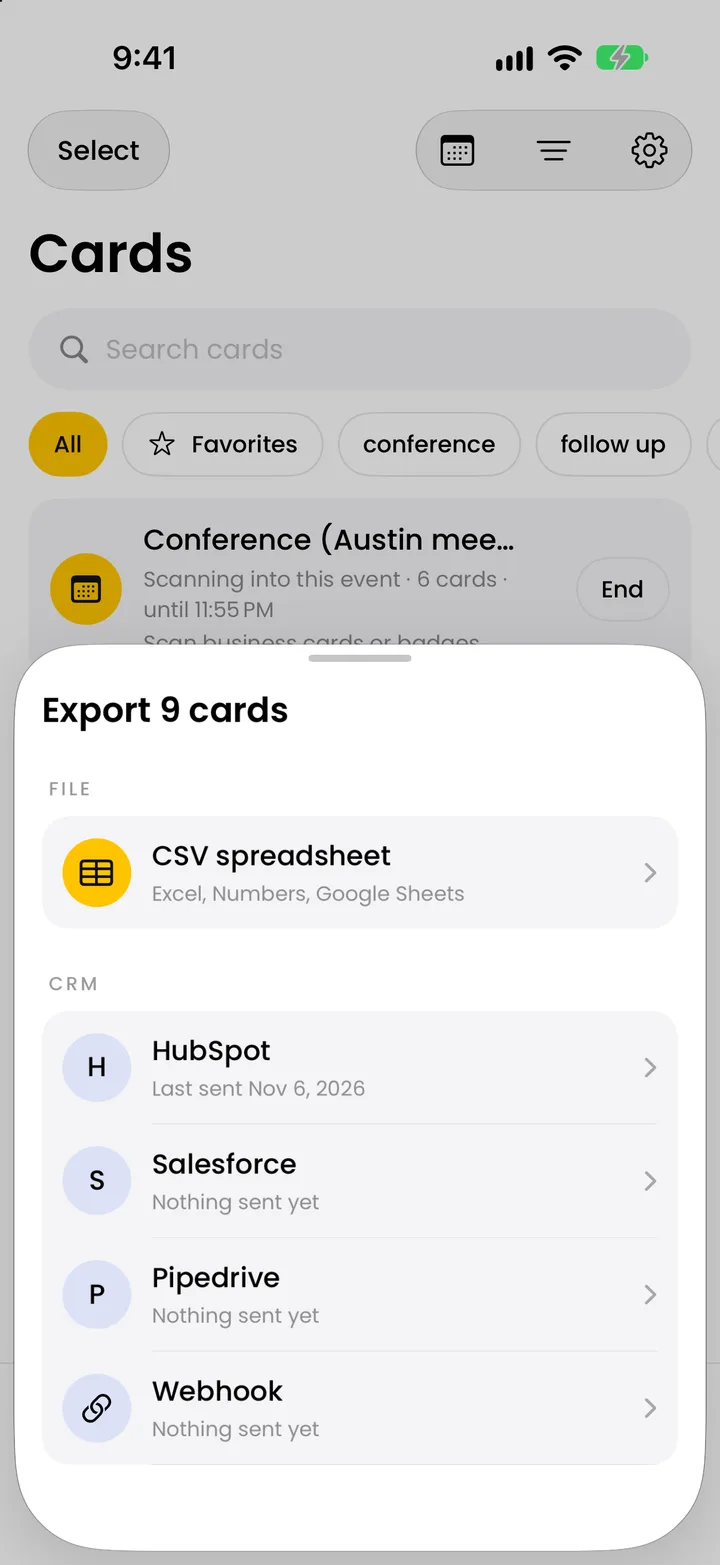
Du kommst mit 40 Karten von einer Messe zurück, und sie in diese Tabelle zu tippen ist der langsame Teil. Krane auf iPhone, iPhone Duo und iPad liest jede Karte in einen Kontakt. Mit Krane Pro exportiert es eine CSV mit denselben Spalten wie der Standardsatz hier, und Event, Met At und Tags sind schon aus dem Event ausgefüllt, das du gestartet hast. Der Visitenkarten-Scanner ist kostenlos für 10 Scans pro Woche; der CSV-Export gehört zu Krane Pro. Für einen Messestand siehe Messe-Leads erfassen. Krane kann diese Vorlage und auch keine andere CSV importieren.
FAQ
Fragen zur Kontaktliste-Vorlage
Ist die Kontaktliste-Vorlage kostenlos?
Ja. Es gibt kein Konto und keine E-Mail-Adresse einzugeben. Die Seite erstellt die Datei in deinem Browser und lädt sie herunter; es liegt also keine Datei auf einem Server, und nichts wird hochgeladen. Sie kommt von Krane, einem Visitenkarten-Scanner für iPhone, iPhone Duo und iPad.
Funktioniert die Kontaktliste-Vorlage in Excel?
Ja. „.xlsx herunterladen“ gibt dir eine Excel-Arbeitsmappe mit einem Tabellenblatt namens „Kontakte“. Die Kopfzeile ist fett auf gelbem Grund und bleibt beim Scrollen oben fixiert, die Spaltenbreiten sind gesetzt, und die Spalten für Telefon, Fax und Postleitzahl sind als Text formatiert. Excel öffnet sie per Doppelklick. Apple Numbers öffnet die .xlsx und die .csv ebenfalls.
Wie öffne ich die Vorlage in Google Sheets?
Öffne ein leeres Tabellenblatt, wähle Datei > Importieren > Hochladen, such die .xlsx oder .csv aus, wähle „Tabelle ersetzen“ und klick auf „Daten importieren“. Bei einer CSV nimmst du das Häkchen bei „Text in Zahlen, Datumsangaben und Formeln umwandeln“ heraus, damit Telefonnummern so bleiben, wie sie getippt sind. Oder klick auf dieser Seite auf „Für Google Sheets kopieren“ und füge in Zelle A1 ein. Einen Link zum Kopieren gibt es nicht, weil die Seite keine Tabelle online hält.
Warum haben meine Telefonnummern die führende Null oder das Pluszeichen verloren?
Excel und Google Sheets behandeln eine Zelle, die mit „+“ oder „=“ beginnt, als Formel oder Zahl, und bei Zahlen fallen führende Nullen weg. Formatiere die Spalte als Text, bevor du tippst. In Excel geht das über Start > Zahlenformat > Text, in Google Sheets über Format > Zahl > Nur Text. In der .xlsx von dieser Seite sind die Spalten für Telefon, Fax und Postleitzahl schon auf Text gestellt.
Warum zeigt Excel seltsame Zeichen statt Umlauten und Akzenten?
Wenn du eine UTF-8-CSV ohne Byte-Order-Mark doppelt anklickst, liest Excel sie in der alten Windows-Codepage, und aus „é“ wird „é“. Die CSV von dieser Seite beginnt standardmäßig mit dieser Markierung, deshalb zeigt Excel Akzente und Namen in nicht-lateinischer Schrift richtig an. Ein Häkchen schaltet die Markierung für Programme ab, die sie nicht wollen. Oder lade stattdessen die .xlsx herunter. Ein deutsches Excel erwartet in einer CSV außerdem meist Semikolons; das Trennzeichen der .csv steht auf dieser Seite deshalb standardmäßig auf Semikolon.
Kann ich die ausgefüllte Liste in Google Contacts oder Outlook importieren?
Ja, wenn du mit dem passenden Spaltensatz begonnen hast. Lösch die Beispielzeilen und speichere das Tabellenblatt als CSV. Für Google gehst du auf contacts.google.com, wählst „Importieren“ und die Datei; eine Datei fasst bis zu 3.000 Kontakte. Im klassischen Outlook für Windows wählst du Datei > Öffnen und exportieren > Importieren/Exportieren, dann „Aus anderen Programmen oder Dateien importieren“ und „Kommagetrennte Werte“. Outlook erwartet die Spaltennamen in der Sprache, in der es läuft.
Kann ich aus der ausgefüllten Liste Kontakte auf meinem Telefon machen?
Ja, in zwei Schritten. Speichere die ausgefüllte Liste als CSV, öffne dann den VCF-Konverter auf dieser Website, stell ihn auf CSV → VCF und zieh die Datei hinein. Er erkennt die Spaltennamen aller sechs Spaltensätze. Heraus kommt eine .vcf, die vCard-Datei, die Telefone importieren. Öffne sie auf dem Telefon, um die Kontakte hinzuzufügen.
Kann Krane diese Vorlage importieren?
Nein. Krane hat keinen Import für diese Vorlage oder irgendeine CSV. Die Liste füllt sich, indem du Visitenkarten aus Papier und Event-Badges mit der Kamera scannst, und mit Krane Pro exportiert Krane eine CSV mit denselben Spalten wie der Standardsatz auf dieser Seite. Nimm die Vorlage für eine Liste, die du von Hand tippst.
Scanne die Karten, und die Liste ist schon getippt.
Kostenlos für 10 Scans pro Woche. Krane Pro bringt unbegrenzte Scans, Export und CRM-Sync.
Am Computer? Richte die Kamera deines iPhone auf den Code oder schick dir den Link per SMS.