QR-Code-Generator für Visitenkarten
Gib deine Angaben ein, und diese Seite erstellt einen QR-Code für Visitenkarten und Badges. Eine Handykamera scannt ihn und bietet an, dich als Kontakt zu sichern. Kostenlos, ohne Konto, nichts wird hochgeladen.
Läuft in deinem Browser. Nichts wird hochgeladen, kein Konto.
Dein Name
vCard-Text im Code anzeigen
So erstellst du einen QR-Code für Visitenkarten
- Füll die Felder aus: Vor- und Nachname, Firma, Position, Mobil und Telefon (geschäftlich), E-Mail, Website. Adresse und Notiz sind optional; ein leeres Feld bleibt aus dem Code draußen.
- Prüf die Kartenvorschau. Der Code zeichnet sich beim Tippen neu, neben deinem Namen und deiner Firma.
- Wähl die dunkle und die helle Farbe und die Fehlerkorrekturstufe. Der Standard, M, passt für die meisten Karten.
- Lade das SVG für den Druck herunter oder das PNG (1.024 Pixel) für Bildschirme. Der E-Mail-Signatur-Generator setzt denselben Code in deine E-Mail-Signatur.
- Scanne ihn vor dem Druck mit zwei oder drei Telefonen vom Bildschirm.
Was der Code enthält (vCard 3.0)
Ein QR-Code für Visitenkarten von dieser Seite enthält eine vCard, das Kontaktformat, das Telefone lesen. Das Telefon öffnet seinen Bildschirm für neue Kontakte mit ausgefüllten Feldern. Der Text ist vCard 3.0 in UTF-8, deshalb kommt ein Name mit Akzenten oder in japanischer oder kyrillischer Schrift so an, wie er getippt wurde. Der genaue Text steht unter der Vorschau.
Das ist ein statischer Code: Der Kontakt steht direkt in den Quadraten. Viele Generatoren codieren stattdessen einen kurzen Link zum Server des Anbieters; so lassen sich diese Codes nach dem Druck ändern, so zählen sie Scans, und deshalb funktionieren sie nicht mehr, wenn das Abo ausläuft. In diesem Code steckt kein Link, also erfährt niemand, wann er gescannt wird, und nichts läuft ab. Um eine Telefonnummer zu ändern, erstellst du einen neuen Code und druckst neu.
| Feld | vCard-Zeile | Hinweis |
|---|---|---|
| Name | N und FN | N hält Nach- und Vorname getrennt; FN ist der volle Name, den das Telefon zeigt |
| Firma | ORG | Wird als Firma des Kontakts gesichert |
| Position | TITLE | |
| Mobiltelefon | TEL;TYPE=CELL | Wird mit dem Label „Mobil“ gesichert |
| Telefon (geschäftlich) | TEL;TYPE=WORK | Wird mit dem Label „Geschäftlich“ gesichert |
EMAIL | ||
| Website | URL | Wird als Website des Kontakts gesichert; auch eine LinkedIn-Profiladresse funktioniert hier |
| Adresse | ADR | Optional; meist die längste Zeile |
| Notiz | NOTE | Optional; halte sie bei ein paar Wörtern |
Die .vcf-Dateien anderer Leute bringt der VCF-in-CSV-Konverter in eine Tabelle.
Größe des QR-Codes auf der Visitenkarte und Druck
Eine übliche Faustregel sind mindestens 2 cm (0,8 in) Breite auf einer Visitenkarte, mehr, wenn die vCard lang ist. Jedes Zeichen bringt mehr Quadrate, also wird jedes Quadrat kleiner gedruckt, und kleine Quadrate verschwimmen. Unter der Vorschau nennt das Tool die kleinste Breite für deinen Code, so berechnet, dass jedes Quadrat mindestens 0,4 mm breit gedruckt wird. Es warnt, wenn der Code dicht wird; Adresse und Notiz machen am meisten aus.
Lass eine Ruhezone frei, einen leeren Rand von etwa vier Quadraten auf allen Seiten, und halte den Code dunkel auf hellem Hintergrund. Helle Quadrate auf einer dunklen Karte scheitern bei manchen Lesern. Nimm für den Druck das SVG: Es ist eine Vektordatei und bleibt deshalb in jeder Größe scharf.
Fehlerkorrektur bedeutet, wie viel vom Code zerkratzt oder verdeckt sein kann, ohne dass er unlesbar wird: etwa 7 % bei L, 15 % bei M, 25 % bei Q und 30 % bei H. Höhere Stufen bringen mehr Quadrate. Geh auf Q oder H, wenn die Karte im Portemonnaie stecken wird oder etwas über der Mitte liegt.
Häufige Fehler
- Ein heller Code auf einer dunklen Karte.
- Ein Code unter 2 cm oder eine lange vCard in einem kleinen Code.
- Eine beschnittene Ruhezone, der Code berührt ein Logo oder den Kartenrand.
- Ein ganzer Absatz im Notizfeld.
- 500 Karten drucken, ohne den Proof mit einem zweiten Telefon zu scannen.
- Ein dynamischer Code von einem Abo-Dienst, der nicht mehr funktioniert, wenn das Abo endet. Siehe welche QR-Codes ablaufen und warum.
Ratgeber zu diesem Tool
- Die QR-Code-Mindestgröße auf der Visitenkarte beginnt bei 2 cmMindestgröße, Rand, Platzierung
- Wann QR-Codes ablaufen, und wann nieStatische und dynamische Codes
Krane für iPhone
Mit Krane: die andere Seite des Handschlags
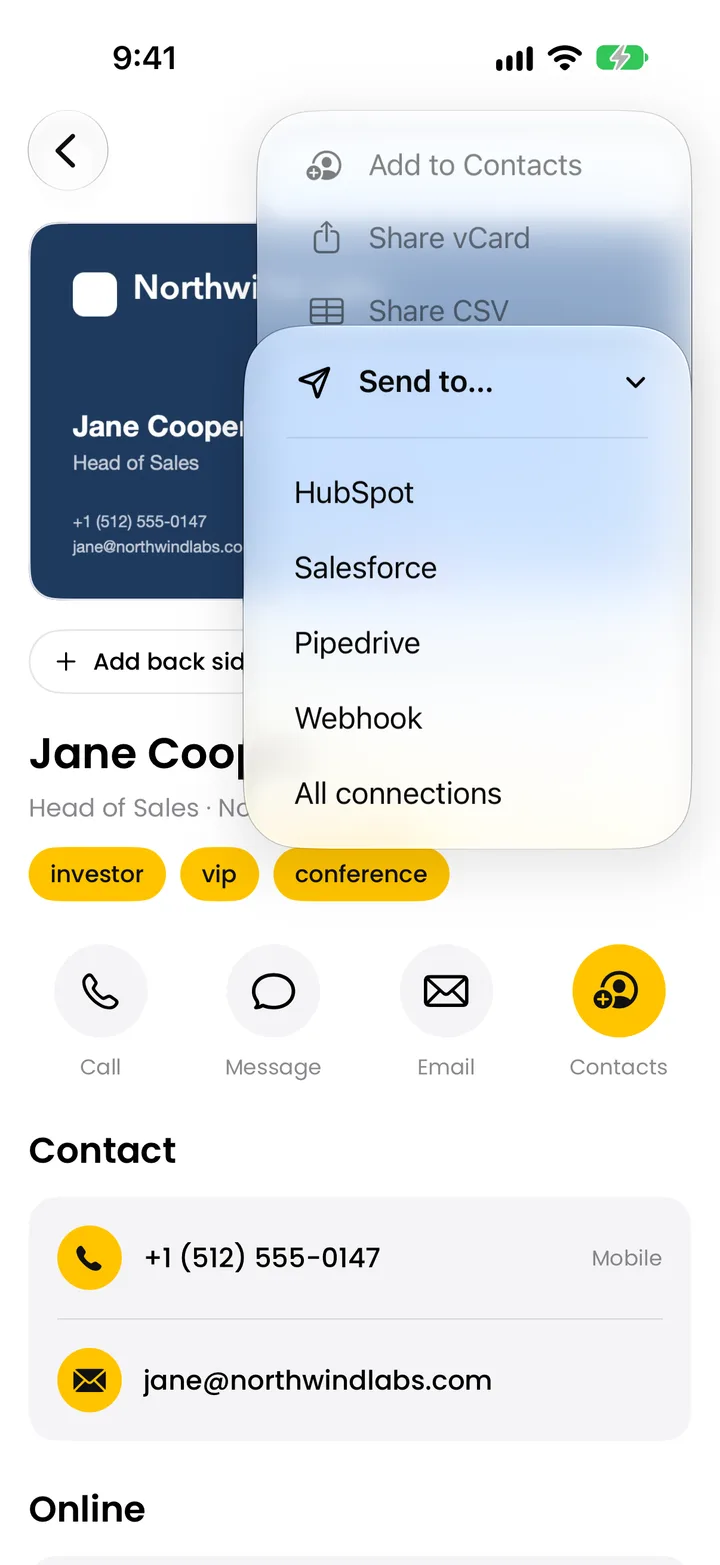
Dieses Tool erstellt den Code auf deiner Karte. Die meisten Karten, die du auf einer Messe bekommst, haben keinen Code. Krane auf iPhone, iPhone Duo und iPad fotografiert die gedruckte Karte und liest sie in einen Kontakt: Name, Titel, Firma, Telefonnummern, E-Mail-Adressen, Website und Adresse. Es legt jede Karte unter dem Event ab, auf dem du bist, und sendet sie mit Krane Pro an HubSpot, Salesforce oder Pipedrive. Bei einem Badge mit QR-Code führt der Badge-Scanner die Kontaktdaten im Code mit den gedruckten Angaben zusammen. Krane kann keine .vcf- oder CSV-Datei importieren; es liest Papier. Der Visitenkarten-Scanner ist kostenlos für 10 Scans pro Woche.
FAQ
Fragen zu vCard-QR-Codes
Ist dieser QR-Code-Generator für Visitenkarten kostenlos?
Ja. Es gibt kein Konto, keine E-Mail-Adresse einzugeben und kein Wasserzeichen auf dem Download. Die Seite läuft in deinem Browser: Deine Angaben werden auf deinem eigenen Computer oder Telefon zum Code, und nichts wird an kraneapp.com gesendet. Gebaut hat ihn der Entwickler von Krane, dem Visitenkarten-Scanner fürs iPhone.
Läuft der QR-Code ab?
Nein. Der Code ist statisch: Deine Kontaktdaten stehen in den Quadraten, ohne Link zu einem Server dazwischen, deshalb lässt er sich lesen, solange der Druck lesbar ist. Aus demselben Grund kannst du ihn nach dem Druck nicht mehr ändern. Eine neue Telefonnummer heißt neuer Code und neue Auflage; nimm also nur dauerhafte Angaben in den Code und lass eine Durchwahl, die sich ändern kann, nur gedruckt stehen.
Funktioniert der Code auf iPhone und Android?
Ja. Die eingebaute Kamera-App des iPhone und der meisten Android-Telefone erkennt einen QR-Code und bietet, wenn der Code eine vCard enthält, an, die Person zu den Kontakten hinzuzufügen. Ältere Telefone brauchen eventuell eine QR-Reader-App. Namen mit Akzenten oder in japanischer, koreanischer oder kyrillischer Schrift kommen richtig an. Teste vor dem Druck mit beiden Arten von Telefon.
Wie erstelle ich einen auf dem iPhone?
Öffne diese Seite in Safari auf deinem iPhone, gib deine Angaben ein und tippe auf „PNG herunterladen“. Safari speichert die Datei in der App „Dateien“ unter „Downloads“. Um sie in Fotos zu behalten, öffne sie in „Dateien“, tippe auf „Teilen“ und dann auf „Bild sichern“. Tippe auch auf „SVG herunterladen“ und schick diese Datei an deine Druckerei. Scanne den Code vor der Bestellung mit einem zweiten Telefon vom Bildschirm.
Wie kommt dieser QR-Code auf eine Visitenkarte in Canva?
Lade das SVG herunter, das in jeder Druckgröße scharf bleibt, oder das PNG. Öffne in Canva dein Kartendesign, füg die Datei unter „Uploads“ hinzu und zieh sie auf die Karte. Lass den weißen Rand um die Quadrate stehen, mach den Code mindestens 2 cm (0,8 in) breit und scanne das Design auf deinem Bildschirm mit einem Telefon, bevor du Drucke bestellst.
Kann ich mein LinkedIn-Profil hinzufügen?
Ja, über das Feld „Website“. Füg deine Profiladresse ein, etwa linkedin.com/in/deinname, und das Tool schreibt sie als Website des Kontakts in die vCard (die Zeile URL), die das Telefon als Link sichert. Es gibt ein Website-Feld, es nimmt also entweder LinkedIn oder deine Firmenwebsite auf. Tipp die andere Adresse in die Notiz, wo sie als reiner Text gesichert wird. Jede zusätzliche Adresse bringt mehr Quadrate.
Kann ich ihn in Apple Wallet ablegen?
Nein. Apple Wallet enthält Pässe, und ein Pass ist eine signierte Datei, die dieses Tool nicht erstellt; es erstellt ein QR-Bild. Um deinen Code vom Telefon zu zeigen, sichere das PNG in Fotos und öffne es, wenn jemand nach deinen Kontaktdaten fragt. Die Person scannt ihn mit ihrer Kamera vom Bildschirm, genauso wie von einer gedruckten Karte.
Wie groß sollte der QR-Code auf einer Visitenkarte sein?
Mindestens 2 cm (0,8 in) breit ist die übliche Regel, größer, wenn die vCard lang ist. Je mehr Zeichen im Code, desto mehr Quadrate, und desto kleiner wird jedes Quadrat gedruckt. Das Tool zeigt unter der Vorschau die kleinste Breite für deinen Code. Lass rundherum einen leeren Rand von etwa vier Quadraten, und wenn die Vorschau gedrängt aussieht, kürze die Adresse oder die Notiz. Der Ratgeber zur QR-Code-Mindestgröße auf Visitenkarten hat die vollständige Tabelle.
Welche Fehlerkorrekturstufe soll ich wählen?
M, die Standardstufe, für die meisten Karten. Damit können etwa 15 % des Codes beschädigt sein, und er lässt sich trotzdem lesen, bei einer mittleren Zahl von Quadraten. L (etwa 7 %) ergibt den kleinsten Code; Q (25 %) und H (30 %) überstehen mehr Kratzer, bringen aber mehr Quadrate und brauchen deshalb mehr Platz auf der Karte. Wähl H, wenn du die Mitte mit einem Logo abdecken willst.
Kann ich ein Logo in die Mitte setzen?
Dieses Tool fügt keines ein. Wenn du in deinem Layoutprogramm ein Logo über den Code legst, verdeckt es Quadrate, und das Telefon muss sie aus den Daten der Fehlerkorrektur wiederherstellen. Stell die Stufe auf H, halte das Logo auf einem kleinen Teil der Fläche des Codes und teste das Ergebnis vor dem Druck auf zwei oder drei Telefonen.
Kann Krane einen QR-Code auf einer Karte oder einem Badge lesen?
Ja. Auf einem Badge decodiert Krane QR-, PDF417- und Aztec-Codes und führt die Kontaktdaten im Code mit dem gedruckten Namen, Titel und der Firma zu einem Kontakt zusammen; so funktioniert das Erfassen von Messe-Leads mit Krane. Auf einer Visitenkarte liest es die ganze bedruckte Seite, mit oder ohne Code, in benannte Felder. Krane kann keine .vcf-Datei importieren; es arbeitet mit der Kamera und deiner Fotomediathek.
Eine Karte ohne QR-Code bekommen? Scanne die ganze Karte.
Kostenlos für 10 Scans pro Woche. Krane Pro bringt unbegrenzte Scans, Export und CRM-Sync.
Am Computer? Richte die Kamera deines iPhone auf den Code oder schick dir den Link per SMS.