VCF-Datei öffnen und VCF in CSV umwandeln
Öffne eine .vcf-Datei (vCard), um jeden Kontakt zu sehen, lade sie als CSV für Excel, Google Sheets oder ein CRM herunter oder mach aus einer CSV eine .vcf. Die Datei bleibt in deinem Browser.
Läuft in deinem Browser. Nichts wird hochgeladen, kein Konto.
Vorschau
Zieh eine .vcf-Datei hierher oder füge vCard-Text ein, dann erscheinen hier die Zeilen.
Was ist eine VCF-Datei (vCard)?
Eine VCF-Datei enthält Kontakte im Format vCard, dem Standard, mit dem Telefone und E-Mail-Programme Kontaktdaten austauschen; .vcf ist die Dateiendung. Es ist reiner Text. Jeder Kontakt reicht von BEGIN:VCARD bis END:VCARD, eine Angabe pro Zeile: FN für den Namen, dann TEL, EMAIL, ADR (Adresse) und ORG (Firma). Eine Datei kann einen einzelnen Kontakt oder ein ganzes Adressbuch enthalten.
Im Einsatz sind die Versionen 2.1, 3.0 und 4.0, und sie schreiben manche Zeilen unterschiedlich. Eine Tabelle kann die Datei so nicht verwenden, weil sie eine Zeile pro Kontakt und eine Spalte pro Feld braucht. Mehr dazu, was in einer VCF-Datei steht, Zeile für Zeile, und dazu, wie sich die Versionen des vCard-Formats unterscheiden.
So öffnest du eine VCF-Datei auf Windows, Mac, iPhone und Android
Jedes System öffnet eine .vcf, indem es sie in sein Adressbuch importiert.
- Unter Windows importiert Outlook Kontakte aus einer CSV, nicht aus einer .vcf. Der Weg, den Microsoft selbst für eine .vcf beschreibt, führt über den Windows-Ordner „Kontakte“, der dich für jeden Kontakt auf OK klicken lässt, und exportiert dann eine CSV für Outlook.
- Auf dem Mac klickst du doppelt auf die Datei, und Kontakte öffnet sie; klick auf „Hinzufügen“, um zu importieren.
- Auf dem iPhone tippst du in Mail oder Nachrichten auf den .vcf-Anhang, um seine Kontakte zu importieren.
- Auf Android öffnest du die Kontakte-App, tippst auf „Verwalten“, dann auf „Aus Datei importieren“, und wählst die .vcf.
Um vorher hineinzusehen, zieh die Datei auf diese Seite. Sie läuft in jedem Browser und verändert kein Adressbuch.
So wandelst du eine VCF-Datei in CSV um
- Hol dir die .vcf. Der nächste Abschnitt zeigt, wo iPhone, iCloud, Google Contacts und Outlook eine exportieren.
- Zieh die Datei hierher, wähl sie aus einem Ordner oder füg den vCard-Text ein. Mehrere Dateien auf einmal gehen auch.
- Wähl einen Spaltensatz: Excel / Google Sheets, Google Contacts, Outlook, HubSpot, Salesforce (Lead) oder Krane.
- Prüf die Vorschau vor dem Download. Die Tabelle zeigt die ersten 10 Kontakte in den gewählten Spalten, und „Alle Kontakte anzeigen“ listet jeden. Die Zeile darunter zählt die Kontakte und nennt jede Zeile, die das Tool nicht lesen konnte.
- Lade die .csv herunter. Sie enthält jeden Kontakt, in UTF-8 mit Byte-Order-Mark, damit Excel Umlaute und Akzente per Doppelklick richtig anzeigt. Schalte die Markierung für ein Programm ab, das keine will. Das Trennzeichen steht auf dieser Seite standardmäßig auf Semikolon, wie es ein deutsches Excel erwartet; für andere Programme stellst du es auf Komma.
So bekommst du eine .vcf aus iPhone, iCloud, Google oder Outlook
Auf dem iPhone öffnest du eine Person in Kontakte und tippst auf „Kontakt teilen“. Ab iOS 17 hältst du einen Listennamen gedrückt oder wählst mehrere Kontakte aus, um sie als eine Datei zu teilen.
Auf icloud.com/contacts wählst du „Alle Kontakte auswählen“ und dann im Menü „Aktionen“ „vCard exportieren“; so landen alle Kontakte des iPhone in einer Datei.
Auf contacts.google.com wählst du „Exportieren“ und dann „vCard (für iOS-Kontakte)“.
Das klassische Outlook für Windows speichert einen einzelnen Kontakt als .vcf und exportiert die ganze Liste als CSV über Datei > Öffnen und exportieren > Importieren/Exportieren. Es erwartet die CSV-Spaltennamen in der Sprache, in der es läuft; der Spaltensatz Outlook schreibt hier die englischen.
Welchen Spaltensatz du wählst
| Ziel | Spaltensatz | Hinweis |
|---|---|---|
| Excel, Google Sheets oder Numbers | Excel / Google Sheets | Eine Zeile pro Kontakt, einfache Spaltennamen. Mehrere E-Mails oder Telefonnummern teilen sich eine Zelle, getrennt durch „; “ |
| Google Contacts | Google Contacts | Die Import-Spaltennamen von Google; jede E-Mail und jede Telefonnummer ist ein Paar aus Label und Value |
| Outlook | Outlook | Die Feldnamen von Outlook: „Business Phone“, „Mobile Phone“, „E-mail Address“ |
| HubSpot | HubSpot | Bezeichnungen der Kontakteigenschaften: „First name“, „Email“, „Phone number“ |
| Salesforce | Salesforce (Lead) | Bezeichnungen der Lead-Felder: „Last Name“, „Company“, „Title“ |
| Eine Tabelle im Aufbau des Exports von Krane | Krane | Die Export-Spalten von Krane; Tags, Event und Met At bleiben leer, weil eine .vcf solche Felder nicht hat |
Import-Bildschirme ordnen Spalten über ihren Namen den Feldern zu; passende Namen ersparen dir also, jede Spalte von Hand zuzuordnen.
CSV in VCF: der umgekehrte Weg
Stell oben die Richtung auf CSV → VCF und zieh eine CSV hinein oder füg die Zeilen ein. Komma und Semikolon als Trennzeichen werden beide erkannt. Jede Spalte wird über ihren Namen einem Kontaktfeld zugeordnet, und ein Menü daneben ändert die Zuordnung. Heraus kommt eine .vcf in vCard 3.0 mit jedem Kontakt: Öffne sie auf deinem iPhone oder importiere sie in Google Contacts oder Outlook. Für einen QR-Code mit einem einzelnen Kontakt nimm den Generator für eine Visitenkarte mit QR-Code.
Umlaute, Spalten und andere häufige Probleme
- Excel zeigt „é“ statt „é“. Es hat eine UTF-8-Datei in der alten Windows-Codepage gelesen. Lass die Byte-Order-Mark eingeschaltet oder nimm Daten > Aus Text/CSV und wähl 65001: Unicode (UTF-8).
- Alle Angaben landen in einer Spalte. Dein Excel erwartet Semikolons, wie in mehreren europäischen Ländereinstellungen, auch der deutschen. Lass das Trennzeichen auf Semikolon, oder öffne eine Komma-Datei über Daten > Aus Text/CSV und wähl als Trennzeichen Komma.
- Telefonnummern haben eine führende Null oder das „+“ verloren. Excel hat sie für Zahlen gehalten; importiere die Spalte als Text.
- Ein Kontakt fehlt. Sieh dir die übersprungenen Zeilen unter der Vorschau an.
- Salesforce lehnt Zeilen ab. Ein Lead braucht Last Name und Company.
- Fotos werden übersprungen. Eine CSV kann sie nicht aufnehmen.
Ratgeber zu diesem Tool
- CSV in VCF umwandeln fürs iPhoneEine Tabelle mit Personen als iPhone-Kontakte
- Kontakte exportieren: iPhone, Outlook-Kontakte und GoogleAus iPhone, Outlook und Google, Schritt für Schritt
- VCF in CSV umwandeln am MacKontakte exportiert nur vCards; zwei Wege zur Tabelle
- Das vCard-Format, Zeile für ZeileVersionen 2.1, 3.0 und 4.0, Zeile für Zeile
- Was eine VCF-Datei ist und wie du sie öffnestWas in einer vCard steht und wie du sie öffnest
Krane für iPhone
Mit Krane: die Karten, die nie zur .vcf werden
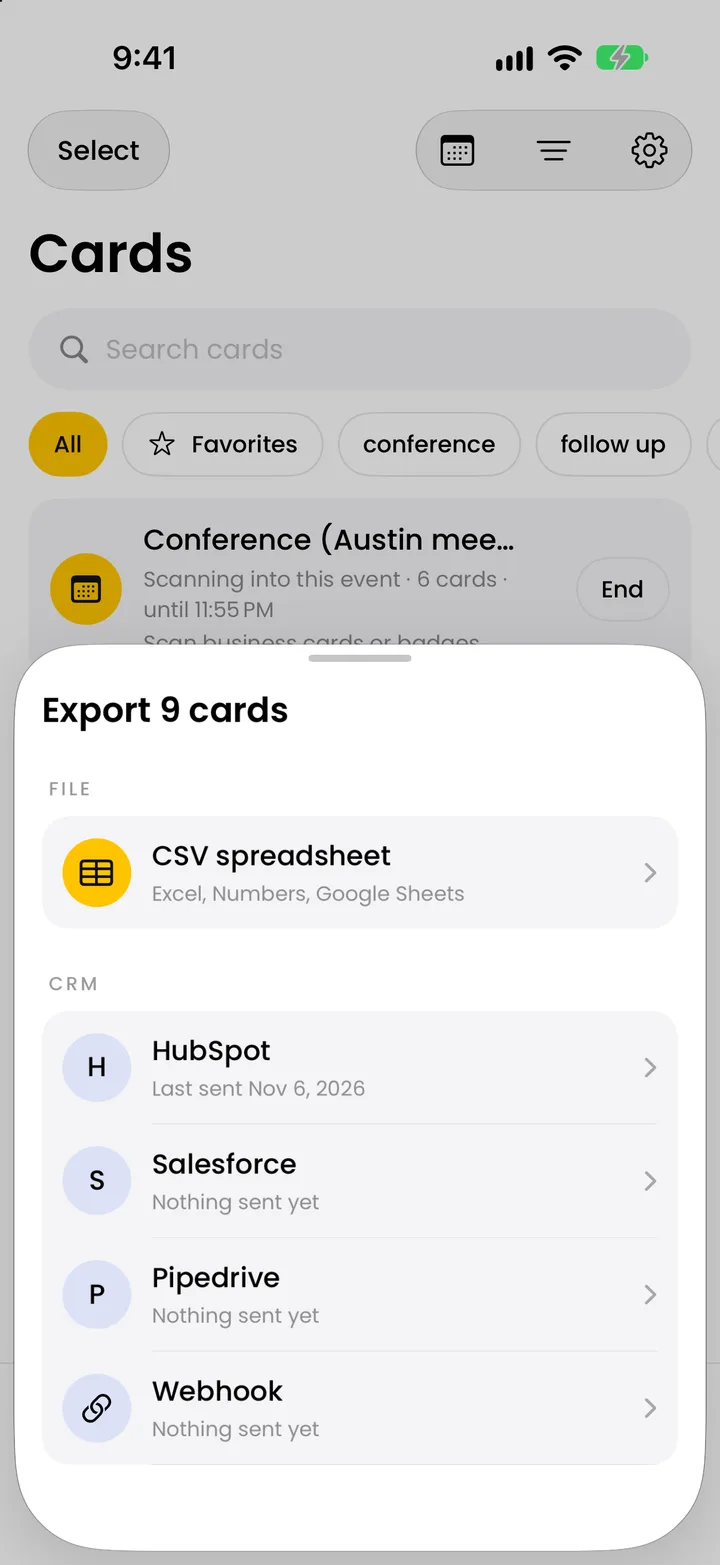
Diese Seite wandelt Kontaktdateien um, die du schon hast. Papierkarten von einer Messe musst du nie abtippen. Krane auf iPhone, iPhone Duo und iPad fotografiert jede Karte und liest sie in einen Kontakt. Mit Krane Pro exportiert es dieselbe CSV wie der Spaltensatz Krane oben oder sendet Karten an HubSpot, Salesforce oder Pipedrive. Der Visitenkarten-Scanner ist kostenlos für 10 Scans pro Woche; CSV-Export und CRM-Sync gehören zu Krane Pro, siehe Preise. Krane kann keine .vcf- oder CSV-Datei importieren.
FAQ
Fragen zum Umwandeln von vCard und CSV
Ist dieser VCF-in-CSV-Konverter kostenlos und privat?
Ja. Es gibt kein Konto und keine E-Mail-Adresse einzugeben. Die Seite wandelt in deinem Browser um: Die .vcf, die du hineinziehst, wird auf deinem eigenen Computer oder Telefon gelesen, und nichts wird an kraneapp.com gesendet. Du kannst nach dem Laden der Seite das WLAN ausschalten, und sie funktioniert weiter. Gebaut haben ihn die Macher von Krane, dem Visitenkarten-Scanner fürs iPhone.
Warum zeigen Outlook oder Windows nur den ersten Kontakt meiner .vcf?
Laut der Outlook-Hilfe von Microsoft erscheint nur der erste Kontakt im Outlook-Fenster, wenn eine vCard mehrere Kontakte enthält. Outlook für Windows importiert Kontakte aus einer CSV, nicht aus einer .vcf. Zieh die Datei stattdessen hierher, und „Alle Kontakte anzeigen“ listet jeden Kontakt darin. Wähl den Spaltensatz Outlook, lade die CSV herunter und importiere sie in Outlook über Datei > Öffnen und exportieren > Importieren/Exportieren. Die CSV enthält jeden Kontakt.
Wie exportiere ich alle Kontakte vom iPhone nach Excel?
Das iPhone teilt Kontakte nur als .vcf, und Excel kann keine .vcf mit vielen Kontakten öffnen. Melde dich auf iCloud.com an, öffne Kontakte, wähl alle aus und exportiere sie als vCard; oder wähl in der Kontakte-App des iPhone die Kontakte aus und teile sie. Zieh diese Datei hierher, wähl den Spaltensatz Excel / Google Sheets und lade die CSV herunter. Excel öffnet sie mit einer Zeile pro Kontakt.
Warum zeigt Excel seltsame Zeichen statt Umlauten und Akzenten?
Wenn du eine UTF-8-CSV ohne Byte-Order-Mark doppelt anklickst, liest Excel die Bytes in der alten Windows-Codepage, und aus „é“ wird „é“. Dieses Tool schreibt die Markierung standardmäßig, deshalb liest Excel die Datei als UTF-8. Hast du sie abgeschaltet oder kommt die Datei von woanders, nimm Daten > Aus Text/CSV und wähl als Dateiursprung 65001: Unicode (UTF-8).
Kann ich eine CSV zurück in eine vCard (.vcf) umwandeln?
Ja. Stell oben die Richtung auf CSV → VCF, zieh die CSV hinein oder füg sie ein und prüf, ob jede Spalte das richtige Kontaktfeld gefunden hat; jede Zuordnung lässt sich in ihrem Menü ändern. Heraus kommt eine .vcf in vCard 3.0 mit allen Kontakten, die iPhone, Google Contacts und Outlook importieren können. Komma oder Semikolon als Trennzeichen wird erkannt.
Welche vCard-Versionen liest es?
vCard 2.1, 3.0 und 4.0, in einer Datei oder in vielen. Das deckt Exporte aus iCloud und der Kontakte-App des iPhone ab, Google Contacts mit seinen „item1.“-Feldern und eigenen Labels, Outlook und ältere Telefone, die Quoted-Printable-Text geschrieben haben. Umbrochene lange Zeilen werden zusammengefügt, und Dateien in UTF-8, UTF-16 oder Windows-1252 werden gelesen. Fotos in der Datei werden übersprungen.
Kann ich die CSV in HubSpot oder Salesforce importieren?
Ja. Wähl den Spaltensatz HubSpot, und die Spaltennamen kommen als Bezeichnungen der Kontakteigenschaften von HubSpot heraus („First name“, „Email“, „Phone number“, „Company name“), sodass der Import von HubSpot sie von selbst zuordnet. Wähl Salesforce (Lead) für die Bezeichnungen der Lead-Felder von Salesforce. Salesforce lehnt einen Lead ohne Last Name oder Company ab, füll diese also vor dem Hochladen aus.
Wie viele Kontakte kann es auf einmal umwandeln?
Das Tool setzt keine Grenze. Dein Browser erledigt die Arbeit, und eine Datei mit Tausenden Kontakten lässt sich auf einem Computer problemlos umwandeln. Die Grenzen liegen am anderen Ende: Google Contacts importiert bis zu 3.000 Kontakte pro CSV-Datei, teil einen größeren Export also vor dem Import dort in mehrere Dateien auf.
Kann Krane meine .vcf- oder CSV-Datei importieren?
Nein. Krane hat keinen Import. Es liest Visitenkarten aus Papier und Event-Badges mit der Kamera und exportiert eine eigene CSV, den Spaltensatz Krane auf dieser Seite. Es kann eine gescannte Karte zu Apple Kontakten hinzufügen und eine Karte als vCard teilen; Kontakte gehen also aus Krane heraus, nicht hinein. Nimm diese Seite für die Dateien, die du schon hast.
Die Papierkarten, die du sammelst, musst du nie abtippen.
Kostenlos für 10 Scans pro Woche. Krane Pro bringt unbegrenzte Scans, Export und CRM-Sync.
Am Computer? Richte die Kamera deines iPhone auf den Code oder schick dir den Link per SMS.