Kostenlos Visitenkarten erstellen
Gib deine Angaben ein, beschreib deine Arbeit in einer Zeile und wähle einen von drei Entwürfen. Lade ein druckfertiges PDF mit Beschnitt und Schnittmarken herunter. Ohne Anmeldung.
Die Karte wird in deinem Browser gezeichnet. Wer Designvorschläge anfordert, sendet Beschreibung, Name, Position, Firma und Slogan an den Server von Krane; Telefonnummern, E-Mail und Adresse werden nicht gesendet. Ein Foto einer alten Karte wird zum Lesen an den Server von Krane gesendet. Nichts wird gespeichert. Kein Konto.
„Entwerfen“ sendet deine Beschreibung, deinen Namen, deine Position, deine Firma und deinen Slogan.
Drei Entwürfe
Wähle „Entwerfen“, und die KI gestaltet deine Karte auf drei Arten. Wählst du einen Entwurf aus, kommt er auf die Karte unten.
Eine Beispielkarte. Gib unten deinen Namen ein oder beschreib dich oben und wähle „Entwerfen“.
Angaben
Lass weg, was nicht gedruckt werden soll. Telefonnummern, E-Mail und Adresse werden nie gesendet.
Feinschliff
Jede Einstellung funktioniert ohne KI. Die Karte oben ändert sich, während du wählst.
Herunterladen
Für die Druckerei: beide Seiten, 1/8 in Beschnitt, Schnittmarken, CMYK, Text in Pfade umgewandelt.
10 Karten auf einem Letter-Bogen.
300 dpi, fürs Web oder für eine Online-Druckerei, die Bilder annimmt.
Für die Druckerei
So erstellst du eine Karte
- Füll deine Angaben aus. Es gibt zehn Felder: Vor- und Nachname, Position, Firma, ein optionaler Slogan, Mobil, Telefon (geschäftlich), E-Mail, Website und Adresse. Lass leer, was nicht gedruckt werden soll. Oder drück auf „Mit deiner alten Karte starten“, und der Visitenkarten-Leser füllt die Felder aus einem Foto.
- Beschreib dich oder dein Unternehmen in einer Zeile, etwa „Buchhalterin für Restaurants, selbstständig seit 2024“, und drück auf „Entwerfen“. Diesen Schritt kannst du überspringen.
- Wähl einen der drei Entwürfe. Jeder hat einen Namen und einen Satz dazu, warum er zu dir passt. Wählst du einen aus, kommt er auf die Karte.
- Pass Layout, Schrift, Farben und Rückseite von Hand an. Oder bitte um eine Änderung, etwa „wärmer“ oder „weniger förmlich“, und du bekommst drei Varianten der Karte auf dem Tisch.
- Lies jeden Hinweis unter der Karte. Er erscheint, wenn eine Zeile nicht passt, und sagt, was das Tool daraufhin getan hat.
- Lade das Druck-PDF herunter und füge die Zeile unter den Downloads in deine Bestellung bei der Druckerei ein.
Dieselben Angaben kannst du mit dem E-Mail-Signatur-Generator unter deine E-Mails setzen.
Drei Entwürfe statt Tausender Vorlagen
Vorlagen-Websites geben dir eine leere Fläche oder eine Galerie mit Tausenden Designs, und die Auswahl liegt bei dir. Dieser Generator arbeitet stattdessen mit einem kleinen System: 10 Layouts (eines davon hochkant), 8 Schriftpaarungen und 12 Farbschemata, die aufeinander abgestimmt sind. Jede Kombination, die du wählst, lässt sich drucken.
Das System trifft die kleinen Entscheidungen, die sonst ein Designer trifft. Buchstabenpaare sind unterschnitten, das heißt, der Abstand zwischen ihnen ist angepasst, wie bei „To“ oder „AV“. Großbuchstaben bekommen etwas mehr Abstand; Kleinbuchstaben bleiben, wie sie sind. Ein langer Name wird eingepasst, indem seine Größe stufenweise sinkt, nie indem die Buchstaben schmaler gestaucht werden. Linien sind Haarlinien, und jede Karte hat eine Akzentfarbe.
„Entwerfen“ bittet ein KI-Modell, aus diesem System drei Entwürfe zu wählen, nach deiner Beschreibung, deinem Namen, deiner Position und deiner Firma. Es antwortet mit den Layouts, Schriften und Farben des Tools und zeichnet nichts; deshalb lässt sich jedes Ergebnis drucken. Text für die Karte schreibt es nur, wenn deine Beschreibung um einen Slogan bittet. Jede Wahl kannst du auch von Hand treffen.
Was die Datei druckfertig macht
Druckereien schicken Dateien zurück wegen Bildschirmfarben, fehlendem Beschnitt und fehlenden Schriften. Das Druck-PDF vermeidet alle drei.
| Was das PDF hat | Warum die Druckerei es braucht |
|---|---|
| CMYK-Farben | Druckmaschinen drucken mit vier Farben: Cyan, Magenta, Gelb und Schwarz. Bildschirmfarben (RGB) werden in der Druckerei umgerechnet und können sich verschieben. Schwarze Schrift ist nur schwarze Druckfarbe, nie eine Mischung aus vier, damit kleiner Text scharf bleibt. |
| 1/8 in Beschnitt | Farbe, die bis zum Rand reicht, wird über ihn hinaus gedruckt und abgeschnitten, weil die Schneidemaschine nie ganz genau schneidet. |
| Schnittmarken | Kurze Linien außerhalb der Karte, die der Schneidemaschine zeigen, wo der Rand ist. |
| Endformat- und Beschnittrahmen | Die Datei nennt beide Größen, damit in der Druckerei niemand nachmessen muss. |
| Text in Pfaden | Die Buchstaben sind als Formen gespeichert, die Druckerei braucht also keine Schriften, und der Druck sieht aus wie die Vorschau. |
| Mindestschriftgrößen | Die Angaben bleiben bei 6,5 pt oder größer, bei weißer Schrift auf dunkler Karte bei 7 pt, wo dünne Striche zulaufen. |
Bei den Farbschemata Elfenbein, Creme und Kraftpapier ist die Papierfarbe das Papier selbst: Das PDF lässt diese Fläche unbedruckt, und die Zeile für die Druckerei nennt das Papier. Das PDF ist keine zertifizierte PDF/X-Datei, und die Bildschirmfarben sind Schätzungen der Druckfarben; bitte bei einer großen Auflage um einen Proof. Siehe die Ratgeber zum Visitenkarten-Format und zum Visitenkarten-Papier.
Ein PNG jeder Seite gibt es mit 300 dpi: 3,5 in × 300 = 1.050 Pixel Breite bei einer US-Karte, für Druckereien, die Bilder annehmen.
Zu Hause drucken
Der zweite Download ist ein Bogen für den Drucker zu Hause, auf Letter oder A4. Auf einen Letter-Bogen kommen 10 US-Karten, genau dort, wo perforierter Visitenkartenkarton von Avery 5371 und 8371 geschnitten ist. Auf A4 passen ebenfalls 10. Von den europäischen Karten passen 8 auf Letter, mit hellen Schnitthilfen im Rand.
Druck in Originalgröße, 100 %. „An Seite anpassen“ verkleinert den Bogen um ein paar Prozent, und die Karten rutschen von der Perforation. Hat die Karte eine Rückseite, liegen die Rückseiten auf der zweiten Seite: beidseitig drucken und an der langen Kante wenden.
Die meisten Drucker zu Hause drucken nicht bis an den Rand des Bogens, und perforierter Karton hat keinen Beschnitt. Eine Karte mit vollflächigem Hintergrund kann einen schmalen weißen Rand zeigen. Eine dunkle Karte lässt du besser in einer Druckerei drucken.
Die Rückseite der Karte
Es gibt fünf Rückseiten: leer, ein QR-Code, deine Initialen als Monogramm, der Firmenname als Wortmarke mit dem Slogan, oder die Akzentfarbe bis an jeden Rand mit dem Firmennamen unbedruckt ausgespart.
Der QR-Code enthält deine Kontaktdaten als vCard, das Kontaktformat, das Telefone lesen. Sie stehen direkt im Code, ohne Link, deshalb läuft er nie ab. Eine Handykamera liest ihn und bietet an, dich als Kontakt zu sichern.
Das Layout „Monogramm“ setzt nur deine Initialen auf die Vorderseite und alle Angaben auf die Rückseite. Für einen Code allein nimm den Generator für eine Visitenkarte mit QR-Code.
Was gesendet wird und was nicht
Die Karte und ihre Dateien entstehen in deinem Browser. Zwei Buttons senden etwas an Krane.
„Entwerfen“ sendet deine Beschreibung, deinen Namen, deine Position, deine Firma und deinen Slogan sowie die Zahl der Kontaktzeilen, die du ausgefüllt hast. Telefonnummern, E-Mail und Anschrift werden nicht gesendet. Krane speichert und protokolliert weder die Beschreibung noch die Namen; es zählt die Anfragen jedes Besuchers für den Tag.
„Mit deiner alten Karte starten“ sendet das Foto zum Lesen und verbraucht einen der drei Lesevorgänge pro Woche des Visitenkarten-Lesers.
Du hast 10 Design-Anfragen pro Tag, kostenlos und ohne Konto; um Mitternacht UTC gibt es neue. Ist das Monatsbudget der Funktion aufgebraucht, pausieren die Designvorschläge bis zum nächsten Monat, und der Rest des Tools funktioniert weiter. Die Datenschutzerklärung von Krane gilt allgemein für Website und App.
Was er nicht kann
Der Generator nimmt kein Logo und kein anderes Bild an; das Monogramm steht für ein Logo. Es gibt keine freie Fläche, du kannst also nichts auf der Karte herumziehen. Er druckt keine Karten und bestellt keinen Druck für dich, und er macht keine digitale oder NFC-Karte. Ein Konto gibt es auch nicht. Die Karte, an der du arbeitest, liegt im Speicher deines Browsers auf diesem Gerät und ist da, wenn du wiederkommst.
Ratgeber zu diesem Tool
- Visitenkarten-Format in Zoll, mm und PixelnJedes Format, jede Einheit
- Visitenkarten-Papier: Grammatur in Punkt, Pfund und g/m²Punkt, Pfund und g/m² für Karten
Krane für iPhone
Mit Krane: die Karten, die du zurückbekommst
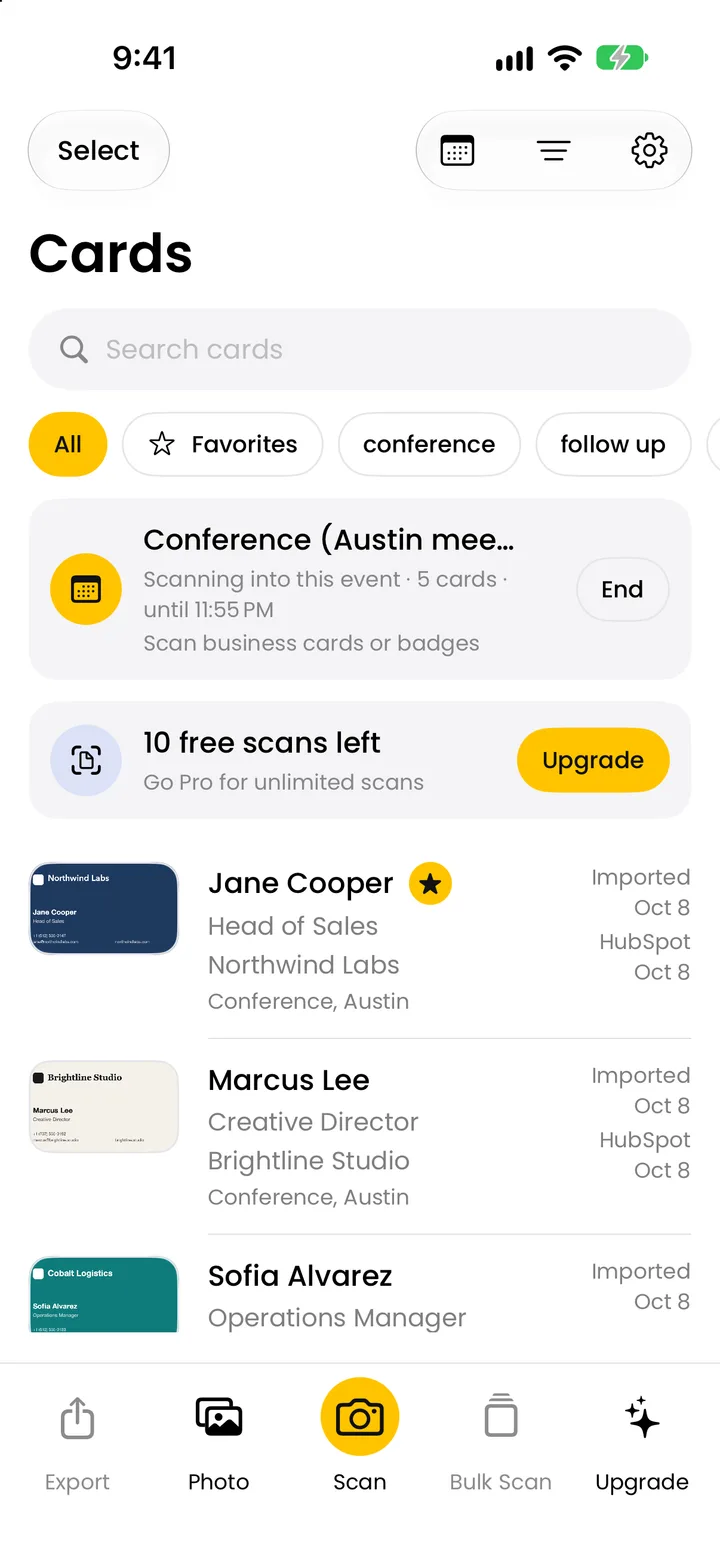
Diese Karten verteilst du auf einer Messe, und die Leute geben dir ihre. Krane ist eine App für iPhone, iPhone Duo und iPad. Ihr Visitenkarten-Scanner liest jede Papierkarte mit der Kamera, zuerst auf deinem iPhone, deshalb funktioniert er auch ohne Empfang, und legt sie unter dem Event ab, auf dem du bist. Mit Krane Pro sendet er Karten an HubSpot, Salesforce oder Pipedrive oder exportiert eine CSV (siehe Preise). Krane ist kostenlos für 10 Scans pro Woche.
Eine Karte mit klarer Schrift, starkem Kontrast und einem vCard-QR-Code lässt sich auch mit dem Scanner der nächsten Person leicht lesen.
FAQ
Fragen zum Visitenkarten-Generator
Ist dieser Visitenkarten-Generator wirklich kostenlos?
Ja. Es gibt keine Anmeldung, keine E-Mail, kein Wasserzeichen und keine Gebühr für das Druck-PDF, den Bogen für den Druck zu Hause oder die PNGs. Grenzen gelten nur für die Teile, die den Server von Krane nutzen: 10 Design-Anfragen pro Tag und drei Foto-Lesevorgänge pro Woche. Es ist ein kostenloses Tool von Krane, einer App für iPhone, iPhone Duo und iPad, die Visitenkarten scannt; die App brauchst du dafür nicht.
Kann ich die Karten selbst zu Hause drucken?
Ja. Lade den Bogen für den Druck zu Hause herunter, auf Letter oder A4, und druck ihn auf perforierten Visitenkartenkarton in Originalgröße (100 %), nie mit „An Seite anpassen“. US-Karten auf Letter passen auf Avery 5371 und 8371. Für eine zweiseitige Karte druckst du die zweite Seite auf die Rückseite und wendest an der langen Kante. Bei einem vollflächigen Hintergrund kann ein schmaler weißer Rand bleiben.
Welche Datei schicke ich an die Druckerei?
Schick das Druck-PDF. Es hat eine Karte pro Seite, Vorderseite und dann Rückseite, in CMYK, mit 1/8 in Beschnitt, Schnittmarken und dem Text in Pfaden. Füge die Zeile mit den Druckangaben unter den Downloads in deine Bestellung ein. Sie nennt Format, Beschnitt, ein- oder zweiseitig, die Druckfarben und einen Vorschlag für das Papier. Auflage und Veredelung klärst du mit der Druckerei.
Welches Format hat die Karte?
Du wählst US, 3,5 × 2 in, das auch das kanadische Format ist, oder europäisch, 85 × 55 mm. Das Layout „Hochformat“ stellt beide hochkant. Die PDF-Seite ist etwas größer als die Karte, weil sie den Beschnitt und die Schnittmarken drumherum enthält. Der Ratgeber zum Visitenkarten-Format listet weitere Formate.
Nutzt das Tool KI?
Ja, nur für die drei Vorschläge. Wenn du auf „Entwerfen“ drückst, wählt ein KI-Modell drei Entwürfe aus den 10 Layouts, 8 Schriftpaarungen, 12 Farbschemata und fünf Rückseiten des Tools und schreibt zu jedem einen Namen und eine Begründung. Es zeichnet nichts und schreibt keinen Text für die Karte, außer deine Beschreibung bittet um einen Slogan. Du kannst es überspringen und alles von Hand wählen.
Was passiert mit meinen Angaben?
Krane behält sie nicht. Die Karte wird in deinem Browser gezeichnet. „Entwerfen“ sendet deine Beschreibung, deinen Namen, deine Position, deine Firma und deinen Slogan an den Server von Krane; Telefonnummern, E-Mail und Adresse werden nicht gesendet, und Krane speichert und protokolliert nicht, was ankommt. Ein Foto einer alten Karte wird zum Lesen gesendet und nicht gespeichert. Die Karte, an der du arbeitest, bleibt in deinem Browser.
Kann ich mein Logo hinzufügen?
Nein. Der Generator nimmt keine Bilder an, es gibt also keinen Logo-Upload. Das Layout und die Rückseite „Monogramm“ setzen deine Initialen groß, das Layout und die Rückseite „Wortmarke“ setzen den Firmennamen als Zeichen. Wenn dein Logo auf die Karte muss, baut ein Designer oder eine Druckerei den Entwurf damit neu. Das PDF lässt sich nicht bearbeiten, weil sein Text aus Pfaden besteht.
Kann ich einen QR-Code hinzufügen?
Ja, auf der Rückseite. Wähl die Rückseite „QR-Code“, und der Code enthält deinen Namen, deine Position, deine Firma, Telefonnummern, E-Mail, Website und Adresse als vCard, direkt im Code gespeichert. Eine Handykamera liest ihn und bietet an, den Kontakt zu sichern. Es steckt kein Link darin, deshalb läuft er nie ab. Der Code entsteht in deinem Browser und wird nirgendwohin gesendet.
Warum heißt es, mein Text passt nicht?
Das Tool setzt keine Schrift, die zu klein zum Drucken ist: Die Angaben bleiben bei 6,5 pt oder größer, bei weißer Schrift auf dunkler Karte bei 7 pt. Passt eine Zeile nicht, wird zuerst der Name kleiner, und lange Zeilen werden auf zwei umbrochen. Als letzter Schritt fällt die unwichtigste Zeile weg, angefangen beim Slogan. Jeder Schritt steht als Hinweis unter der Karte. Kürze eine Zeile oder probier ein anderes Layout.
Kann ich das PDF danach bearbeiten?
Den Text nicht. Er ist als Pfade gespeichert, also als Formen statt Buchstaben, und kein Programm kann ihn neu schreiben. Ändere die Karte auf dieser Seite und lade sie noch einmal herunter. Die Karte liegt im Speicher deines Browsers auf diesem Gerät und ist beim nächsten Besuch noch da, außer du löschst die Browserdaten oder hast ein privates Fenster genutzt.
Du verteilst die Karten. Krane legt die ab, die du zurückbekommst.
Kostenlos für 10 Scans pro Woche. Krane Pro bringt unbegrenzte Scans, Export und CRM-Sync.
Am Computer? Richte die Kamera deines iPhone auf den Code oder schick dir den Link per SMS.