Visitenkarten mit dem iPhone scannen: so geht’s
Dein iPhone kann den Text auf einer Visitenkarte lesen, legt aber keinen Kontakt an. Live Text gibt dir ein Feld nach dem anderen. Krane füllt jedes Feld des Kontakts aus einem Foto.
Kostenlos für 10 Scans pro Woche · Stand: November 2026
Zeichnung: die iPhone-Kamera mit Live Text auf einer Visitenkarte von Jane Cooper. Nur die Telefonnummer ist markiert, und im Blatt „Neuer Kontakt“ ist die Telefonnummer ausgefüllt, Name, Firma, E-Mail und Website sind leer.
Hat das iPhone einen Visitenkarten-Scanner?
Nein. Das iPhone hat keine App, die zum Scannen von Visitenkarten gemacht ist, aber drei mitgelieferte Werkzeuge erledigen jeweils einen Teil. Live Text in den Apps „Kamera“ und „Fotos“ liest den Text auf der Karte und lässt dich mit einem Element nach dem anderen etwas tun. Der Dokumentenscanner in „Notizen“ und „Dateien“ sichert die Karte als PDF. Die Kamera sichert sie als Foto.
Alle drei sind kostenlos und schon auf deinem Telefon. Keines macht aus einer Karte einen Kontakt mit Name, Titel, Firma, Telefon und E-Mail in eigenen Feldern. Dafür tippst oder kopierst du jedes Feld selbst, oder du nimmst eine Scanner-App wie Krane.
Live Text: ein Feld nach dem anderen
Jeder Schritt, um eine Karte mit Live Text zu sichern, gegen die von Krane.
Live Text
- Kamera ausrichten, auf Live Text tippen
- Telefonnummer gedrückt halten
- Zu Kontakten hinzufügen → Neuen Kontakt erstellen
- Zurück zur Kamera
- E-Mail-Adresse gedrückt halten
- Zu vorhandenem Kontakt hinzufügen, ihn suchen
- Zurück zur Kamera
- Namen kopieren, einsetzen
- Zurück zur Kamera
- Titel und Firma kopieren, einsetzen
- Noch einmal für die Adresse
Krane
- Karte unter die Kamera halten
- Zu Kontakten hinzufügen
Live Text liest die Karte gut. Es findet Telefonnummern, E-Mail-Adressen und Websites im Text und macht jedes Element antippbar.
Öffne die Kamera und richte sie auf die Karte. Erkennt das iPhone Text, erscheint die Taste für Live Text in der Ecke des Suchers. Tipp darauf, und der Text bleibt auf dem Bildschirm stehen. Halt die Telefonnummer gedrückt, und ein Menü bietet an, sie anzurufen, eine Nachricht zu senden, sie zu kopieren oder zu den Kontakten hinzuzufügen. Wähl „Zu Kontakten hinzufügen“, dann „Neuen Kontakt erstellen“. Jetzt hast du einen Kontakt mit Telefonnummer und ohne Namen.
Geh für die E-Mail-Adresse zurück zur Karte. Halt sie gedrückt, wähl wieder „Zu Kontakten hinzufügen“ und diesmal „Zu vorhandenem Kontakt hinzufügen“, dann suchst du den Kontakt, den du gerade angelegt hast. Name, Jobtitel und Firma sind für Live Text einfacher Text, du markierst also jedes davon, kopierst es, wechselst zu „Kontakte“ und setzt es ins richtige Feld ein. Eine zweite Telefonnummer oder die Adresse ist noch eine Runde derselben Art.
Am Ende steht ein richtiger Kontakt, sobald jedes Feld drin ist, nach fünf oder sechs Wegen zwischen Kamera und Kontakten. Bei 20 Karten von einem Termin sind das alle Wege 20-mal. Live Text funktioniert auch mit einem Foto, das du schon gemacht hast: Öffne es in „Fotos“ und tipp auf dieselbe Taste.
Notizen und der Dokumentenscanner: ein Bild der Karte
Die App „Notizen“ kann eine Karte als Dokument scannen. Tipp in einer Notiz auf die Kamera- oder Anhangtaste und wähl „Dokumente scannen“. Das iPhone findet die Kanten der Karte, richtet sie gerade aus und sichert sie als PDF in der Notiz. Die App „Dateien“ hat denselben Scanner im Menü und sichert das PDF in einem Ordner deiner Wahl.
Der Scan ist scharf und leicht aufzubewahren, und „Notizen“ findet Wörter darin, wenn du suchst. Es bleibt aber ein Bild einer Karte. Die Telefonnummer steht in keinem Telefonfeld, die Person ist nicht in deinen Kontakten, und die Karte erscheint nicht, wenn du die Person anrufst oder ihr schreibst. Ein einfaches Foto aus der Kamera landet in „Fotos“, neben allem anderen, was du in dieser Woche fotografiert hast.
Die Frage, nach der die meisten suchen
Wo landen gescannte Visitenkarten auf dem iPhone?
Jedes Werkzeug legt die Karte an einem anderen Ort ab, und nur eines macht daraus einen Kontakt.
| Werkzeug | Wo die Karte landet | Ein Kontakt mit jedem Feld ausgefüllt? | Später nach Event oder Firma zu finden? |
|---|---|---|---|
| Foto mit der Kamera | Mediathek in „Fotos“ | Nein | Nein |
| Live Text | Nirgends, bis du jedes Element zu den Kontakten hinzufügst | Nur die Felder, die du einzeln hinzufügst | Nein |
| Scan in „Notizen“ oder „Dateien“ | Ein PDF in einer Notiz oder einem Ordner | Nein | Nur über die Textsuche |
| Krane | Deine Kartenliste in Krane und mit einem Tippen Apple Kontakte | Ja, aus einem Foto | Ja, nach Event, Firma, Tag oder jedem Feld |
Ein Foto und ein PDF bewahren die Karte sicher auf, lassen dir aber das Abtippen. Live Text spart etwas Tipparbeit und kostet ein Tippen pro Feld. Krane sichert die Person als Kontakt und hält die Liste aller, die du getroffen hast, an einem Ort, sortiert nach dem Ort, an dem du sie getroffen hast.
Ein Foto füllt jedes Feld
Krane liest die ganze Karte auf einmal und setzt jedes Stück Text in das Feld, in das es gehört. Aus einem Foto bekommst du:
- Name, Jobtitel und Firma der Person,
- jede Telefonnummer, mit dem Label mobil, geschäftlich, Fax oder weitere,
- jede E-Mail-Adresse und Website,
- Social-Media-Profile und die Postadresse,
- alles andere auf der Karte, gespeichert als zusätzliche Info.
Die Labels zählen bei einer Karte mit drei Nummern. Krane legt die Mobilnummer als mobil und den Festnetzanschluss als geschäftlich ab, du weißt also, welche du anrufst. Mit Live Text siehst du drei Nummern und entscheidest selbst.
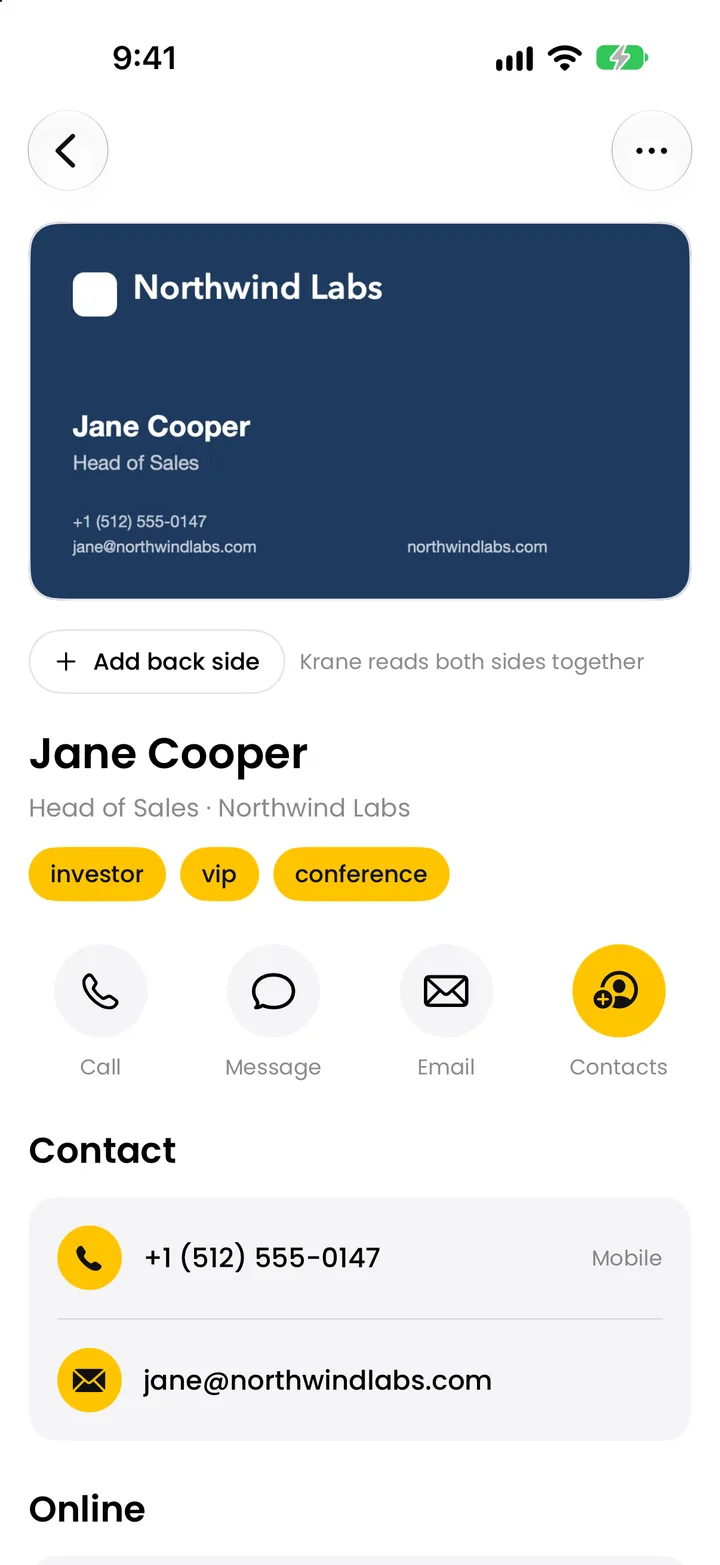
Steht auf der Rückseite mehr, eine Durchwahl oder dieselben Angaben auf Japanisch, öffne die Karte und tipp auf „Rückseite hinzufügen“. Krane liest die Rückseite in denselben Kontakt, eine Person bleibt also ein Datensatz. Karten in fast jeder Sprache und Schrift werden gelesen, auch auf Japanisch, Chinesisch und Koreanisch, und ein Name in nicht lateinischer Schrift bekommt eine lateinische Schreibweise daneben.
Die Karte erscheint mit ausgefüllten Feldern auf dem Bildschirm, darüber das Foto der Karte. Ist ein Feld falsch, tipp darauf und korrigiere es, wie in „Kontakte“. Von der Karte aus rufst du die Person an, schickst ihr eine Nachricht oder E-Mail oder öffnest ihre Website und Profile.
Empfang brauchst du für nichts davon. Krane liest die Karte sofort auf deinem iPhone und prüft sie noch einmal, sobald du wieder online bist, und ergänzt dann, was beim ersten Lesen gefehlt hat.
Anleitung
So scannst du eine Visitenkarte mit Krane
- Öffne Krane und tipp auf „Scannen“. Die Kamera öffnet sich im Modus „Karte oder Badge“, der Visitenkarten und Event-Badges liest.
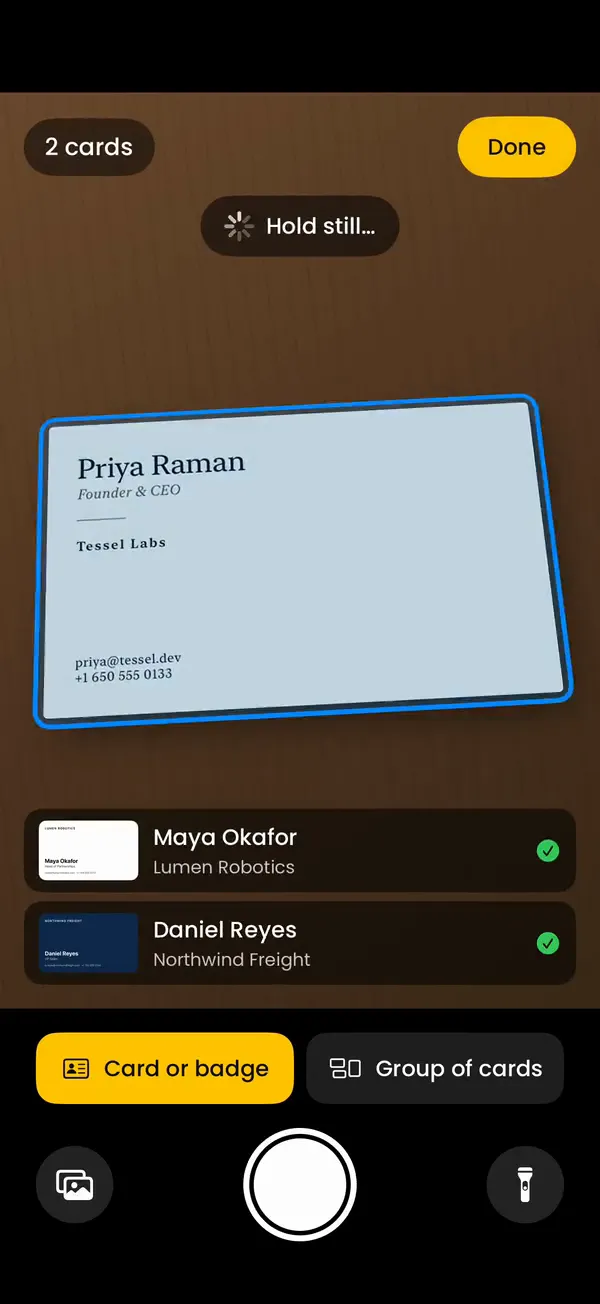
- Leg die Karte flach hin und halt das iPhone darüber. Halt still. Krane macht das Foto selbst, sobald sich die Karte im Bild nicht mehr bewegt; du kannst auch auf den Auslöser tippen.
- Prüf die Felder. Der Kontakt erscheint mit ausgefülltem Namen, Titel, Firma, Telefonnummern, E-Mail, Website und Adresse. Tipp auf ein Feld, um es zu korrigieren.
- Füg die Rückseite hinzu, wenn es eine gibt. Öffne die Karte, tipp auf „Rückseite hinzufügen“ und scanne die andere Seite.
- Tipp auf „Zu Kontakten hinzufügen“. Die Person wird mit jedem Feld an seinem Platz in Apple Kontakten gesichert.
Karten, die du früher fotografiert hast, gehen auch. Wähl ein Foto aus deiner Mediathek oder mehrere auf einmal, und aus jedem wird eine Karte. Einen Scan kannst du auch per Siri oder über einen Kurzbefehl starten.
Ein Stapel Karten statt einer
Ein Termin oder eine Messe hinterlässt dir einen Stapel Karten. Krane hat zwei Wege, ihn abzuarbeiten.
Karte für Karte: Halt das Telefon über den Tisch und leg die Karten einzeln hin. Krane fotografiert jede Karte, sobald sie stillliegt, und liest sie, während du die nächste hinlegst. Im kostenlosen Plan scannst du so drei hintereinander pro Sitzung; mit Krane Pro gibt es keine Grenze.
Mehrere Karten: Mit Krane Pro stellst du die Kamera auf „Mehrere Karten“, legst die Karten aus und machst ein Foto. Krane liest jede Karte auf dem Bild und sichert jede als eigenen Kontakt.
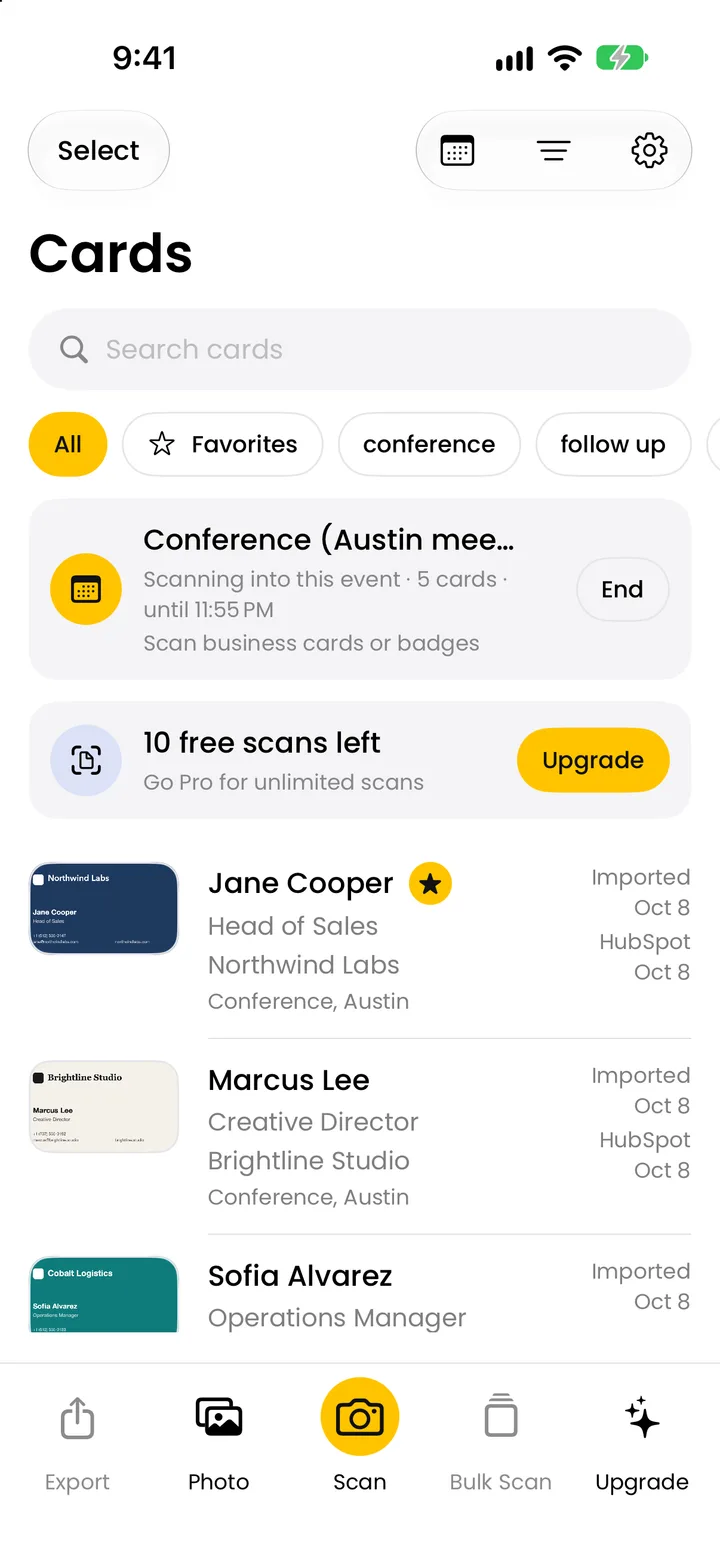
Startest du vorher ein Event, wird jede Karte aus dem Stapel darunter abgelegt, mit ausgefülltem „Treffpunkt“ und den Tags des Events. Die Seite Leads auf der Messe erfassen zeigt so eine ganze Messe, Badges inklusive; die Seite zum Badge-Scanner behandelt die Badges.
Nach dem Scan: Kontakte, Events, CRM
Mit einem Tippen zu Apple Kontakten hinzufügen. Der Kontakt erscheint dann überall, wo dein iPhone „Kontakte“ nutzt: in der App „Telefon“, wenn die Person anruft, in „Mail“, wenn du schreibst, in „Nachrichten“. Ist der Standardaccount für Kontakte auf deinem iPhone ein Exchange- oder Google-Konto, wird der Kontakt dort gesichert und erreicht auch Outlook oder Gmail. Du kannst jede Karte auch als vCard teilen, die übliche Datei für Kontakte, die andere Telefone und E-Mail-Programme öffnen.
Die Karte bleibt außerdem in Krane, wo du sie später findest. Durchsuche jedes Feld, filtere nach Tag oder Event oder gruppiere die Liste nach Firma. Schreib eine Notiz zum Gespräch und setz eine Erinnerung zum Nachfassen, die genau diese Karte öffnet. Scannst du dieselbe Person zweimal, markiert Krane das Duplikat und führt beide mit einem Tippen zusammen.
Mit Krane Pro exportierst du ein Event oder jede Karte als CSV für Excel, Numbers oder Google Sheets oder sendest Karten an HubSpot, Salesforce oder Pipedrive. Ein Webhook erreicht andere Tools über Zapier, Make oder n8n. Jede Verbindung ist unter CRM-Sync beschrieben, und die Seite zum Visitenkarten-Scanner listet jedes Feld, das Krane liest.
Wann Live Text reicht
Bekommst du ab und zu eine Karte und brauchst nur die Telefonnummer, ist Live Text der schnellere Weg. Kamera ausrichten, auf die Nummer tippen, anrufen oder sichern. Nichts zu installieren.
Krane lohnt sich, wenn die Karten stapelweise kommen: mehr als ein paar pro Woche, Leute, bei denen du nachfassen musst, eine Messe oder ein CRM, das die Kontakte erreichen müssen. Dann spart es dir den Abend mit Kopieren und Einsetzen, dass ein Foto jedes Feld füllt und du die Person nach Event oder Firma wiederfindest.
Kostenlos und Pro
Krane ist kostenlos für 10 Scans in jeder fortlaufenden Woche von sieben Tagen. Du legst kein Konto an, und deine Karten bleiben auf deinem iPhone, wo du alles in einer Datei sichern kannst. Alles in diesem Ratgeber gehört zum kostenlosen Plan außer Stapel-Scan, CSV-Export und CRM-Sync. Krane Pro ist ein Abo, das diese hinzufügt und die Scan-Grenze aufhebt.
FAQ
Fragen zum Scannen von Karten mit dem iPhone
Hat das iPhone einen Visitenkarten-Scanner?
Nicht als eigene App. Live Text in den Apps „Kamera“ und „Fotos“ liest den Text auf einer Karte, und die Apps „Notizen“ und „Dateien“ können sie als PDF scannen. Keine davon füllt einen Kontakt mit jedem Feld aus; genau das macht eine Scanner-App wie Krane.
Kann ich eine Visitenkarte in die Kontakte meines iPhone scannen?
Ja. Mit Live Text fügst du die Telefonnummer oder E-Mail-Adresse einzeln zu einem Kontakt hinzu und tippst oder kopierst den Rest. Mit Krane scannst du die Karte einmal und tippst auf „Zu Kontakten hinzufügen“, und Name, Titel, Firma, Telefonnummern, E-Mail-Adressen, Website und Adresse kommen zusammen hinein.
Wo landen gescannte Visitenkarten auf dem iPhone?
Ein Foto aus der Kamera landet in „Fotos“. Ein Scan in „Notizen“ ist ein PDF in einer Notiz, ein Scan in „Dateien“ ein PDF im gewählten Ordner. Live Text sichert nichts, bis du jedes Element zu den Kontakten hinzufügst. Krane behält die Karte in der eigenen Liste und sichert sie mit einem Tippen in Apple Kontakten.
Kann Live Text eine Visitenkarte zu den Kontakten hinzufügen?
Teilweise. Halt in Live Text eine Telefonnummer oder E-Mail-Adresse gedrückt und wähl „Zu Kontakten hinzufügen“, dann erstellst du einen neuen Kontakt oder ergänzt einen vorhandenen. Jedes Element ist ein eigener Schritt, und Name, Titel und Firma musst du selbst kopieren oder tippen.
Warum füllt Live Text nicht den ganzen Kontakt aus?
Live Text liest Text und erkennt Dinge, mit denen es etwas anfangen kann, etwa Telefonnummern, E-Mail-Adressen und Webadressen. Es entscheidet nicht, welche Zeile der Name der Person ist, welche der Jobtitel und welche die Firma, und kann deshalb keinen Kontakt anlegen. Krane liest die Karte als Visitenkarte und setzt jede Zeile in ihr Feld.
Wie scanne ich eine Visitenkarte mit der App „Notizen“?
Öffne eine Notiz, tipp auf die Kamera- oder Anhangtaste und wähl „Dokumente scannen“. Halt das iPhone über die Karte; „Notizen“ findet die Kanten und sichert den Scan als PDF in der Notiz. Den Text kannst du später durchsuchen, ein Kontakt wird die Karte aber nicht.
Gibt es eine kostenlose Visitenkarten-Scanner-App fürs iPhone?
Krane ist kostenlos für 10 Scans in jeder fortlaufenden Woche von sieben Tagen, ohne Konto. Der kostenlose Plan umfasst Events, Tags, Notizen, Erinnerungen, Apple Kontakte, das Teilen als vCard und Offline-Lesen. Krane Pro ist ein Abo für unbegrenzte Scans, Stapel-Scan, CSV-Export und CRM-Sync.
Kann ich beide Seiten einer Visitenkarte scannen?
Ja. Scanne die Vorderseite, öffne dann die Karte in Krane und tipp auf „Rückseite hinzufügen“. Krane liest die Rückseite in denselben Kontakt, eine Karte mit Englisch auf der einen und Japanisch auf der anderen Seite bleibt also eine Person.
Kann ich mit dem iPhone mehrere Visitenkarten auf einmal scannen?
Ja, auf zwei Wegen. Karte für Karte: Leg die Karten einzeln unter das Telefon, und Krane fotografiert jede, im kostenlosen Plan drei hintereinander, mit Krane Pro ohne Grenze. „Mehrere Karten“ liest mit Krane Pro alle ausgelegten Karten aus einem Foto.
Funktioniert das ohne WLAN oder Empfang?
Ja. Krane liest die Karte sofort auf deinem iPhone, mit der Texterkennung von iOS. Sobald du wieder online bist, prüft Krane die Karte noch einmal und ergänzt, was beim ersten Lesen gefehlt hat.
Kann ich mit dem iPhone Visitenkarten in Outlook scannen?
Eine direkte Verbindung zu Outlook hat Krane noch nicht; sie kommt demnächst. Heute stellst du den Standardaccount für Kontakte auf deinem iPhone auf dein Exchange- oder Outlook-Konto und tippst bei jeder Karte auf „Zu Kontakten hinzufügen“, dann wird der Kontakt mit Outlook synchronisiert. Mit Krane Pro kannst du auch eine CSV exportieren und in Outlook importieren.
Wie organisiere ich Visitenkarten auf meinem iPhone?
Starte in Krane vor einer Messe oder einem Termin ein Event, und jede Karte, die du scannst, wird darunter abgelegt. Füg Tags, Notizen und Erinnerungen zum Nachfassen hinzu, dann durchsuchst du jedes Feld oder gruppierst die Liste nach Firma. All das gehört zum kostenlosen Plan.
Läuft Krane auf iPad und iPhone Duo?
Ja. Krane läuft auf iPhone, iPhone Duo und iPad und braucht iOS 17.6 oder neuer. Auf Android, Mac oder Windows läuft Krane nicht.
Scanne deine nächste Karte mit einem Foto.
Kostenlos für 10 Scans pro Woche. Krane Pro bringt unbegrenzte Scans, Export und CRM-Sync.
Am Computer? Richte die Kamera deines iPhone auf den Code oder schick dir den Link per SMS.