Visitenkarten-Scanner für iPhone, iPhone Duo und iPad
Richte die Kamera auf eine Karte. Krane liest Vorder- und Rückseite in einen Kontakt mit benannten Feldern. Du kannst die Person anrufen oder ihr schreiben, sie in Apple Kontakten sichern oder an HubSpot, Salesforce oder Pipedrive senden.
Kostenlos für 10 Scans pro Woche · Stand: November 2026
- 10 kostenlose Scans pro Woche
- 8 App-Sprachen
- 2 Seiten in einem Kontakt gelesen
- 0 Konten anzulegen
- 1Nameergänzt bei anderen Schriften eine lateinische Schreibweise
- 2Jobtitel
- 3Firma
- 4MobilLabels: mobil, geschäftlich, Fax, weitere
- 5E-Mail
- 6Website
- 7Adresse
So funktioniert’s
So funktioniert ein Scan
- 1
Scannen
Halt dein iPhone über die Karte. Krane macht das Foto, sobald die Karte stillliegt; füg die Rückseite hinzu, wenn es eine gibt.
- 2
Lesen
Name, Titel, Firma, Telefonnummern, E-Mail-Adressen, Website, Adresse und Social-Media-Profile kommen in eigene Felder, auf dem Telefon, mit oder ohne Empfang.
- 3
Senden
Füg den Kontakt zu Apple Kontakten hinzu oder teile eine vCard. Mit Krane Pro sendest du ihn an HubSpot, Salesforce, Pipedrive, einen Webhook oder in eine CSV.
Öffne Krane und tipp auf „Scannen“. Die Kamera öffnet sich im Modus „Karte oder Badge“. Leg die Karte flach hin, halt das iPhone darüber und halt still. Krane macht das Foto, sobald sich die Karte im Bild nicht mehr bewegt; du kannst auch selbst auf den Auslöser tippen. Krane liest den Text, während das Foto noch auf dem Bildschirm ist, und die Karte landet mit ausgefüllten Feldern in deiner Liste.
Für eine Handvoll Karten bleibst du, wo du bist. Leg die nächste Karte hin, und Krane fotografiert auch diese und liest sie, während du nach der übernächsten greifst. Im kostenlosen Plan scannst du so drei Karten hintereinander pro Sitzung. Mit Krane Pro gibt es dafür keine Grenze.
Steht auf der Rückseite mehr, etwa eine Durchwahl oder die japanische Seite, öffne die Karte und füg die Rückseite hinzu. Krane liest sie und führt sie in denselben Kontakt zusammen, eine Person bleibt also ein Datensatz.
Karten, die du früher fotografiert hast, liest Krane aus der Mediathek. Wähl ein Foto oder mehrere auf einmal, und aus jedem wird eine Karte. Einen Scan kannst du auch per Siri oder über einen Kurzbefehl starten.
Ein reiner Text-Scan gibt dir einen Block Wörter. Krane gibt dir einen Kontakt: Die Telefonnummer steht in einem Telefonfeld, auf das du tippen kannst, und die E-Mail-Adresse in einem E-Mail-Feld, an das du schreiben kannst.
Felder
Was Krane von einer Karte liest
Jede Karte wird ein Kontakt mit diesen Feldern.
| Auf der Karte | Was du bekommst |
|---|---|
| Name | Name der Person. Ein Name in einer nicht lateinischen Schrift bekommt zusätzlich eine lateinische Schreibweise |
| Titel | Jobtitel |
| Firma | Firmenname |
| Telefonnummern | Jede Nummer mit ihrem Label: mobil, geschäftlich, Fax oder weitere |
| E-Mail-Adressen | Jede Adresse als eigenes Feld |
| Websites | Jede Webadresse |
| Social-Media-Profile | Links zu den Profilen, die auf der Karte stehen |
| Postadresse | Adresse |
| Alles andere | Gesichert als zusätzliche Info |
Viele Karten haben vorne Englisch und hinten die Landessprache, oder die Durchwahl steht nur auf der Rückseite. Füg die Rückseite auf dem Bildschirm der Karte hinzu, und Krane liest sie in denselben Kontakt, statt einen zweiten anzulegen. Beide Bilder bleiben bei der Karte, und wenn eine Ziffer falsch aussieht, vergleichst du sie mit dem Original.
田中 太郎·陈伟·김민준·Tanaka Taro
das Original bleibt wie gedruckt; eine lateinische Schreibweise kommt dazu
Sprachen
Karten in fast jeder Sprache
Krane liest Karten in fast jeder Sprache und Schrift, auch auf Japanisch, Chinesisch und Koreanisch. Ist ein Name in einer nicht lateinischen Schrift gedruckt, ergänzt Krane eine lateinische Schreibweise als eigene Zeile und behält das Original wie gedruckt. Du findest die Person über beide Schreibweisen und kannst den Namen beim Anruf richtig aussprechen.
Eine Karte mit Englisch auf der einen und Koreanisch auf der anderen Seite wird ein Kontakt: Füg die Rückseite hinzu, und die Felder beider Seiten kommen in denselben Datensatz.
Die App selbst gibt es in acht Sprachen: Englisch, Deutsch, Japanisch, Französisch, Koreanisch, Spanisch, Italienisch und brasilianisches Portugiesisch.
Ziele
Wohin der Kontakt geht
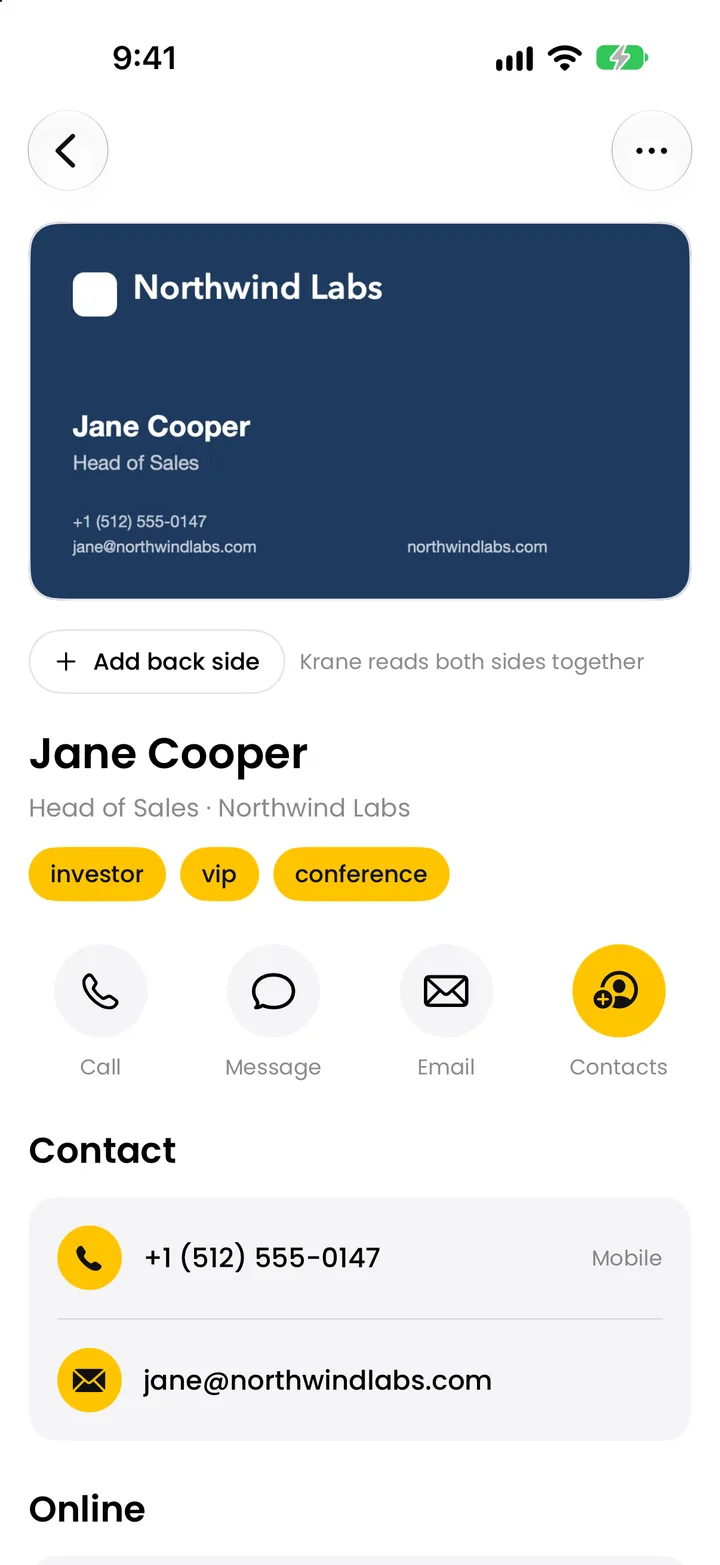
die gescannte Karte
Kostenlos
- Apple Contacts
- vCard
- anrufen / Nachricht / E-Mail
Krane Pro
- HubSpot
- Salesforce
- Pipedrive
- Webhook an Zapier · Make · n8n
- CSV für Excel · Numbers · Google Sheets
Auf dem Bildschirm der Karte rufst du die Person an, schickst ihr eine Nachricht oder E-Mail, öffnest ihre Website oder ihr Profil, fügst sie zu Apple Kontakten hinzu oder teilst sie als vCard, die übliche Datei für Kontakte. All das gehört zum kostenlosen Plan.
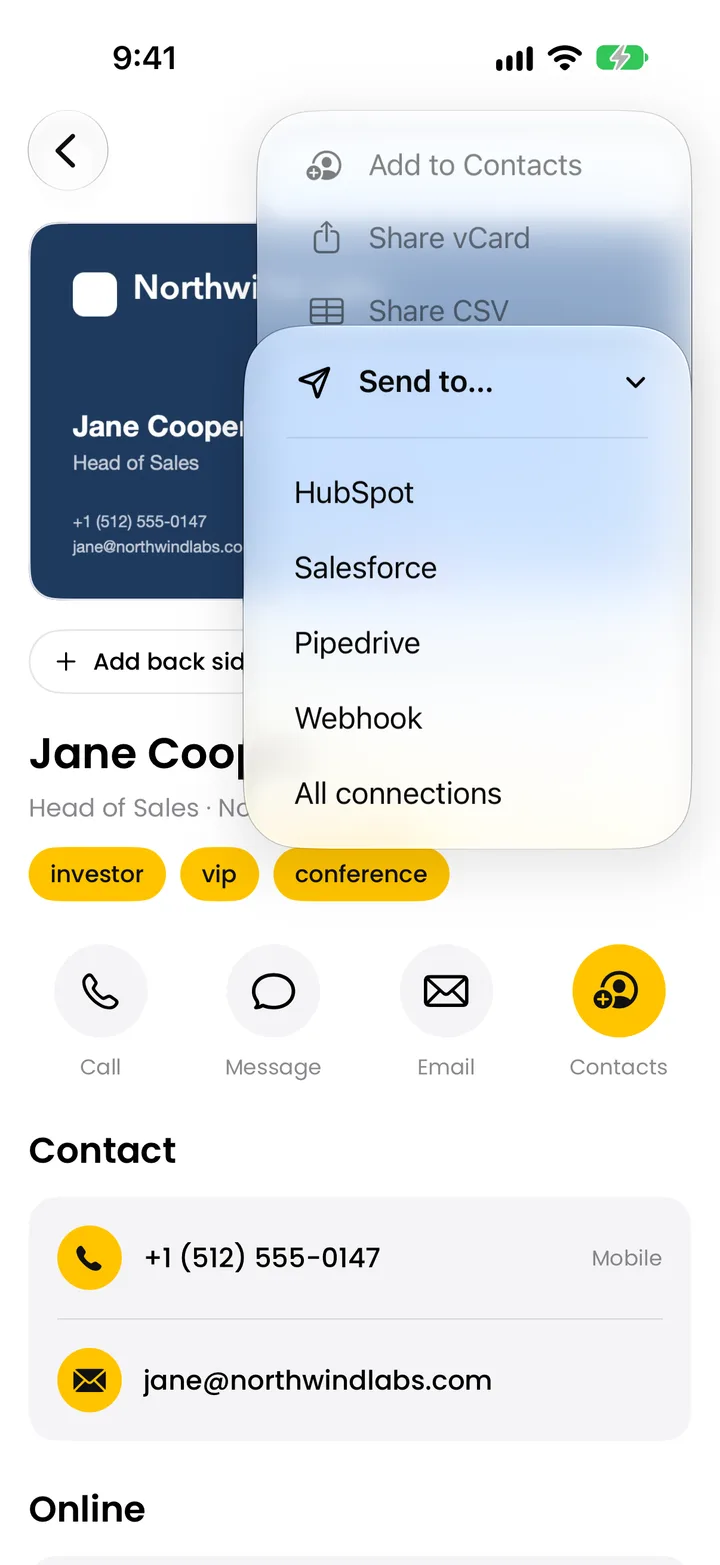
Mit Krane Pro kommen im Menü „Senden an …“ dein CRM und eine Tabelle dazu.
| Kostenlos | Krane Pro |
|---|---|
| Zu Apple Kontakten hinzufügen | An HubSpot, Salesforce oder Pipedrive senden |
| Als vCard teilen | Webhook an Zapier, Make, n8n oder deinen eigenen Server |
| Von der Karte aus anrufen, eine Nachricht oder E-Mail schicken | CSV-Export eines Events oder aller Karten |
| Website und Social-Media-Profile öffnen | Jeden neuen Scan automatisch senden |
In HubSpot legt Krane einen Kontakt an oder aktualisiert den, der schon diese E-Mail-Adresse hat. In Salesforce legt Krane einen Lead oder einen Kontakt an, wie du willst, mit Event, Treffpunkt, Tags und Notizen im Feld „Beschreibung“. In Pipedrive legt Krane die Person an und verknüpft sie mit ihrer Organisation. Leere Felder werden nie gesendet, eine Übertragung kann also keine Daten löschen, die schon im Datensatz stehen. Nach der Übertragung behält die Karte einen Link zum Datensatz im CRM, den du später aus Krane öffnen kannst. Deine CRM-Tokens bleiben auf dem iPhone; die App spricht direkt mit dem CRM.
Aus der Liste sendest du eine Karte, eine Auswahl oder ein ganzes Event. Jede Verbindung hat außerdem den Schalter „Neue Scans automatisch senden“: Schalte ihn vor einer Messe ein, und jede Karte, die du scannst, erreicht das CRM ohne weiteres Tippen. Welche Felder in welchem CRM landen, zeigt die Tabelle auf der Seite Leads auf der Messe erfassen, und jede Verbindung ist unter CRM-Sync beschrieben.
Die CSV öffnet sich in Excel, Numbers und Google Sheets, mit einer Spalte pro Feld und englischen Spaltenköpfen, egal in welcher Sprache die App läuft. Telefon- und E-Mail-Spalten sind durchnummeriert (Mobile 1, Mobile 2, Email 1), und es gibt so viele, wie der Kontakt mit den meisten Nummern braucht; eine Spalte „Badge ID“ kommt dazu, wenn ein exportierter Kontakt eine hat. Das deutsche Excel erwartet in einer CSV oft Semikolons; öffne die Datei dann über Daten > Aus Text/CSV und wähl Komma als Trennzeichen.
Events, Tags, Notizen
Jede Karte mit ihrem Zusammenhang
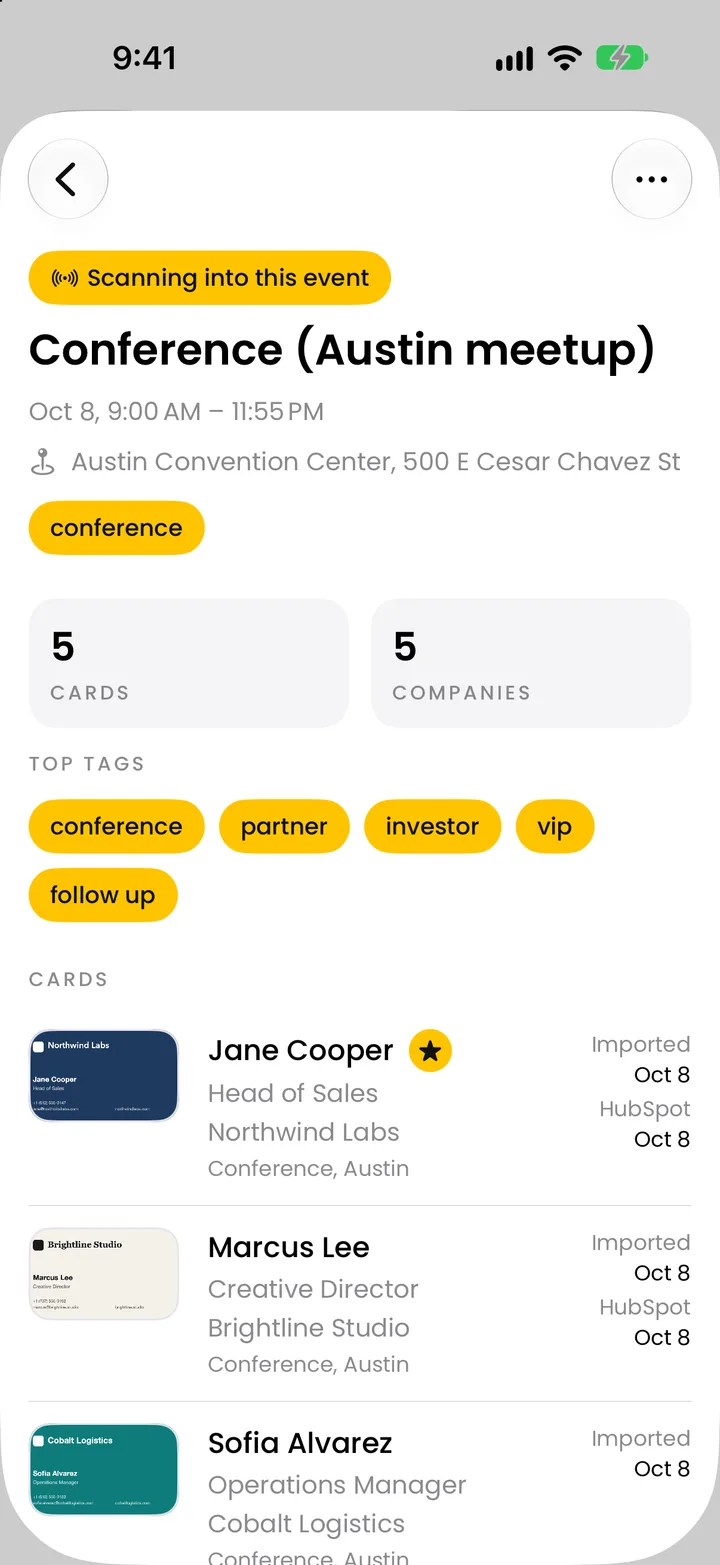
Eine Karte allein sagt nicht, von welcher Messe sie stammt oder wonach die Person gefragt hat. Starte ein Event, wenn du ankommst, in der App oder per Siri, und jede Karte, die du bis zum Ende scannst, wird unter diesem Event abgelegt, mit ausgefülltem „Treffpunkt“ und den Tags des Events. Ein Event hat einen Namen, Start- und Enddatum, einen Ort, Tags und Notizen. Der Event-Bildschirm zeigt seine Karten und Firmen und exportiert sie in einem Schritt; darauf baut Leads auf der Messe erfassen mit Krane auf.
Nach einem Scan fügst du einen Tag, eine Notiz und eine Erinnerung für den Tag hinzu, an dem du dich melden wolltest. Die Erinnerung öffnet genau diese Karte. Markiere die Leute, die du am dringendsten erreichen musst, als Favoriten.
Die Suche durchsucht jedes Feld, ein Städtename findet also die Person mit dieser Adresse, und Karten erscheinen auch in der Spotlight-Suche des iPhone. Filtere nach Tag oder Event oder gruppiere die Liste nach Firma. Scannst du dieselbe Person zweimal, markiert Krane das Duplikat; ein Tippen führt beide zusammen. Deine Kontakte erscheinen außerdem auf einer Karte.
Messe-Badges laufen durch dieselbe Kamera; was Krane von einem Badge liest, steht auf der Seite zum Badge-Scanner.
- Krane liest ohne Empfang
In Messehallen und Untergeschossen bricht der Mobilfunkempfang weg, und das WLAN am Veranstaltungsort ist oft langsam oder fehlt ganz. Krane braucht beides nicht, um eine Karte zu lesen. Ohne Verbindung liest die Texterkennung des iPhone die Karte sofort, und Krane sichert sie mit ausgefüllten Feldern und einer Markierung als vorläufig. Ist das Telefon wieder online, prüft Krane die Karte noch einmal und verbessert die Felder dort, wo das zweite Lesen besser ist. Du scannst nichts neu.
- Ein Stapel Karten auf einmal
Mit Krane Pro stellst du die Kamera auf „Mehrere Karten“, legst den Stapel auf dem Tisch aus und machst ein Foto. Krane findet jede Karte auf dem Bild und legt für jede einen eigenen Kontakt an. Läuft ein Event, wird der ganze Stapel darunter abgelegt, mit den Tags des Events, genau wie ein einzelner Scan. So arbeitest du auch eine Schublade voller alter Karten ab, ein Foto pro ausgelegtem Stapel, und wer schon in deiner Liste steht, wird als Duplikat markiert.
- Kein Konto, deine Daten auf deinem Telefon
Es gibt keine Registrierung. Deine Karten, ihre Bilder und deine CRM-Tokens sind auf dem iPhone gespeichert, und Übertragungen ans CRM gehen direkt von der App ans CRM, ohne Server von Krane dazwischen. Sichere alles in einer einzigen Datei, wann immer du willst, und stell es jederzeit wieder her. Was Krane erfasst und warum, steht in der Datenschutzerklärung.
Kostenlos und Pro
Der kostenlose Plan gibt dir 10 Scans in einer fortlaufenden Woche von sieben Tagen, mit Events, Tags, Notizen, Treffpunkt, Erinnerungen, Offline-Lesen, Badge-Scans, Apple Kontakten, dem Teilen als vCard, der Erkennung von Duplikaten, der Suche und der Karte. Krane Pro ist ein Abo, das sich automatisch verlängert, monatlich oder jährlich. Es bringt unbegrenzte Scans, Stapel-Scan, CSV-Export, CRM-Sync mit HubSpot, Salesforce, Pipedrive und Webhooks und das automatische Senden neuer Scans.
FAQ
Fragen zum Scannen von Karten
Kann ein iPhone Visitenkarten in die Kontakte scannen?
Ja, mit Krane. Scanne die Karte, öffne sie und füg sie zu Apple Kontakten hinzu. Name, Telefonnummern, E-Mail-Adressen, Firma und Adresse landen in den richtigen Kontaktfeldern. Im kostenlosen Plan geht das für 10 Scans pro Woche. Live Text auf dem iPhone übernimmt ein Feld nach dem anderen; der Ratgeber Visitenkarten mit dem iPhone scannen zeigt den Unterschied.
Wie scanne ich eine Visitenkarte mit Krane?
Öffne Krane, tipp auf „Scannen“, halt das Telefon über die Karte und halt still. Krane macht das Foto selbst und liest die Karte. Leg die nächste Karte hin, um weiterzumachen, oder öffne die Karte, um ihre Rückseite hinzuzufügen.
Liest Krane beide Seiten einer Karte?
Ja. Füg die Rückseite auf dem Bildschirm der Karte hinzu, und Krane liest sie in denselben Kontakt. Beide Bilder bleiben bei der Karte gespeichert.
Liest Krane japanische, chinesische oder koreanische Visitenkarten?
Ja. Krane liest Karten in fast jeder Sprache und Schrift. Ein Name in japanischen, chinesischen oder koreanischen Schriftzeichen bekommt neben dem Original eine lateinische Schreibweise.
Brauche ich zum Scannen eine Internetverbindung?
Nein. Ohne Verbindung liest Krane die Karte sofort auf dem iPhone und markiert sie als vorläufig. Sobald du wieder online bist, prüft Krane die Karte noch einmal und verbessert die Felder.
Wo landen gescannte Visitenkarten auf meinem iPhone?
In der eigenen Liste von Krane, gespeichert auf dem Telefon und abgelegt unter dem Event, das beim Scannen lief. Du findest sie auch in der Spotlight-Suche. Von dort fügst du eine Karte zu Apple Kontakten hinzu, teilst sie als vCard oder sendest sie mit Krane Pro an dein CRM oder exportierst eine CSV.
Kann ich einen Haufen Visitenkarten auf einmal scannen?
Ja, mit Krane Pro. Stell die Kamera auf „Mehrere Karten“, leg die Karten aus und mach ein Foto; jede Karte wird ein eigener Kontakt. Für eine Handvoll Karten bleib im normalen Modus und leg die Karten einzeln hin. Krane fotografiert jede, sobald sie liegt.
Kann ich eine gescannte Karte an HubSpot, Salesforce oder Pipedrive senden?
Ja, mit Krane Pro. Sende eine Karte, eine Auswahl oder ein ganzes Event, oder schalte das automatische Senden neuer Scans ein. Ein Datensatz mit derselben E-Mail-Adresse wird aktualisiert statt doppelt angelegt. Deine Tokens bleiben auf dem iPhone.
Kann ich gescannte Karten nach Excel exportieren?
Ja, mit Krane Pro. Exportiere ein Event oder alle Karten als CSV, die sich in Excel, Numbers und Google Sheets öffnen lässt. Jedes Feld hat eine eigene Spalte: Firma, Name, Position, Adresse, jede Telefonnummer und E-Mail-Adresse, Website, Tags, Event, Treffpunkt, Notizen, Datum zum Nachfassen und Scandatum. Das deutsche Excel erwartet in einer CSV oft Semikolons; öffne die Datei dann über Daten > Aus Text/CSV und wähl Komma als Trennzeichen.
Muss ich ein Konto anlegen?
Nein. Es gibt keine Registrierung. Karten und CRM-Tokens sind auf dem iPhone gespeichert, und du kannst alles in einer Datei sichern.
Ist der Visitenkarten-Scanner kostenlos?
Krane ist kostenlos für 10 Scans in einer fortlaufenden Woche von sieben Tagen, mit Offline-Lesen, Events, Tags, Notizen, Erinnerungen, Apple Kontakten und dem Teilen als vCard. Krane Pro ist ein Abo und bringt unbegrenzte Scans, Stapel-Scan, CSV-Export und CRM-Sync.
Läuft Krane auf iPhone Duo, iPad oder Android?
Krane läuft auf iPhone, iPhone Duo und iPad; es ist eine App für alle drei. Eine Version für Android, Mac, Windows oder das Web gibt es nicht. Krane braucht iOS 17.6 oder neuer.
Scanne heute deine erste Karte.
Kostenlos für 10 Scans pro Woche. Krane Pro bringt unbegrenzte Scans, Export und CRM-Sync.
Am Computer? Richte die Kamera deines iPhone auf den Code oder schick dir den Link per SMS.