Cómo escanear tarjetas de visita con iPhone
Tu iPhone puede leer el texto de una tarjeta de visita, pero no crea el contacto. Texto en vivo te da un campo cada vez. Krane rellena todos los campos del contacto con una sola foto.
Gratis para 10 escaneos a la semana · Actualizado en noviembre de 2026
Dibujo: la Cámara del iPhone con Texto en vivo sobre la tarjeta de visita de Jane Cooper. Solo está seleccionado el número de teléfono, y la hoja Nuevo contacto tiene el teléfono rellenado y el nombre, la empresa, el email y la web vacíos.
¿El iPhone tiene un escáner de tarjetas de visita?
No. El iPhone no trae ninguna app hecha para escanear tarjetas de visita, pero tres herramientas que vienen con él hacen cada una parte del trabajo. Texto en vivo, en las apps Cámara y Fotos, lee el texto de la tarjeta y te deja usar un dato cada vez. El escáner de documentos de Notas y Archivos guarda la tarjeta como PDF. La Cámara la guarda como foto.
Las tres son gratis y ya están en tu móvil. Ninguna convierte una tarjeta en un contacto con el nombre, el cargo, la empresa, el teléfono y el email cada uno en su campo. Para eso tecleas, o copias y pegas, cada campo tú mismo, o usas una app de escaneo como Krane.
Texto en vivo: un campo cada vez
Todos los pasos para guardar una tarjeta con Texto en vivo, frente a los de Krane.
Texto en vivo
- Apunta con la Cámara, toca Texto en vivo
- Mantén pulsado el teléfono
- Añadir a Contactos → Crear contacto nuevo
- Vuelve a la Cámara
- Mantén pulsado el email
- Añadir a contacto existente, búscalo
- Vuelve a la Cámara
- Copia el nombre y pégalo
- Vuelve a la Cámara
- Copia el cargo y la empresa y pégalos
- Otra vez para la dirección
Krane
- Pon la tarjeta bajo la cámara
- Añadir a Contactos
Texto en vivo lee bien la tarjeta. Encuentra teléfonos, emails y webs en el texto y hace que cada uno se pueda tocar.
Abre la Cámara y apúntala a la tarjeta. Cuando el iPhone ve texto, aparece el botón de Texto en vivo en la esquina del visor. Tócalo y el texto se queda fijo en pantalla. Mantén pulsado el teléfono y un menú te ofrece llamar, enviar un mensaje, copiarlo o añadirlo a Contactos. Elige Añadir a Contactos y luego Crear contacto nuevo. Ya tienes un contacto con un teléfono y sin nombre.
Vuelve a la tarjeta para el email. Mantenlo pulsado, elige otra vez Añadir a Contactos y esta vez Añadir a contacto existente, y busca el contacto que acabas de crear. Para Texto en vivo, el nombre, el cargo y la empresa son texto sin más, así que seleccionas cada uno, lo copias, cambias a Contactos y lo pegas en su campo. Un segundo teléfono o la dirección son otra vuelta igual.
El resultado es un contacto correcto cuando ya están todos los campos, después de cinco o seis viajes entre la Cámara y Contactos. Con 20 tarjetas de una reunión, son todos esos viajes 20 veces. Texto en vivo también funciona con una foto que ya hiciste: ábrela en Fotos y toca el mismo botón.
Notas y el escáner de documentos, una foto de la tarjeta
La app Notas puede escanear una tarjeta como documento. En una nota, toca el botón de la cámara o de adjuntar y elige Escanear documentos. El iPhone detecta los bordes de la tarjeta, la endereza y la guarda como PDF dentro de la nota. La app Archivos tiene el mismo escáner en su menú y guarda el PDF en la carpeta que elijas.
El escaneo es nítido y fácil de guardar, y Notas puede encontrar palabras en él cuando buscas. Pero sigue siendo una foto de una tarjeta. El teléfono no está en un campo de teléfono, la persona no está en tus Contactos y la tarjeta no aparece cuando la llamas o le escribes. Una foto normal de la Cámara va a Fotos, junto a todo lo demás que fotografiaste esa semana.
La pregunta que más se busca
¿Dónde van las tarjetas de visita escaneadas en el iPhone?
Cada herramienta deja la tarjeta en un sitio distinto, y solo una crea un contacto.
| Herramienta | Dónde acaba la tarjeta | ¿Un contacto con todos los campos rellenados? | ¿Encontrarla luego por evento o empresa? |
|---|---|---|---|
| Foto de la Cámara | Fototeca de Fotos | No | No |
| Texto en vivo | En ningún sitio, hasta que añades cada dato a Contactos | Solo los campos que añades uno a uno | No |
| Escaneo de Notas o Archivos | Un PDF en una nota o en una carpeta | No | Solo buscando en el texto |
| Krane | Tu lista de tarjetas en Krane, y Contactos de Apple con un toque | Sí, con una sola foto | Sí, por evento, empresa, etiqueta o cualquier campo |
Una foto y un PDF guardan la tarjeta, pero te dejan el trabajo de teclearla. Texto en vivo te ahorra algo de tecleo y añade un toque por cada campo. Krane guarda a la persona como contacto y mantiene en un solo sitio la lista de todas las personas que conociste, ordenada por dónde las conociste.
Una sola foto rellena todos los campos
Krane lee la tarjeta entera de una vez y pone cada trozo de texto en el campo que le corresponde. Con una sola foto obtienes:
- el nombre, el cargo y la empresa de la persona,
- cada número de teléfono, etiquetado como móvil, trabajo, fax u otro,
- cada email y cada web,
- los perfiles sociales y la dirección postal,
- todo lo demás que haya en la tarjeta, guardado como información adicional.
Las etiquetas importan en una tarjeta con tres números. Krane archiva el móvil como móvil y la línea de la oficina como trabajo, así que sabes a cuál llamar. Con Texto en vivo ves tres números y decides tú.
Si el reverso de la tarjeta trae más, como un teléfono directo o los mismos datos en japonés, abre la tarjeta y toca Añadir reverso. Krane lee el reverso en el mismo contacto, así que una persona sigue siendo un solo registro. Lee tarjetas en casi cualquier idioma y escritura, incluidos el japonés, el chino y el coreano, y a un nombre en una escritura no latina le añade una grafía latina al lado.
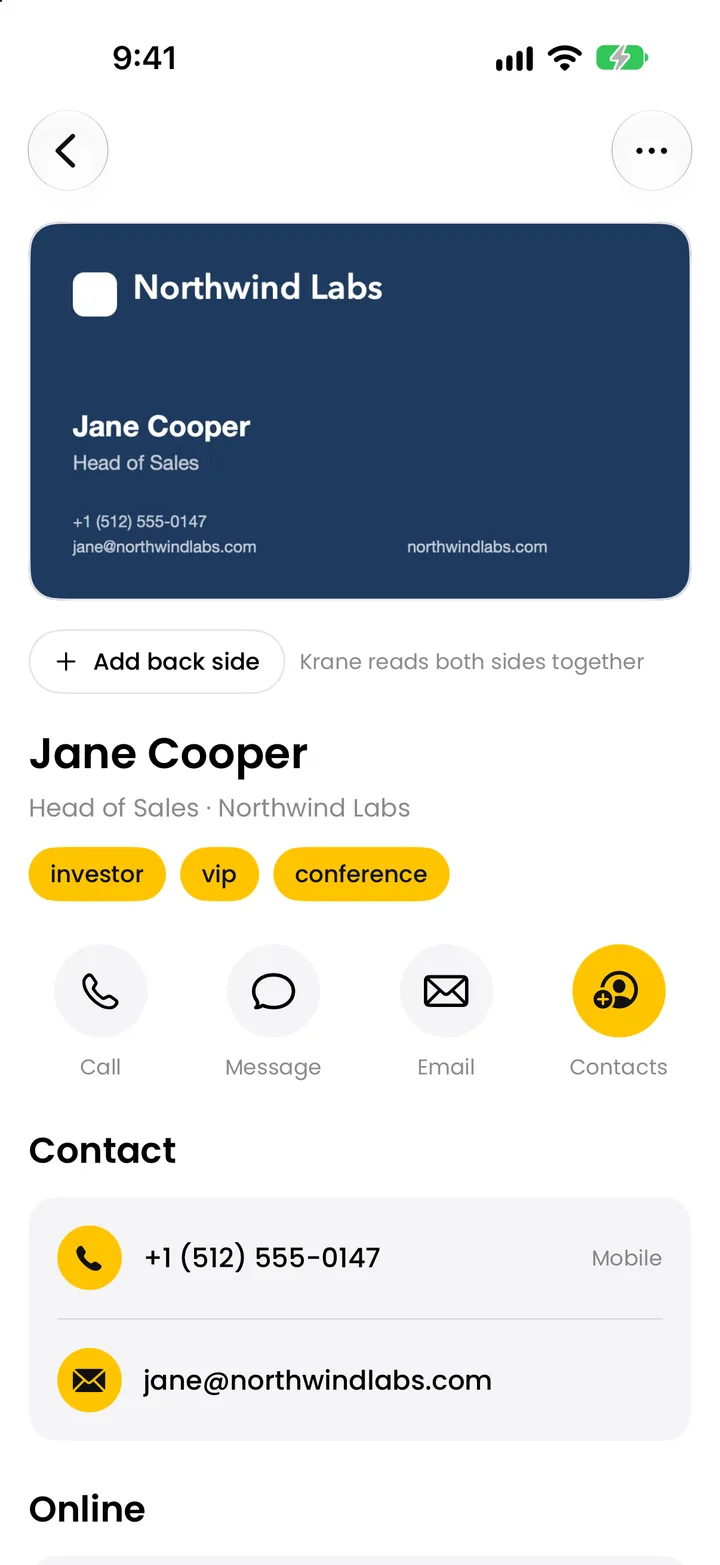
La tarjeta aparece en pantalla con sus campos rellenados y la foto de la tarjeta encima. Si un campo está mal, tócalo y corrígelo, como en Contactos. Desde la tarjeta puedes llamar, enviar un mensaje o un email a la persona, o abrir su web y sus perfiles sociales.
No necesitas cobertura para nada de esto. Krane lee la tarjeta en tu iPhone al momento, la revisa de nuevo cuando vuelves a tener conexión y rellena lo que la primera lectura no captó.
Guía paso a paso
Cómo escanear una tarjeta de visita con Krane
- Abre Krane y toca Escanear. La cámara se abre en el modo «Tarjeta o gafete», que lee tarjetas de visita y acreditaciones de eventos.
- Deja la tarjeta plana y sostén el iPhone encima. No lo muevas. Krane hace la foto solo en cuanto la tarjeta deja de moverse en el encuadre; también puedes tocar el botón de disparo.
- Revisa los campos. El contacto aparece con el nombre, el cargo, la empresa, los teléfonos, el email, la web y la dirección rellenados. Toca cualquier campo para corregirlo.
- Añade el reverso, si lo tiene. Abre la tarjeta, toca Añadir reverso y escanea la otra cara.
- Toca Añadir a Contactos. La persona se guarda en Contactos de Apple con cada campo en su sitio.
También funcionan las tarjetas que fotografiaste antes. Elige una foto de tu fototeca, o varias a la vez, y cada una se convierte en una tarjeta. También puedes empezar un escaneo pidiéndoselo a Siri o desde un atajo.
Un montón de tarjetas, no una
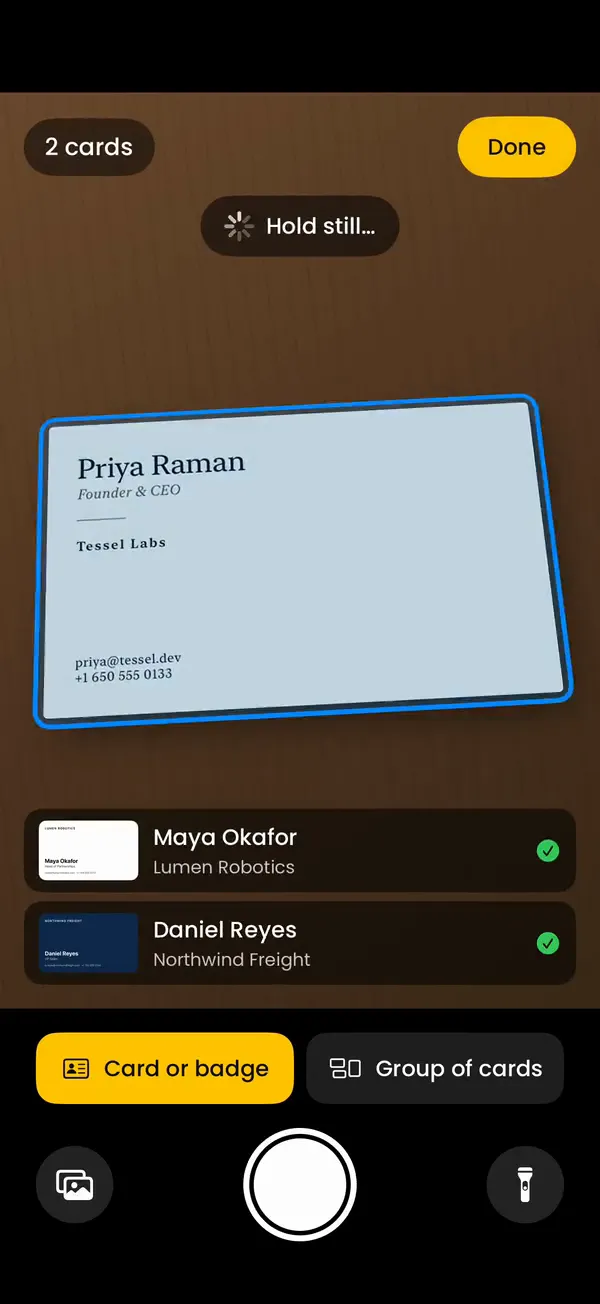
Una reunión o una feria te deja con un montón de tarjetas. Krane tiene dos formas de pasarlas.
Tarjeta a tarjeta: sostén el móvil sobre la mesa y deja las tarjetas de una en una. Krane fotografía cada tarjeta en cuanto está quieta y la lee mientras pones la siguiente. Con el plan gratuito puedes escanear así tres seguidas en una sesión; con Krane Pro la serie no tiene límite.
Grupo de tarjetas: con Krane Pro, cambia la cámara a «Grupo de tarjetas», extiende las tarjetas y haz una foto. Krane lee cada tarjeta del grupo y guarda cada una como su propio contacto.
Si inicias antes un evento, cada tarjeta del montón se archiva en él, con «Lugar del encuentro» rellenado y las etiquetas del evento añadidas. La página de captación de leads en ferias cuenta así una feria entera, acreditaciones incluidas; la página del escáner de acreditaciones trata las acreditaciones.
Después del escaneo: Contactos, eventos y CRM
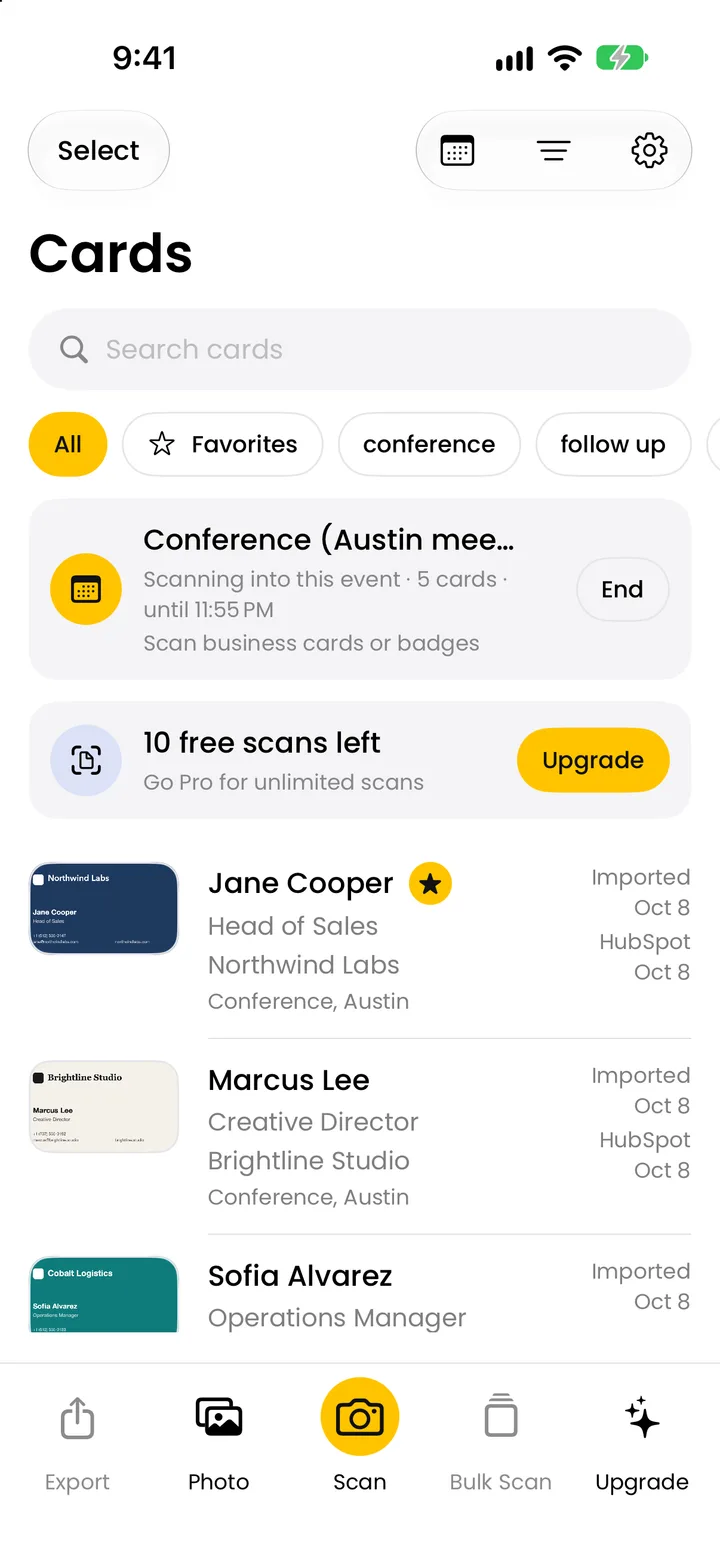
Añádela a Contactos de Apple con un toque. El contacto aparece entonces dondequiera que el iPhone use Contactos: en la app Teléfono cuando te llama, en Mail cuando le escribes, en Mensajes. Si la cuenta de contactos por omisión de tu iPhone es una cuenta de Exchange o de Google, el contacto se guarda ahí y llega también a Outlook o a Gmail. También puedes compartir cualquier tarjeta como vCard, el archivo de contacto estándar que abren otros móviles y programas de correo.
La tarjeta también se queda en Krane, donde puedes encontrarla después. Busca en cualquier campo, filtra por etiqueta o por evento, o agrupa la lista por empresa. Añade una nota sobre lo que hablasteis y un recordatorio de seguimiento que abre esa tarjeta cuando salta. Si escaneas dos veces a la misma persona, Krane marca el duplicado y fusiona los dos con un toque.
Con Krane Pro puedes exportar un evento o todas las tarjetas como CSV para Excel, Numbers o Google Sheets, o enviar tarjetas a HubSpot, Salesforce o Pipedrive. Un webhook llega a otras herramientas a través de Zapier, Make o n8n. Cada conexión se describe en sincronización con el CRM, y la página del escáner de tarjetas de visita muestra cada campo que lee Krane.
Cuándo basta con Texto en vivo
Si recibes una tarjeta de vez en cuando y solo necesitas el teléfono, Texto en vivo es el camino más rápido. Apunta con la Cámara, toca el número y llama o guárdalo. No hay nada que instalar.
Krane sale a cuenta cuando las tarjetas llegan en montones: más de unas pocas a la semana, personas a las que tienes que hacer seguimiento, una feria o un CRM al que tienen que llegar los contactos. Entonces rellenar todos los campos con una sola foto, y volver a encontrar a la persona por evento o por empresa, te ahorra la tarde de copiar y pegar.
Gratis y Pro
Krane es gratis para 10 escaneos en cualquier semana móvil de siete días. No hay cuenta que crear y tus tarjetas se quedan en tu iPhone, donde puedes hacer una copia de todo en un solo archivo. Todo lo de esta guía está en el plan gratuito, salvo el escaneo en grupo, la exportación a CSV y la sincronización con el CRM. Krane Pro es una suscripción que añade esas tres cosas y quita el límite de escaneos.
Preguntas frecuentes
Preguntas sobre escanear tarjetas con el iPhone
¿El iPhone tiene un escáner de tarjetas de visita?
No como app aparte. Texto en vivo, en las apps Cámara y Fotos, lee el texto de una tarjeta, y las apps Notas y Archivos pueden escanearla como PDF. Ninguna rellena un contacto con todos los campos, que es lo que hace una app de escaneo como Krane.
¿Puedo escanear una tarjeta de visita a los Contactos del iPhone?
Sí. Con Texto en vivo añades el teléfono o el email a un contacto dato a dato y tecleas o pegas el resto. Con Krane escaneas la tarjeta una vez y tocas Añadir a Contactos, y el nombre, el cargo, la empresa, los teléfonos, los emails, la web y la dirección entran juntos.
¿Dónde van las tarjetas de visita escaneadas en el iPhone?
Una foto de la Cámara va a Fotos. Un escaneo de Notas es un PDF dentro de una nota, y un escaneo de Archivos es un PDF en la carpeta que elegiste. Texto en vivo no guarda nada hasta que añades cada dato a Contactos. Krane guarda la tarjeta en su propia lista y la añade a Contactos de Apple con un toque.
¿Puede Texto en vivo añadir una tarjeta de visita a Contactos?
En parte. Mantén pulsado un teléfono o un email en Texto en vivo y elige Añadir a Contactos; luego crea un contacto nuevo o añádelo a uno existente. Cada dato es un paso aparte, y el nombre, el cargo y la empresa tienes que copiarlos o teclearlos tú.
¿Por qué Texto en vivo no rellena el contacto entero?
Texto en vivo lee texto y reconoce cosas con las que puede hacer algo, como teléfonos, emails y direcciones web. No decide qué línea es el nombre de la persona, cuál es el cargo y cuál la empresa, así que no puede montar un contacto. Krane lee la tarjeta como tarjeta de visita y pone cada línea en su campo.
¿Cómo escaneo una tarjeta de visita con la app Notas?
Abre una nota, toca el botón de la cámara o de adjuntar y elige Escanear documentos. Sostén el iPhone sobre la tarjeta; Notas detecta los bordes y guarda el escaneo como PDF en la nota. Luego puedes buscar en el texto, pero la tarjeta no se convierte en un contacto.
¿Hay alguna app gratis para escanear tarjetas de visita en el iPhone?
Krane es gratis para 10 escaneos en cualquier semana móvil de siete días, sin cuenta. El plan gratuito incluye eventos, etiquetas, notas, recordatorios, Contactos de Apple, envío de vCard y lectura sin conexión. Krane Pro es una suscripción para escaneos ilimitados, escaneo en grupo, exportación a CSV y sincronización con el CRM.
¿Puedo escanear las dos caras de una tarjeta de visita?
Sí. Escanea el anverso, abre la tarjeta en Krane y toca Añadir reverso. Krane lee el reverso en el mismo contacto, así que una tarjeta con inglés en una cara y japonés en la otra sigue siendo una sola persona.
¿Puedo escanear varias tarjetas de visita a la vez con el iPhone?
Sí, de dos formas. Tarjeta a tarjeta: deja las tarjetas bajo el móvil de una en una y Krane fotografía cada una, tres seguidas con el plan gratuito y sin límite con Krane Pro. Grupo de tarjetas, con Krane Pro, lee un montón de tarjetas extendidas con una sola foto.
¿Funciona sin Wi-Fi ni cobertura?
Sí. Krane lee la tarjeta en tu iPhone al momento, con el reconocimiento de texto integrado en iOS. Cuando vuelves a tener conexión, la revisa de nuevo y rellena lo que la primera lectura no captó.
¿Puedo escanear tarjetas de visita a Outlook desde el iPhone?
Krane aún no tiene conexión directa con Outlook; llegará próximamente. Hoy, pon como cuenta de contactos por omisión del iPhone tu cuenta de Exchange u Outlook y toca Añadir a Contactos en cada tarjeta, y el contacto se sincroniza con Outlook. Con Krane Pro también puedes exportar un CSV e importarlo en Outlook.
¿Cómo organizo las tarjetas de visita en el iPhone?
Inicia un evento en Krane antes de una feria o una reunión, y cada tarjeta que escanees se archiva en él. Añade etiquetas, notas y recordatorios de seguimiento; luego busca en cualquier campo o agrupa la lista por empresa. Todo esto está en el plan gratuito.
¿Krane funciona en iPad y en iPhone Duo?
Sí. Krane funciona en iPhone, iPhone Duo y iPad y necesita iOS 17.6 o posterior. No funciona en Android, Mac ni Windows.
Escanea tu próxima tarjeta con una sola foto.
Gratis para 10 escaneos a la semana. Krane Pro añade escaneos ilimitados, exportación y sincronización con tu CRM.
¿Estás en un ordenador? Apunta la cámara del iPhone al código o envíame el enlace por SMS.