Generador de firma de correo electrónico gratis, con plantillas y código QR
Rellena tus datos, elige una de cuatro plantillas, añade tu logo con su dirección web y copia la firma en Gmail, Outlook o Apple Mail. Gratis y sin registro.
Funciona en tu navegador. No se sube nada y no necesitas cuenta.
Pega lo copiado con Copiar firma en Gmail (Configuración, Ver todos los ajustes, Firma), Outlook (Configuración, Cuentas, Firmas) o Apple Mail (Ajustes, Firmas). Abajo tienes los pasos para cada aplicación.
Cuatro plantillas de firma de correo
Las cuatro usan los mismos datos; cambia de una a otra y la vista previa se redibuja.
- Clásica. Nombre, cargo y empresa uno debajo de otro, un filete corto en tu color de acento y luego teléfono, email y web. Sirve para casi todo el mundo.
- Con separador. Nombre y cargo a la izquierda, un filete vertical de color y los datos de contacto a la derecha. Una lista larga de datos ocupa menos líneas, y un logo tiene sitio encima del nombre.
- Una línea. Todo en una sola línea bajo un filete de color, sin la dirección ni la línea corta. Va bien a quien envía muchas respuestas breves.
- Con QR. Las líneas de la Clásica con un código QR vCard al lado, para quien conoce a sus contactos en persona, en eventos o en ventas.
Pega en URL de la imagen del logo la dirección https de un logo que ya esté en tu web. Va encima de tu nombre (al principio de la línea en Una línea), con 48 píxeles de alto como máximo, enlazado a tu web.
Cómo añadir tu firma en Gmail, Outlook y Apple Mail
Pulsa Copiar firma en la herramienta y pégala donde dice la tabla.
| Aplicación | Dónde pegarla | Ten en cuenta |
|---|---|---|
| Gmail (ordenador) | Configuración (rueda) → Ver todos los ajustes → Firma → pegar → Guardar cambios, al final | El QR pegado no se verá; añádelo con Insertar imagen. Límite de 10.000 caracteres, imagen incluida. |
| Outlook (nuevo y web) | Configuración → Cuentas → Firmas → Agregar firma → ponle nombre → pegar → elegirla para mensajes nuevos y respuestas → Guardar | No se añade a un mensaje ya abierto; empieza uno nuevo. |
| Outlook clásico para Windows | Archivo → Opciones → Correo → Firmas → Nueva → pegar en Editar firma → fijar predeterminados → Aceptar | Se guarda solo en ese ordenador; configúrala también en la web. El QR incrustado no se ve; inserta el PNG. |
| Apple Mail en Mac | Mail → Ajustes → Firmas → elegir la cuenta → + → ponle nombre → pegar en la vista previa | Desmarca «Usar siempre mi tipo de letra por omisión para los mensajes» o Mail cambiará tu fuente. |
| App de Gmail en iPhone | Menú → Configuración → Ajustes de firma → activar Firma para móviles | Solo para el correo enviado desde la app; si está desactivada, usa la firma del ordenador. |
Pulsa Copiar firma, no Copiar código HTML, antes de pegar en estos cuadros.
En el iPhone
El cuadro de la firma de Mail en el iPhone (Ajustes → Apps → Mail → Firma) ofrece negrita, cursiva y subrayado. Si pegas ahí la firma, se pierden casi todos los colores, la fuente, las columnas y las imágenes, y queda texto sin formato. Escribe mejor una corta: nombre, cargo, empresa, teléfono. La app de Gmail tiene la suya: Menú → Configuración → Ajustes de firma → Firma para móviles, para el correo enviado desde esa app.
Qué poner en una firma
Nombre, cargo, empresa, un número de teléfono y una web. Tu dirección de email es opcional: quien lee ya la tiene en la línea De. Mantén la línea corta bajo tu nombre solo si dice algo que el cargo no dice. Añade un logo si tu empresa ya tiene uno en internet. Con dos o tres enlaces sociales basta; la herramienta muestra LinkedIn, X e Instagram como enlaces de texto, así que ningún icono queda bloqueado como imagen. Deja fuera las citas y sáltate el texto legal salvo que tu empresa lo exija, porque se repite al pie de cada respuesta.
El código QR y dónde se ve
La plantilla Con QR pone un código QR junto a tus datos. Lleva una vCard 3.0, el formato de ficha de contacto que leen los teléfonos, con los mismos datos que has escrito. La cámara de un teléfono apuntada a él, en pantalla o en papel, ofrece guardar el contacto. El generador de códigos QR vCard crea el mismo código para una tarjeta impresa.
La imagen va incrustada en el HTML de la firma, y no todas las aplicaciones muestran imágenes incrustadas. Apple Mail en Mac y iPhone, Outlook para Mac, Outlook.com y Outlook en la web, Outlook para iPhone y Android, Yahoo Mail y Thunderbird la muestran. Gmail, en la web y en sus apps, no; tampoco el Outlook clásico para Windows de 2007 a 2016, y algunos filtros antispam consideran sospechosas las imágenes incrustadas.
La solución: pulsa Descargar PNG del QR e inserta el archivo con el botón de imagen del cuadro de la firma, o aloja el PNG en tu web y pega su dirección https en el campo Dirección de la imagen del QR. Después envíate un correo de prueba.
Cuando la firma se ve mal
- La fuente ha cambiado. En Apple Mail, desmarca «Usar siempre mi tipo de letra por omisión para los mensajes».
- Sin colores en el iPhone. Mail del iPhone solo conserva negrita, cursiva y subrayado; escribe ahí una firma sencilla.
- Falta el código QR en Gmail. Gmail no muestra la imagen incrustada; inserta el PNG descargado, o alójalo en internet.
- Falta el logo. La dirección debe empezar por https:// y abrir la propia imagen en una pestaña nueva.
- La firma no aparece en el mensaje abierto. Outlook solo la añade a mensajes nuevos; empieza uno.
- Gmail no la guarda. El límite es de 10.000 caracteres, con la imagen incluida; usa un PNG más pequeño o alojado en internet.
Krane para iPhone
Con Krane, las tarjetas que te dan
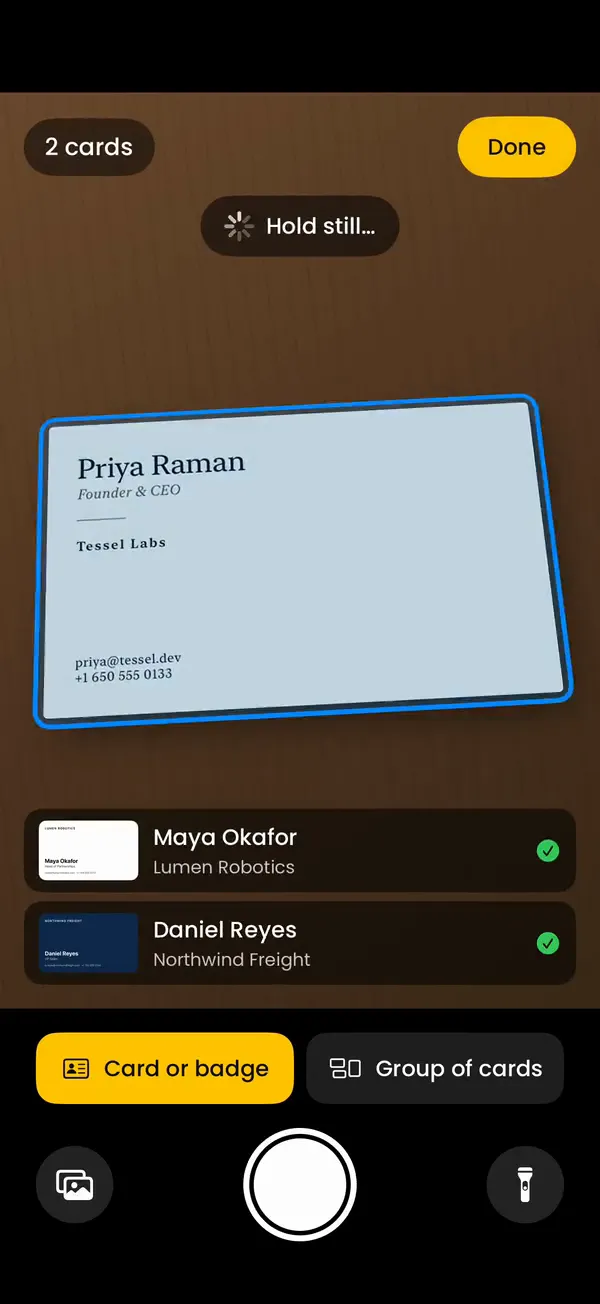
Tu firma es la tarjeta que envías. Para las tarjetas que te da la gente, Krane lee en iPhone, iPhone Duo y iPad una tarjeta de visita de papel o una acreditación de evento como contacto, del nombre a la dirección, y la archiva en el evento en el que estás. Con Krane Pro el contacto sigue hacia HubSpot, Salesforce o Pipedrive. El plan gratuito es de 10 escaneos a la semana; la página de precios indica qué añade Pro, y la del escáner de tarjetas de visita muestra un escaneo.
Preguntas frecuentes
Preguntas sobre las firmas de correo
¿Es gratis este generador de firmas de email?
Sí. No hay cuenta, no hay que dar ningún email y la firma no lleva ningún sello de «hecho con». La página funciona en tu navegador, así que los datos que escribes se convierten en una firma en tu propio ordenador o teléfono y no se envía nada a kraneapp.com. La han hecho los creadores de Krane, el escáner de tarjetas de visita para iPhone.
¿Funciona con Gmail?
Sí, la firma en sí. El HTML está hecho como lo esperan las aplicaciones de correo, con tablas, estilos en línea y fuentes seguras para la web, con 600 píxeles de ancho como máximo, y se pega en el cuadro de la firma de Gmail con Copiar firma. La única excepción es la imagen del QR, que Gmail no muestra cuando va incrustada. Añádela con el botón Insertar imagen del cuadro, o aloja el PNG en internet y pega su dirección en la herramienta.
¿Puedo añadir el logo de mi empresa?
Sí, si el logo ya está en internet. Pega la dirección https de la imagen, por ejemplo el archivo del logo en la web de tu empresa, en URL de la imagen del logo; la firma lo muestra encima de tu nombre, con su tamaño fijado. No se puede subir: esta página no tiene un servidor que guarde tu archivo, y Gmail y el Outlook clásico para Windows no muestran imágenes incrustadas dentro de una firma. En Gmail también puedes añadir un logo con el botón Insertar imagen del cuadro de la firma.
¿Por qué no se ve mi código QR en Gmail?
La herramienta incrusta la imagen del QR dentro del HTML de la firma, y Gmail, en la web y en sus apps para iPhone y Android, no muestra las imágenes incrustadas así. Pulsa Descargar PNG del QR y usa Insertar imagen en el cuadro de la firma de Gmail para añadir el archivo, desde tu ordenador, tu Drive (compartido públicamente) o una dirección web. O aloja el PNG en tu propia web y pega su dirección https en el campo Dirección de la imagen del QR.
¿Cómo añado una firma HTML en Outlook?
En el nuevo Outlook para Windows y en Outlook en la web: Configuración → Cuentas → Firmas → Agregar firma, ponle un nombre, pega con Copiar firma, elígela para los mensajes nuevos y para las respuestas y reenvíos, y Guardar. En el Outlook clásico para Windows: Archivo → Opciones → Correo → Firmas → Nueva, pega en Editar firma, fija los valores predeterminados y Aceptar. Una firma del Outlook clásico vive en ese ordenador, así que configúrala también en la web si usas los dos.
¿Puedo usarla en Mail del iPhone?
Solo como texto sin formato. El cuadro de la firma de Mail en el iPhone, en Ajustes → Apps → Mail → Firma, ofrece negrita, cursiva y subrayado, y quita de una firma pegada la mayoría de los colores, fuentes, columnas e imágenes. Escribe ahí una firma corta: nombre, cargo, empresa, teléfono. Si envías desde la app de Gmail, activa Firma para móviles en Configuración → Ajustes de firma; se aplica al correo enviado desde esa app.
¿Qué lleva el código QR?
Una vCard 3.0, el formato de ficha de contacto que leen los teléfonos, con el mismo nombre, cargo, empresa, teléfonos, email, web y dirección que has escrito en el formulario. No lleva ningún enlace ni hay un servidor detrás: los datos van en los propios cuadros, así que la cámara de un teléfono los lee y ofrece guardar el contacto. Si cambias un dato, la herramienta redibuja el código.
¿Guardáis lo que escribo?
No. El generador funciona en tu navegador; la firma, el archivo HTML y el PNG del QR se crean en tu propio ordenador o teléfono, y nada de lo que escribes llega a kraneapp.com. Lo único que carga la página es una imagen que tú le indicas, tu logo o una imagen del QR alojada, desde tu propia dirección, para que la vista previa pueda mostrarla.
¿Puede Krane escanear las tarjetas de visita que me dan a cambio?
Sí. Krane fotografía una tarjeta de papel en iPhone, iPhone Duo y iPad y la lee como contacto: nombre, cargo, empresa, teléfonos, emails, web y dirección. En un evento, el escáner de acreditaciones lee también la acreditación impresa y su código QR, PDF417 o Aztec, y cada escaneo se archiva en ese evento para la captación de leads en ferias. El plan gratuito cubre 10 escaneos a la semana.
Tu firma es la tarjeta que envías. Krane lee las que te dan.
Gratis para 10 escaneos a la semana. Krane Pro añade escaneos ilimitados, exportación y sincronización con tu CRM.
¿Estás en un ordenador? Apunta la cámara del iPhone al código o envíame el enlace por SMS.