Generador de QR vCard para tarjetas de visita
Escribe tus datos y esta página crea un código QR para tarjetas de visita y acreditaciones. La cámara de un teléfono lo escanea y ofrece guardarte como contacto. Gratis, sin cuenta y sin subir nada.
Funciona en tu navegador. No se sube nada y no necesitas cuenta.
Tu nombre
Mostrar el texto vCard del código
Cómo crear un código QR para tarjetas de visita
- Rellena los campos: nombre y apellidos, empresa, cargo, móvil y teléfono del trabajo, email, sitio web. La dirección y una nota son opcionales; un campo en blanco no entra en el código.
- Revisa la maqueta de la tarjeta. El código se redibuja mientras escribes, junto a tu nombre y tu empresa.
- Elige los colores oscuro y claro y el nivel de corrección de errores. El predeterminado, M, sirve para la mayoría de las tarjetas.
- Descarga el SVG para imprimir, o el PNG (1024 píxeles) para pantallas. El generador de firmas de email pone el mismo código en tu firma de correo.
- Escanéalo desde la pantalla con dos o tres teléfonos antes de imprimir.
Qué lleva el código (vCard 3.0)
Un código QR de tarjeta de visita hecho en esta página lleva una vCard, el formato de ficha de contacto que leen los teléfonos. El teléfono abre su pantalla de contacto nuevo con los campos rellenados. El texto es vCard 3.0 en UTF-8, así que un nombre con tildes, o en escritura japonesa o cirílica, llega tal como se escribió. El texto exacto aparece bajo la vista previa.
Es un código estático: el contacto va escrito en los propios cuadros. Muchos generadores codifican en cambio un enlace corto al servidor del proveedor; por eso esos códigos se pueden editar después de imprimirlos, cuentan los escaneos y dejan de funcionar cuando vence el plan. Este código no lleva ningún enlace, así que nadie recibe aviso cuando se escanea y nada caduca. Para cambiar un número de teléfono, creas un código nuevo y vuelves a imprimir.
| Campo | Línea vCard | Notas |
|---|---|---|
| Nombre | N y FN | N guarda apellidos y nombre por separado; FN es el nombre completo que muestra el teléfono |
| Empresa | ORG | Se guarda como empresa del contacto |
| Cargo | TITLE | |
| Móvil | TEL;TYPE=CELL | Se guarda con la etiqueta Móvil |
| Teléfono del trabajo | TEL;TYPE=WORK | Se guarda con la etiqueta Trabajo |
EMAIL | ||
| Sitio web | URL | Se guarda como sitio web del contacto; también sirve la dirección de un perfil de LinkedIn |
| Dirección | ADR | Opcional; suele ser la línea más larga |
| Nota | NOTE | Opcional; que sean pocas palabras |
Los archivos .vcf de otras personas pasan a una hoja de cálculo con el conversor de VCF a CSV.
Tamaño del código QR en la tarjeta de visita e impresión
Una regla práctica habitual es al menos 2 cm (0,8 in) de ancho en una tarjeta de visita, y más cuando la vCard es larga. Cada carácter añade cuadros, así que cada cuadro se imprime más pequeño, y los cuadros pequeños se emborronan. Bajo la vista previa, la herramienta da el ancho mínimo para tu código, calculado para que cada cuadro se imprima con al menos 0,4 mm de ancho. Avisa cuando el código se vuelve denso; la dirección y la nota son lo que más añade.
Deja una zona de silencio, un margen vacío de unos cuatro cuadros, por todos los lados, y mantén el código oscuro sobre fondo claro. Los cuadros claros sobre una tarjeta oscura fallan en algunos lectores. Usa el SVG para imprimir: es un archivo vectorial, así que queda nítido a cualquier tamaño.
La corrección de errores indica cuánto del código puede estar arañado o tapado y aun así leerse: alrededor del 7 % en L, el 15 % en M, el 25 % en Q y el 30 % en H. Los niveles altos añaden cuadros. Sube a Q o H si la tarjeta va a vivir en una cartera o si algo va a ir encima del centro.
Errores habituales
- Un código claro sobre una tarjeta oscura.
- Un código de menos de 2 cm, o una vCard larga metida en uno pequeño.
- Una zona de silencio recortada, con el código tocando un logo o el borde de la tarjeta.
- Un párrafo en el campo de la nota.
- Imprimir 500 tarjetas sin escanear la prueba con un segundo teléfono.
- Un código dinámico de un servicio de suscripción, que deja de funcionar cuando termina el plan. Consulta qué códigos QR caducan y por qué.
Guías de esta herramienta
- Tamaño código QR tarjeta de visita: a partir de 2 cmTamaño mínimo, margen y posición
- Cuándo caducan los códigos QR y cuándo no caducan nuncaCódigos estáticos y dinámicos
Krane para iPhone
Con Krane, el otro lado del apretón de manos
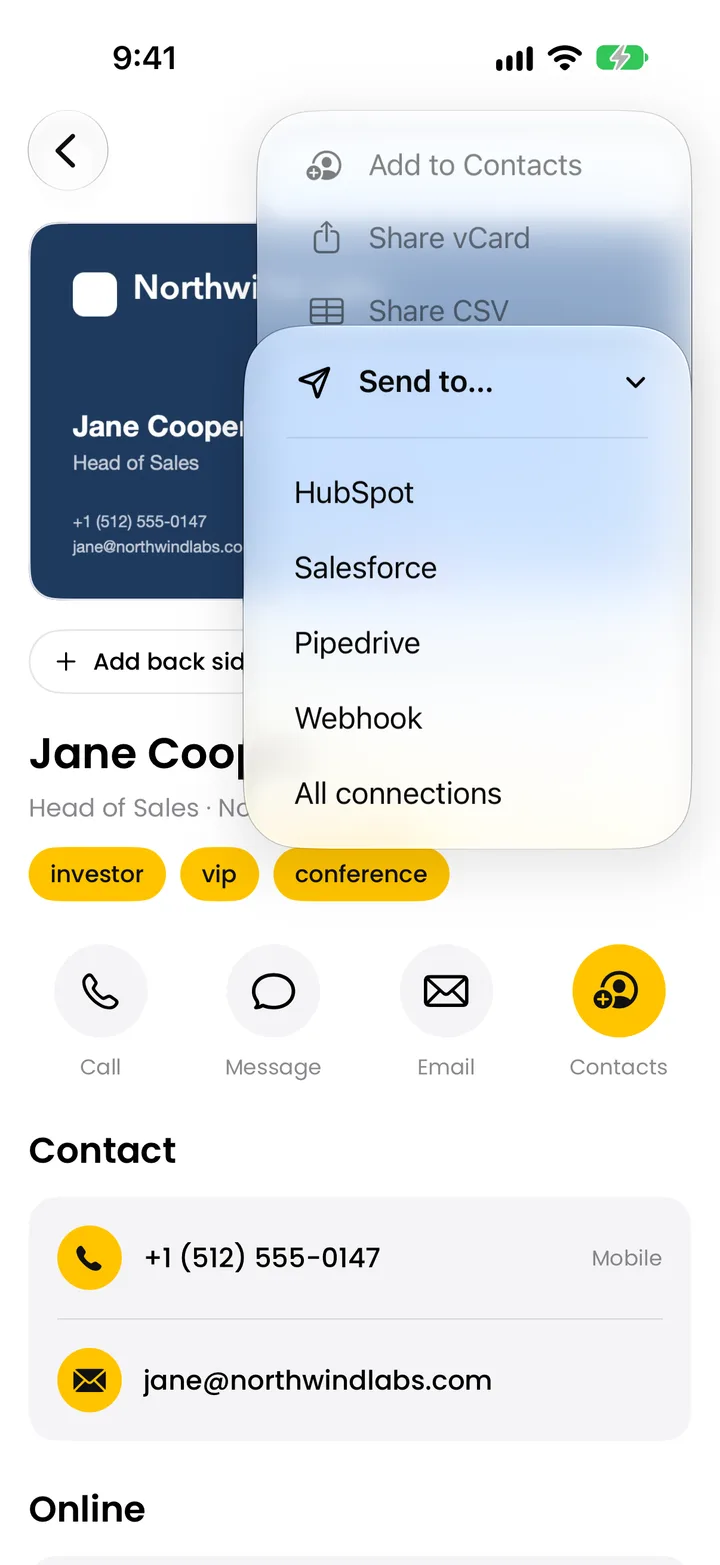
Esta herramienta crea el código de tu tarjeta. La mayoría de las tarjetas que te dan en una feria no llevan código. Krane, en iPhone, iPhone Duo y iPad, fotografía la tarjeta impresa y la lee como contacto: nombre, cargo, empresa, teléfonos, emails, web y dirección. Archiva cada tarjeta en el evento en el que estás y, con Krane Pro, la envía a HubSpot, Salesforce o Pipedrive. En una acreditación con código QR, el escáner de acreditaciones combina los datos de contacto del código con los datos impresos. Krane no puede importar un archivo .vcf ni CSV; lee papel. El escáner de tarjetas de visita es gratis para 10 escaneos a la semana.
Preguntas frecuentes
Preguntas sobre los códigos QR vCard
¿Es gratis este generador de códigos QR para tarjetas de visita?
Sí. No hay cuenta, no hay que dar ningún email y la descarga no lleva marca de agua. La página funciona en tu navegador: los datos que escribes se convierten en un código en tu propio ordenador o teléfono, y no se envía nada a kraneapp.com. La ha hecho el creador de Krane, el escáner de tarjetas de visita para iPhone.
¿Caduca el código QR?
No. El código es estático: tus datos de contacto van escritos en los cuadros, sin ningún enlace a un servidor por medio, así que se lee mientras la impresión sea legible. Por eso mismo no puedes editarlo después de imprimirlo. Un número de teléfono nuevo supone un código nuevo y una nueva tirada, así que pon en el código solo datos duraderos y deja una línea directa que pueda cambiar solo en el texto impreso.
¿Funciona el código en iPhone y Android?
Sí. La app de cámara del iPhone y de la mayoría de los teléfonos Android reconoce un código QR y, cuando el código lleva una vCard, ofrece añadir a la persona a Contactos. Los teléfonos más antiguos pueden necesitar una app lectora de QR. Los nombres con tildes o en escritura japonesa, coreana o cirílica se leen bien. Pruébalo con los dos tipos de teléfono antes de imprimir.
¿Cómo creo uno en el iPhone?
Abre esta página en Safari en tu iPhone, escribe tus datos y toca Descargar PNG. Safari guarda el archivo en Descargas, en la app Archivos. Para tenerlo en Fotos, ábrelo en Archivos, toca Compartir y luego Guardar imagen. Toca también Descargar SVG y envía ese archivo a tu imprenta. Antes de hacer el pedido, escanea el código de tu pantalla con otro teléfono.
¿Cómo pongo este código QR en una tarjeta de visita de Canva?
Descarga el SVG, que queda nítido a cualquier tamaño de impresión, o el PNG. En Canva, abre el diseño de tu tarjeta, añade el archivo en Subidos y arrástralo a la tarjeta. Deja el margen blanco alrededor de los cuadros, haz que el código mida al menos 2 cm (0,8 in) de ancho y escanea el diseño en tu pantalla con un teléfono antes de encargar la impresión.
¿Puedo añadir mi perfil de LinkedIn?
Sí, con el campo Sitio web. Pega la dirección de tu perfil, por ejemplo linkedin.com/in/tunombre, y la herramienta la escribe en la vCard como sitio web del contacto (la línea URL), que el teléfono guarda como enlace. Hay un solo campo de sitio web, así que lleva LinkedIn o la web de tu empresa. Escribe la otra en la nota, donde se guarda como texto normal. Cada dirección de más añade cuadros.
¿Puedo ponerlo en Apple Wallet?
No. Apple Wallet guarda pases, y un pase es un archivo firmado que esta herramienta no crea; crea una imagen QR. Para enseñar tu código desde el teléfono, guarda el PNG en Fotos y ábrelo cuando alguien te pida tus datos. Lo escanean desde tu pantalla con su cámara, igual que desde una tarjeta impresa.
¿Qué tamaño debe tener el código QR en una tarjeta de visita?
La regla habitual es al menos 2 cm (0,8 in) de ancho, y más si la vCard es larga. Cuantos más caracteres lleva el código, más cuadros tiene y más pequeño se imprime cada uno. La herramienta muestra bajo la vista previa el ancho mínimo para tu código. Deja alrededor un margen vacío de unos cuatro cuadros y, si la vista previa se ve recargada, quita la dirección o la nota. La guía del tamaño del código QR en tarjetas de visita tiene la tabla completa.
¿Qué nivel de corrección de errores elijo?
M, el predeterminado, para la mayoría de las tarjetas. Permite que alrededor del 15 % del código esté dañado y aun así se lea, con un número moderado de cuadros. L (alrededor del 7 %) da el código más pequeño; Q (25 %) y H (30 %) aguantan más arañazos pero añaden cuadros, así que necesitan más espacio en la tarjeta. Elige H si vas a tapar el centro con un logo.
¿Puedo poner un logo en el centro?
Esta herramienta no lo añade. Si colocas un logo sobre el código en tu programa de maquetación, tapa cuadros, y el teléfono tiene que recuperarlos a partir de los datos de corrección de errores. Pon el nivel en H, haz que el logo ocupe una parte pequeña del área del código y prueba el resultado en dos o tres teléfonos antes de imprimir.
¿Puede Krane leer un código QR en una tarjeta o una acreditación?
Sí. En una acreditación, Krane descodifica códigos QR, PDF417 y Aztec y combina los datos de contacto del código con el nombre, el cargo y la empresa impresos en un solo contacto; así funciona su captación de leads en ferias. En una tarjeta de visita lee toda la cara impresa, con código o sin él, en campos con nombre. Krane no puede importar un archivo .vcf; trabaja con la cámara y tu fototeca.
¿Te dan una tarjeta sin código QR? Escanea la tarjeta entera.
Gratis para 10 escaneos a la semana. Krane Pro añade escaneos ilimitados, exportación y sincronización con tu CRM.
¿Estás en un ordenador? Apunta la cámara del iPhone al código o envíame el enlace por SMS.