Plantilla de lista de contactos para Excel y Google Sheets
Elige las columnas y descarga esta plantilla de lista de contactos gratis en .xlsx o CSV, o cópiala en Google Sheets. La crea tu navegador, sin registro.
Se crea en tu navegador. No se sube nada y no necesitas cuenta.
La plantilla
Company Name · Person Name · Position · Address · Mobile 1 · Work 1 · Fax 1 · Phone 1 · Email 1 · Website 1 · Social 1 · Tags · Event · Met At · Notes · Follow-up · Additional Info · Date Scanned
Google Sheets: copia y pega en la celda A1 de una hoja en blanco. O descarga el .xlsx y usa Archivo > Importar > Subir.
Qué lleva la plantilla
Empieza con el juego predeterminado. Tiene 18 columnas, las que escribe la app Krane cuando exporta un CSV (un archivo de hoja de cálculo en texto plano). Un menú añade una segunda o tercera columna de móvil, trabajo y email.
| Columna | Qué va en ella |
|---|---|
| «Company Name», «Person Name», «Position» | Empresa, nombre completo en una celda, cargo |
| «Address» | En una línea |
| «Mobile 1», «Work 1», «Fax 1», «Phone 1» | Un número en cada una; «Phone» no lleva etiqueta |
| «Email 1», «Website 1» | Una dirección en cada una |
| «Social 1» | Escrito como «LinkedIn: usuario» |
| «Tags» | Etiquetas, separadas por “; " |
| «Event», «Met At» | La feria o la reunión; dónde os conocisteis |
| «Notes», «Follow-up» | Tus notas; una fecha de seguimiento |
| «Additional Info», «Date Scanned» | Cualquier otro dato de la tarjeta; la fecha en que se añadió |
Tres contactos inventados muestran qué va en cada columna. Una casilla los quita.
Usar la plantilla en Excel
- Elige un juego de columnas en el menú «Columnas para».
- Haz clic en Descargar .xlsx.
- Haz doble clic en el archivo. Excel abre una hoja llamada «Contactos».
- Escribe encima de las tres filas de ejemplo, o bórralas.
- Añade una persona por fila. La fila de encabezado queda fija arriba mientras crece tu lista de contactos de Excel, y las columnas de teléfono, fax y código postal tienen formato de texto, así que Excel conserva un cero inicial o un «+».
Usarla en Google Sheets
Esta página no guarda nada en internet, así que no hay un enlace de «hacer una copia» a una plantilla de lista de contactos en Google Sheets.
Importa el archivo. Abre una hoja en blanco. Elige Archivo > Importar > Subir, selecciona el .xlsx, elige «Reemplazar hoja de cálculo» y haz clic en Importar datos.
Pega las filas. Haz clic en Copiar para Google Sheets. Pega en la celda A1 de la hoja en blanco. Cada columna cae en su propia celda.
Ajusta las columnas de teléfono. Después de pegar, un número escrito con espacios suele quedarse tal cual. Uno sin espacios que empieza por «+» o «0» puede cambiar. Pon las columnas de teléfono en Formato > Número > Texto sin formato antes de seguir escribiendo.
Elegir un juego de columnas
Elige según dónde vaya a acabar la lista. Ningún juego sirve para todas las listas, así que, si aún no lo sabes, deja el predeterminado.
| Quieres | Juego de columnas | Notas |
|---|---|---|
| Llevar una lista en una hoja | Lista de contactos (columnas de Krane) | El predeterminado, 18 columnas |
| Llevar una hoja más corta, con nombre y apellidos separados | Lista corta (Excel / Google Sheets) | 15 columnas |
| Importar en Google Contacts | Importar en Google Contacts | Los emails y teléfonos van en pares de Label y Value |
| Importar en Outlook | Importar en Outlook | Los encabezados de Outlook, en inglés |
| Importar en HubSpot | Importar contactos en HubSpot | HubSpot distingue los contactos por la dirección de email |
| Importar leads en Salesforce | Importar leads en Salesforce | Cada lead necesita Last Name y Company |
Las pantallas de importación asignan columnas a campos por el nombre del encabezado, así que si los nombres coinciden te ahorras el paso de asignarlos.
Mientras la rellenas
- Una persona por fila y un valor por celda. Un segundo móvil va en Mobile 2, nunca al lado del primero.
- Escribe los teléfonos con el prefijo del país (+1 415 555 0134). El formato de texto conserva el «+».
- Pon varias etiquetas en una celda, separadas por “; " (cliente; Chicago).
- Escribe todas las fechas de la misma forma (2026-11-12, nunca 11/12 en una fila y «la semana que viene» en otra).
- Guarda como CSV UTF-8 cuando una importación pida un CSV (en Excel, Archivo > Guardar como > CSV UTF-8). El Excel en español suele esperar punto y coma como separador; por eso, en las listas para hoja de cálculo, el menú Separador del .csv de esta página viene en punto y coma.
Cuando la lista está lista
A una agenda o a un CRM. Google Contacts, Outlook, HubSpot y Salesforce importan un CSV. Empieza con el juego de columnas que corresponda, borra las filas de ejemplo y guarda la hoja como CSV UTF-8. Para Google, ve a contacts.google.com y elige Importar (hasta 3000 contactos por archivo). En el Outlook clásico para Windows, elige Archivo > Abrir y exportar > Importar o exportar.
A un teléfono. Un teléfono importa un .vcf, el archivo de contactos vCard. Suelta tu CSV en el conversor de VCF a CSV, en modo CSV → VCF. Abre el .vcf en el teléfono y mira un contacto. ¿Están el nombre, el número y el email cada uno en su campo?
Krane para iPhone
Con Krane después de una feria
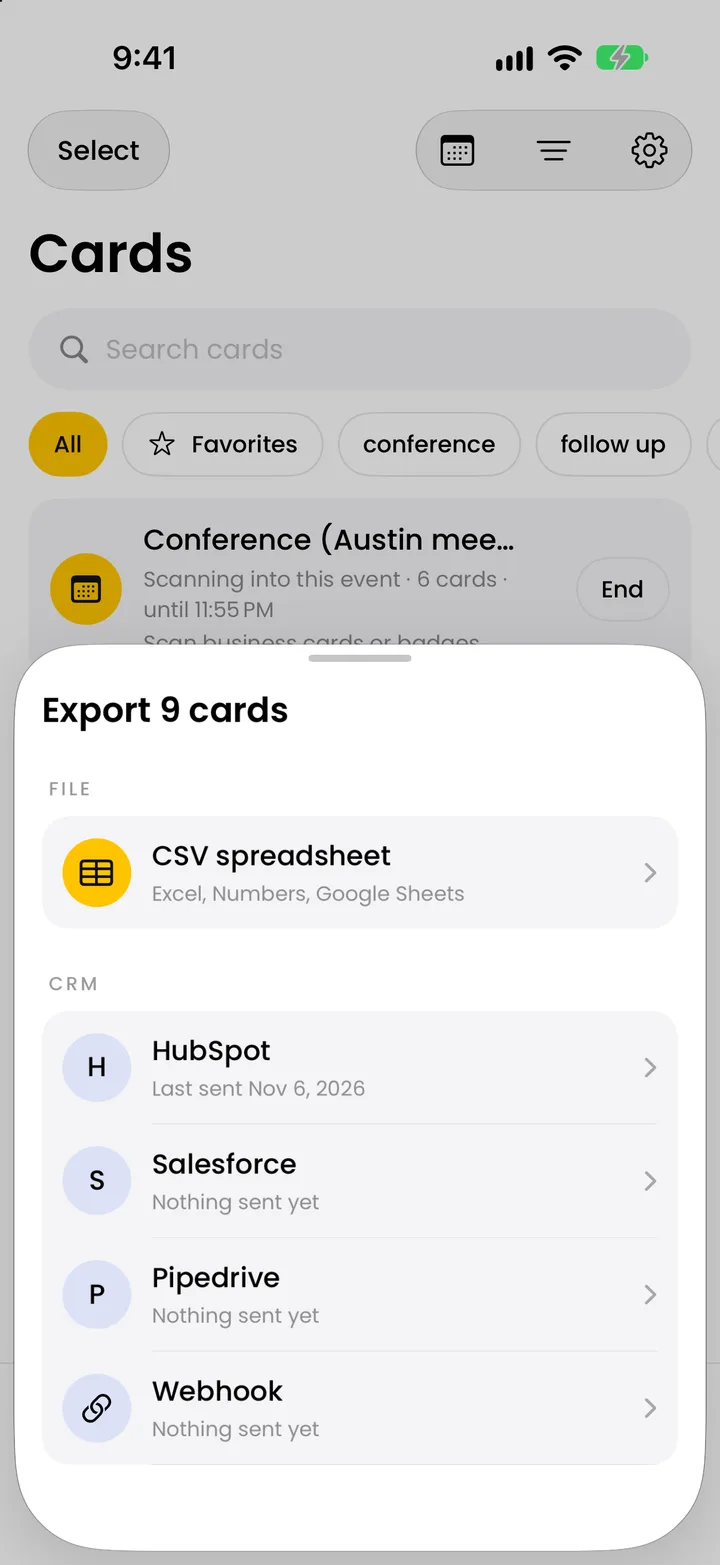
Vuelves de una feria con 40 tarjetas, y teclearlas en esta hoja es la parte lenta. Krane, en iPhone, iPhone Duo y iPad, lee cada tarjeta como contacto. Con Krane Pro exporta un CSV con las mismas columnas que el juego predeterminado de aquí, y Event, Met At y Tags vienen rellenados con el evento que iniciaste. El escáner de tarjetas de visita es gratis para 10 escaneos a la semana; la exportación CSV es de Krane Pro. Para un stand, consulta la captación de leads en ferias. Krane no puede importar esta plantilla ni ningún otro CSV.
Preguntas frecuentes
Preguntas sobre la plantilla de lista de contactos
¿Es gratis la plantilla de lista de contactos?
Sí. No hay cuenta ni hay que dar ningún email. La página crea el archivo en tu navegador y lo descarga, así que ningún archivo queda en un servidor y no se sube nada. Es de Krane, un escáner de tarjetas de visita para iPhone, iPhone Duo y iPad.
¿Funciona la plantilla de lista de contactos en Excel?
Sí. Descargar .xlsx te da un libro de Excel con una hoja llamada «Contactos». La fila de encabezado va en negrita sobre fondo amarillo y queda fija arriba al desplazarte, los anchos de columna vienen ajustados y las columnas de teléfono, fax y código postal tienen formato de texto. Excel lo abre con un doble clic. Numbers de Apple también abre el .xlsx y el .csv.
¿Cómo abro la plantilla en Google Sheets?
Abre una hoja en blanco, elige Archivo > Importar > Subir, selecciona el .xlsx o el .csv, elige «Reemplazar hoja de cálculo» y haz clic en Importar datos. Con un CSV, desmarca «Convertir texto en números, fechas y fórmulas» para que los teléfonos se queden tal como se escribieron. O haz clic en Copiar para Google Sheets en esta página y pega en la celda A1. No hay enlace para hacer una copia, porque la página no guarda ninguna hoja en internet.
¿Por qué mis teléfonos han perdido el cero inicial o el signo más?
Excel y Google Sheets tratan una celda que empieza por «+» o «=» como una fórmula o un número, y quitan los ceros iniciales de los números. Da formato de texto a la columna antes de escribir. En Excel es Inicio > Formato de número > Texto; en Sheets, Formato > Número > Texto sin formato. El .xlsx de esta página ya trae las columnas de teléfono, fax y código postal en formato de texto.
¿Por qué Excel muestra caracteres raros en lugar de tildes?
Cuando haces doble clic en un CSV UTF-8 sin marca de orden de bytes, Excel lo lee con la antigua página de códigos de Windows, y «é» sale como «Ã©». El CSV de esta página empieza con esa marca por defecto, así que Excel muestra bien las tildes y los nombres en escrituras no latinas. Una casilla quita la marca para los programas que no la quieran. O descarga el .xlsx.
¿Puedo importar la lista rellenada en Google Contacts o en Outlook?
Sí, si empezaste con ese juego de columnas. Borra las filas de ejemplo y guarda la hoja como CSV. Para Google, ve a contacts.google.com, elige Importar y selecciona el archivo; un archivo admite hasta 3000 contactos. En el Outlook clásico para Windows, elige Archivo > Abrir y exportar > Importar o exportar, luego Importar de otro programa o archivo y después Valores separados por comas. Outlook espera los encabezados en el idioma en que está configurado.
¿Puedo convertir la lista rellenada en contactos de mi teléfono?
Sí, en dos pasos. Guarda la lista rellenada como CSV, abre el conversor de VCF a CSV de esta web, cámbialo a CSV → VCF y suelta el archivo. Reconoce los nombres de encabezado de los seis juegos de columnas. La descarga es un .vcf, el archivo vCard que importan los teléfonos. Ábrelo en el teléfono para añadir los contactos.
¿Puede Krane importar esta plantilla?
No. Krane no tiene importador para esta plantilla ni para ningún CSV. Llena su lista escaneando con la cámara tarjetas de visita de papel y acreditaciones de eventos, y con Krane Pro exporta un CSV con las mismas columnas que el juego predeterminado de esta página. Usa la plantilla para una lista que escribas a mano.
Escanea las tarjetas y la lista ya está escrita.
Gratis para 10 escaneos a la semana. Krane Pro añade escaneos ilimitados, exportación y sincronización con tu CRM.
¿Estás en un ordenador? Apunta la cámara del iPhone al código o envíame el enlace por SMS.