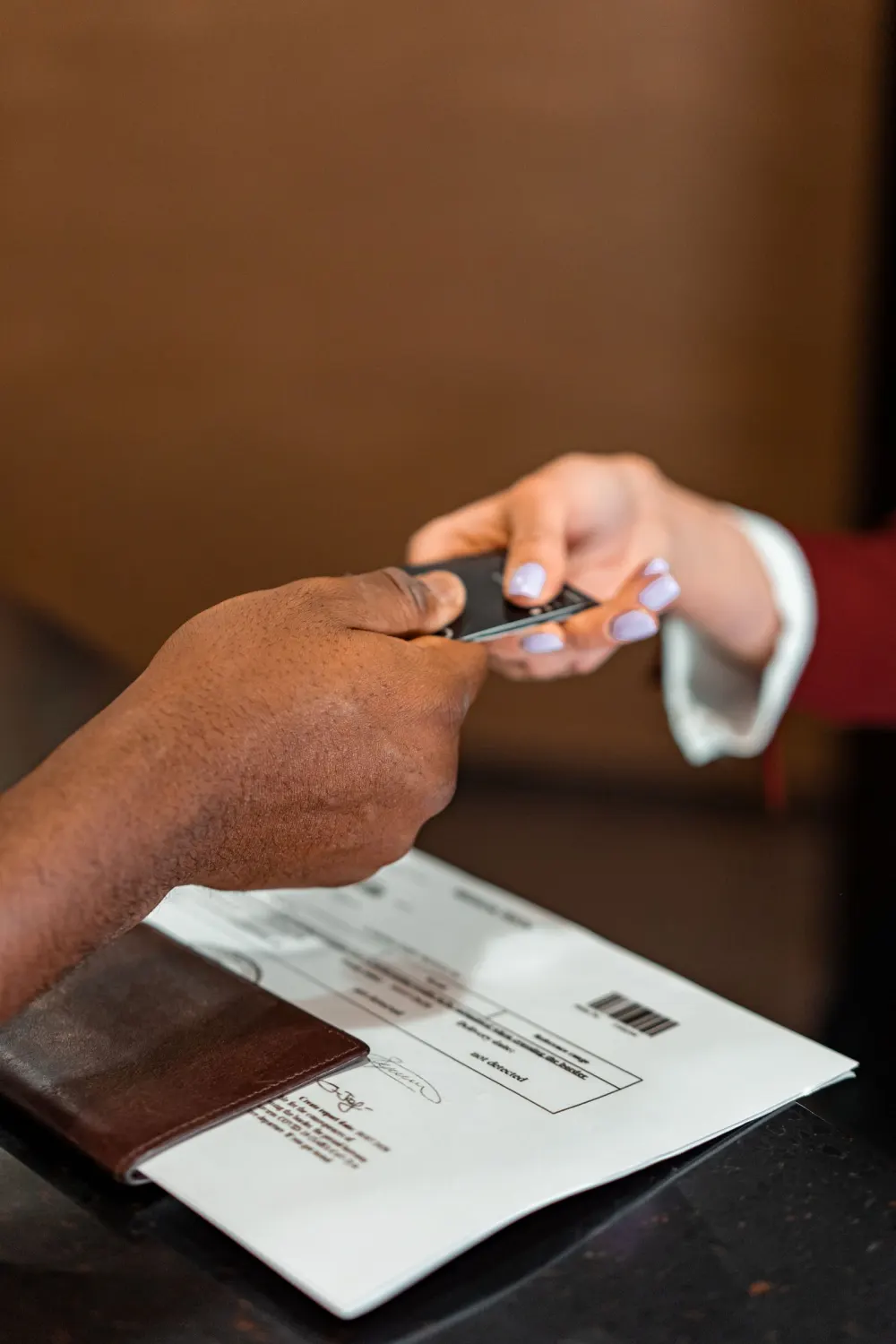
5.0 sur l'App StoreGratuit · Fonctionne hors ligne · Conçu pour l'iPhone
Ne recopiez plus vos cartes de visite dans votre CRM. L'application carte de visite Krane les lit.
Chaque carte arrive dans HubSpot, Salesforce ou Excel.Classée sous le salon, lue sans réseau, sans compte.
Krane est une app pour iPhone, iPhone Duo et iPad
Visez le code avec l'appareil photo de votre iPhone pour installer l'app.
Gratuit pour 10 scans par semaineAucun compteLes cartes et les tokens CRM restent sur votre iPhone
Ce qu'est Krane
Krane est une application pour scanner les cartes de visite sur iPhone, iPhone Duo et iPad. Elle lit les cartes de visite et les badges d’événement dans des champs nommés (nom, fonction, entreprise, téléphones, e-mails, site web, adresse), classe chaque contact sous l’événement où vous vous êtes rencontrés, et l’envoie vers HubSpot, Salesforce ou un webhook, ou l’exporte en CSV pour Excel. Elle lit les cartes sur le téléphone sans réseau, ne demande aucun compte et garde vos cartes et vos tokens CRM sur votre iPhone. Elle est gratuite pour 10 scans par semaine.
Krane en chiffres
10 scans gratuits par semaine
Comptés sur sept jours glissants, avec les événements, les badges, la lecture hors ligne et Contacts d'Apple inclus. Krane Pro supprime la limite.
3
 HubSpot
 Salesforce
 Pipedrive
CRM synchronisés en natif, plus un webhook signé pour Zapier, Make et n8n.
8 langues dans l'app
- Scan
- Scannen
- スキャン
- Scanner
- 스캔
- Escanear
- Scansiona
- Escanear
0 compte à créer
Les cartes et les tokens CRM restent sur votre iPhone.
Disponible aussi pour
- Excel
- Apple Contacts
- vCard
Note de 5.0 sur l'App Store
De la carte au CRM
Chaque carte passe par quatre étapes, de la table à votre CRM. Les badges suivent le même chemin.
Le scan
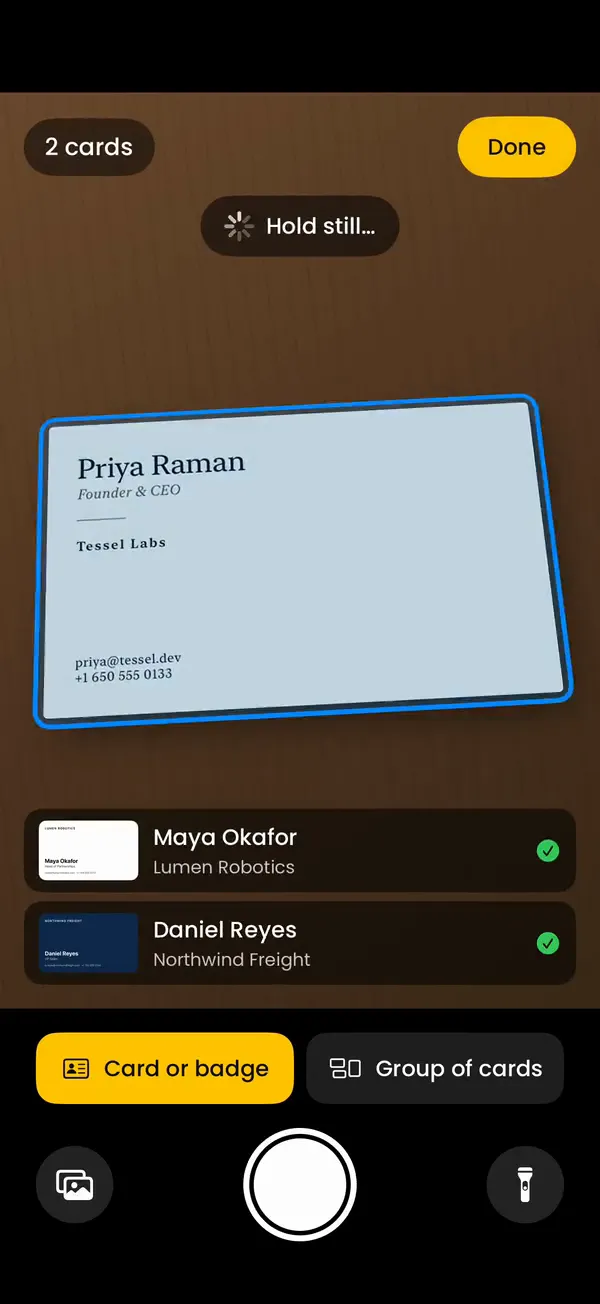
Touchez Scanner et tenez votre iPhone au-dessus de la table. Posez une carte : Krane prend la photo dès que la carte est immobile, puis la lit pendant que vous posez la suivante. Un déclencheur est là si vous le préférez. Quand le verso d’une carte en dit plus, ajoutez-le : les deux faces vont dans un seul contact.
La lecture
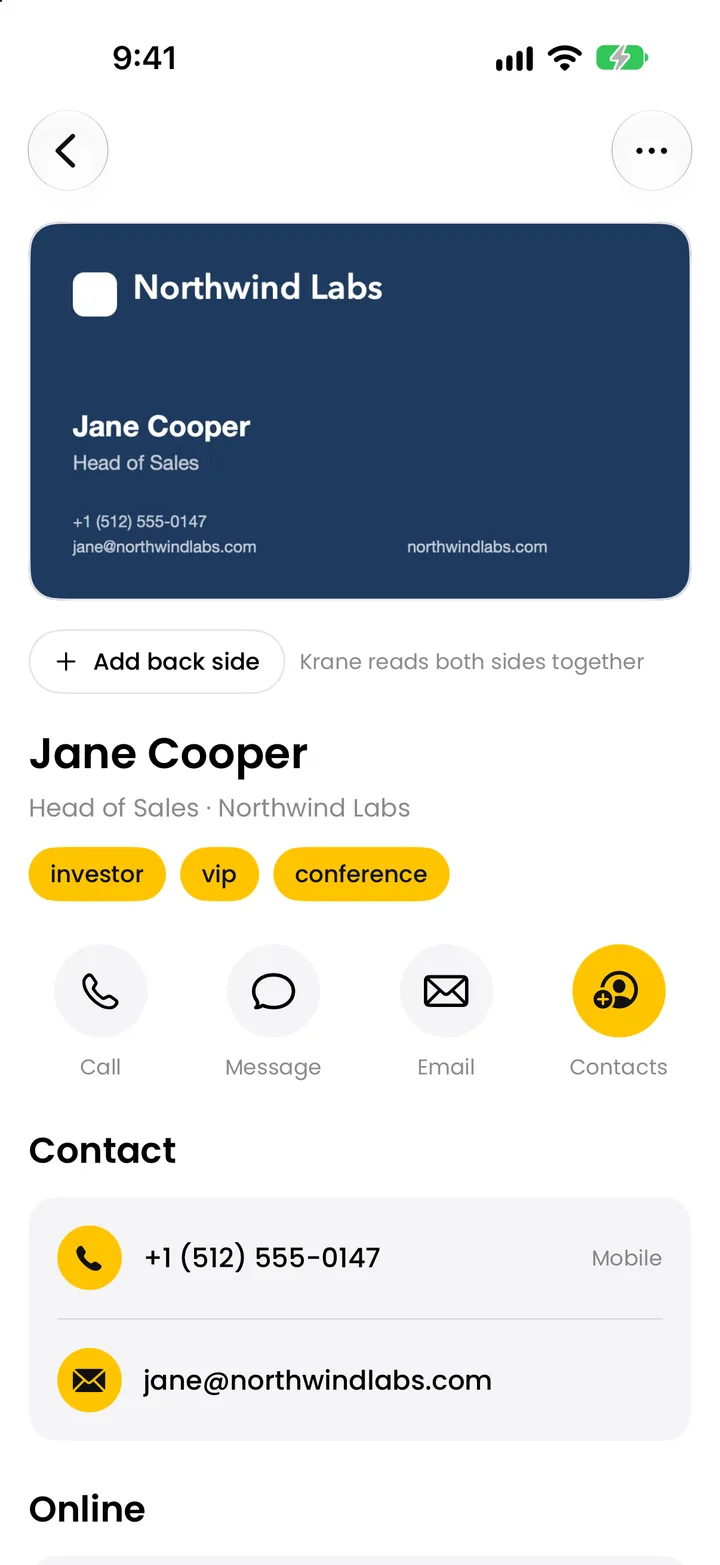
Krane range le nom, la fonction, l’entreprise, l’adresse postale, chaque numéro de téléphone avec son libellé, les e-mails, les sites web et les profils sociaux dans des champs séparés. Il lit les cartes dans presque toutes les langues et écritures. Sans connexion, il lit la carte sur votre iPhone tout de suite et la vérifie à nouveau quand vous êtes de retour en ligne.
L'événement
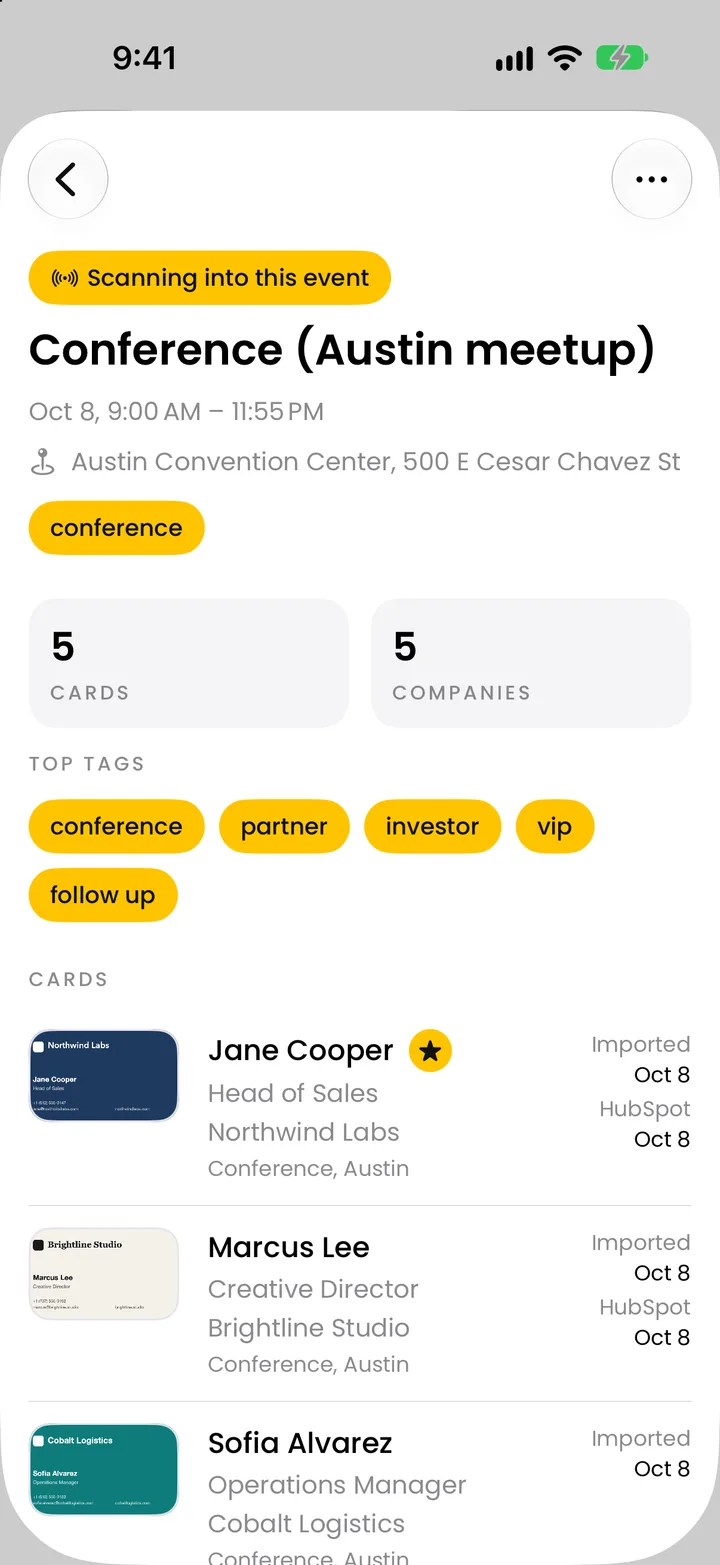
Démarrez un événement en arrivant sur le lieu. Chaque carte et chaque badge scannés jusqu’à ce que vous l’arrêtiez sont classés sous cet événement, avec « Lieu de rencontre » rempli et les tags de l’événement ajoutés. Ajoutez une note et une date de relance tant que vous vous souvenez de ce que la personne a demandé.
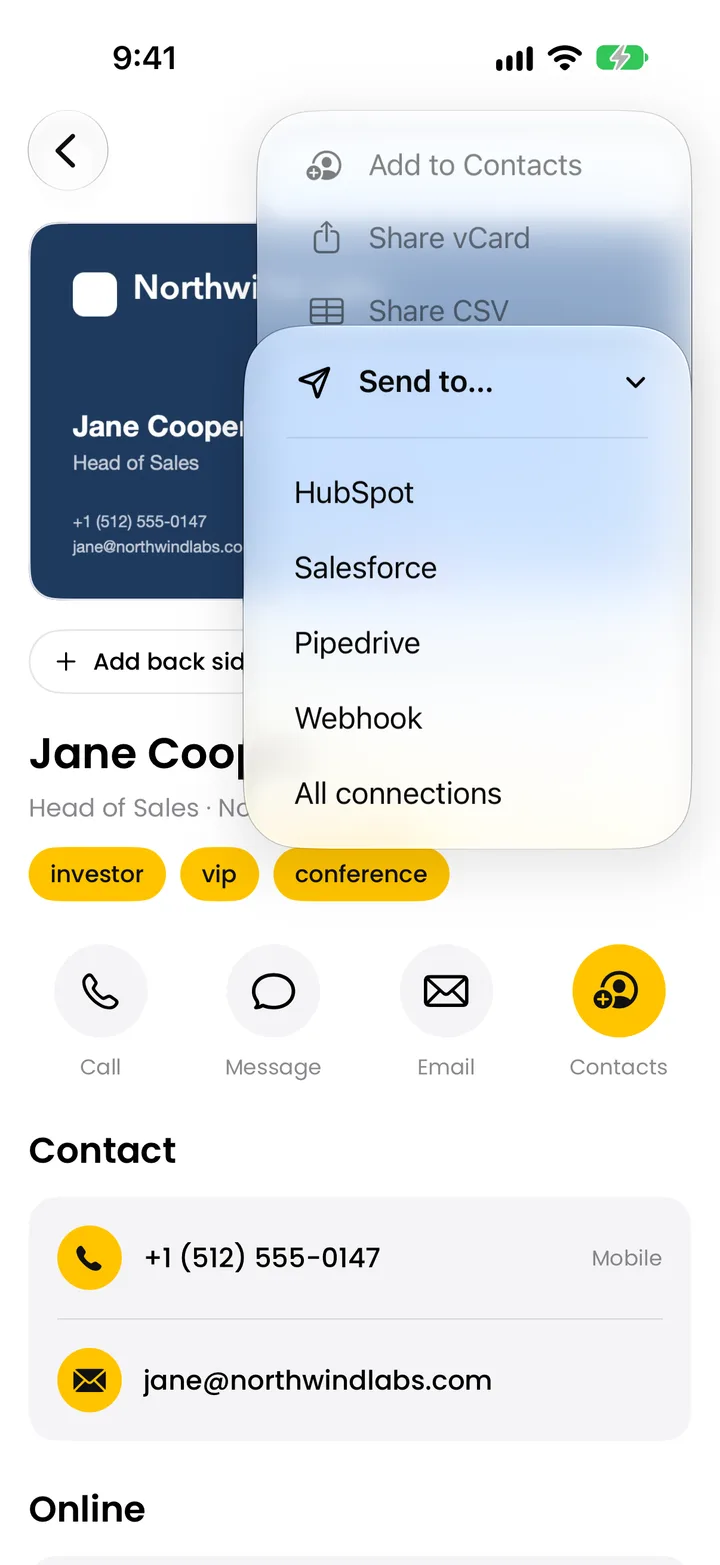
L'envoi
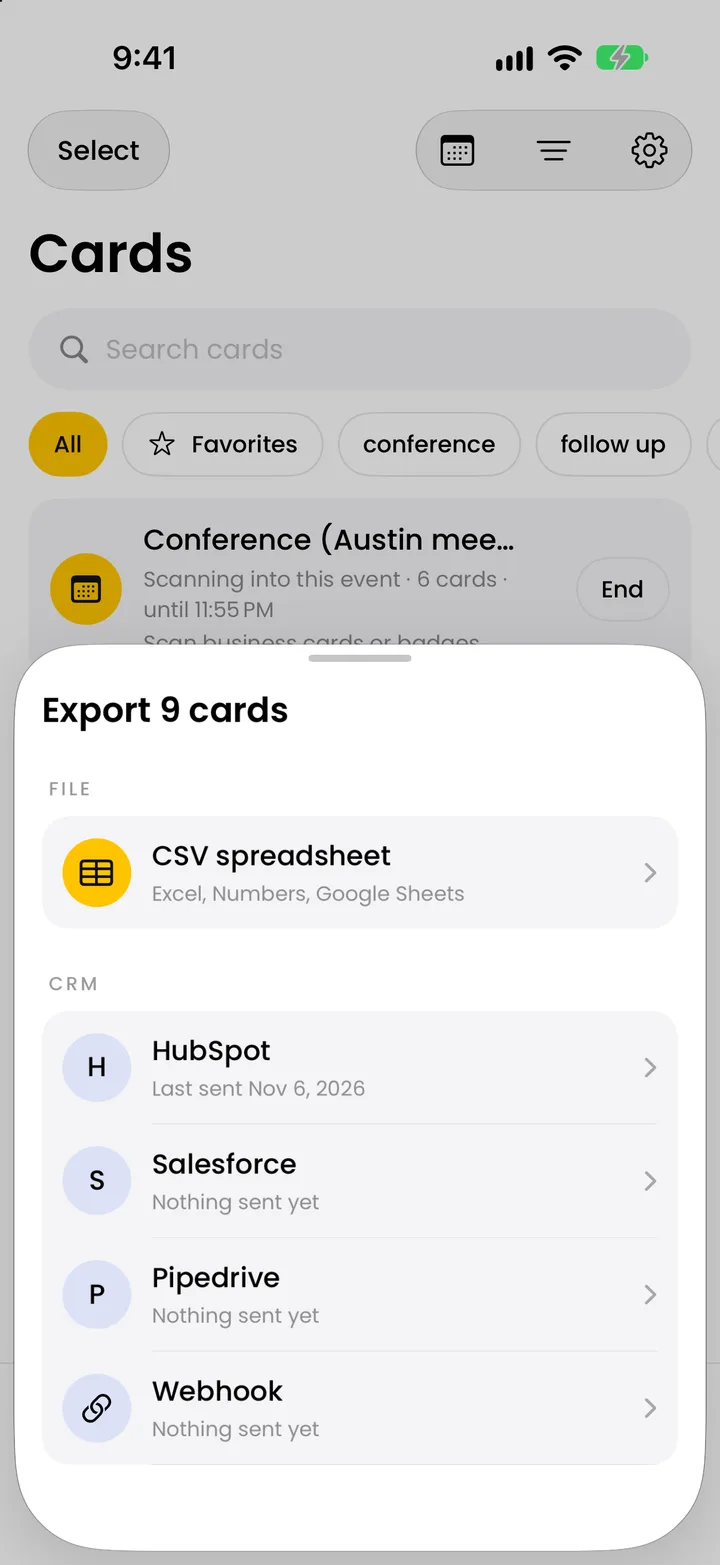
Depuis la carte, appelez la personne ou écrivez-lui, ajoutez-la à Contacts d’Apple ou partagez une vCard, le fichier de contact standard. Avec Krane Pro, envoyez la carte vers HubSpot, Salesforce, Pipedrive ou un webhook, ou exportez tout l’événement dans un CSV qui s’ouvre dans Excel. Plus de détails sur la page scanner de cartes de visite.
Ce que Krane lit
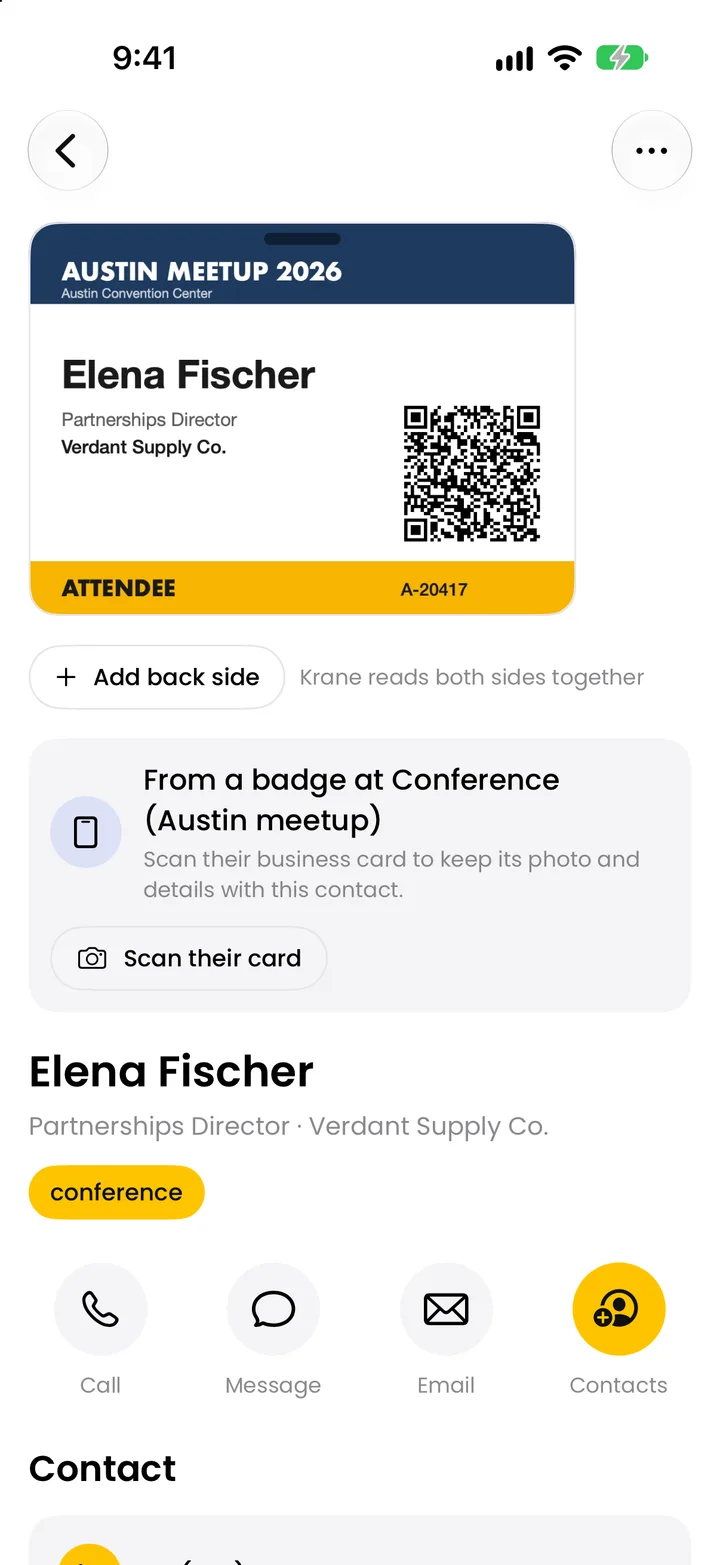
Krane lit les cartes dans presque toutes les langues et écritures, dont le japonais, le chinois et le coréen. Quand un nom est imprimé dans une écriture non latine, Krane ajoute une graphie latine et garde l’original à côté. Les badges d’événement passent par le même appareil photo. Krane lit le texte imprimé et le code du badge, puis fusionne les deux en un seul contact.
| Sur une carte de visite | Sur un badge d’événement | |
|---|---|---|
| Nom | Nom de la personne, avec une graphie latine pour les écritures non latines | Nom imprimé |
| Fonction | Fonction | Fonction imprimée |
| Entreprise | Nom de l’entreprise | Entreprise imprimée |
| Coordonnées | Téléphones libellés mobile, travail, fax ou autre ; e-mails ; sites web ; profils sociaux ; adresse postale | Ce que contient le code : vCard, MeCard, e-mail, téléphone ou URL |
| Événement et rôle | « Lieu de rencontre », tiré de l’événement que vous avez démarré | Nom de l’événement ; rôle comme participant, exposant, intervenant, presse ou sponsor |
| Codes | Aucun | QR, PDF417, Aztec et autres codes-barres courants |
| Autre | Tout le reste de la carte, enregistré en informations complémentaires | Numéro de badge, exporté dans une colonne Badge ID |
Krane ne peut pas décoder les codes de badge chiffrés de certains salons, mais il enregistre quand même le nom, la fonction, l’entreprise et l’événement imprimés ; la page scanner de badges donne les détails.
Conçu pour les allées du salon
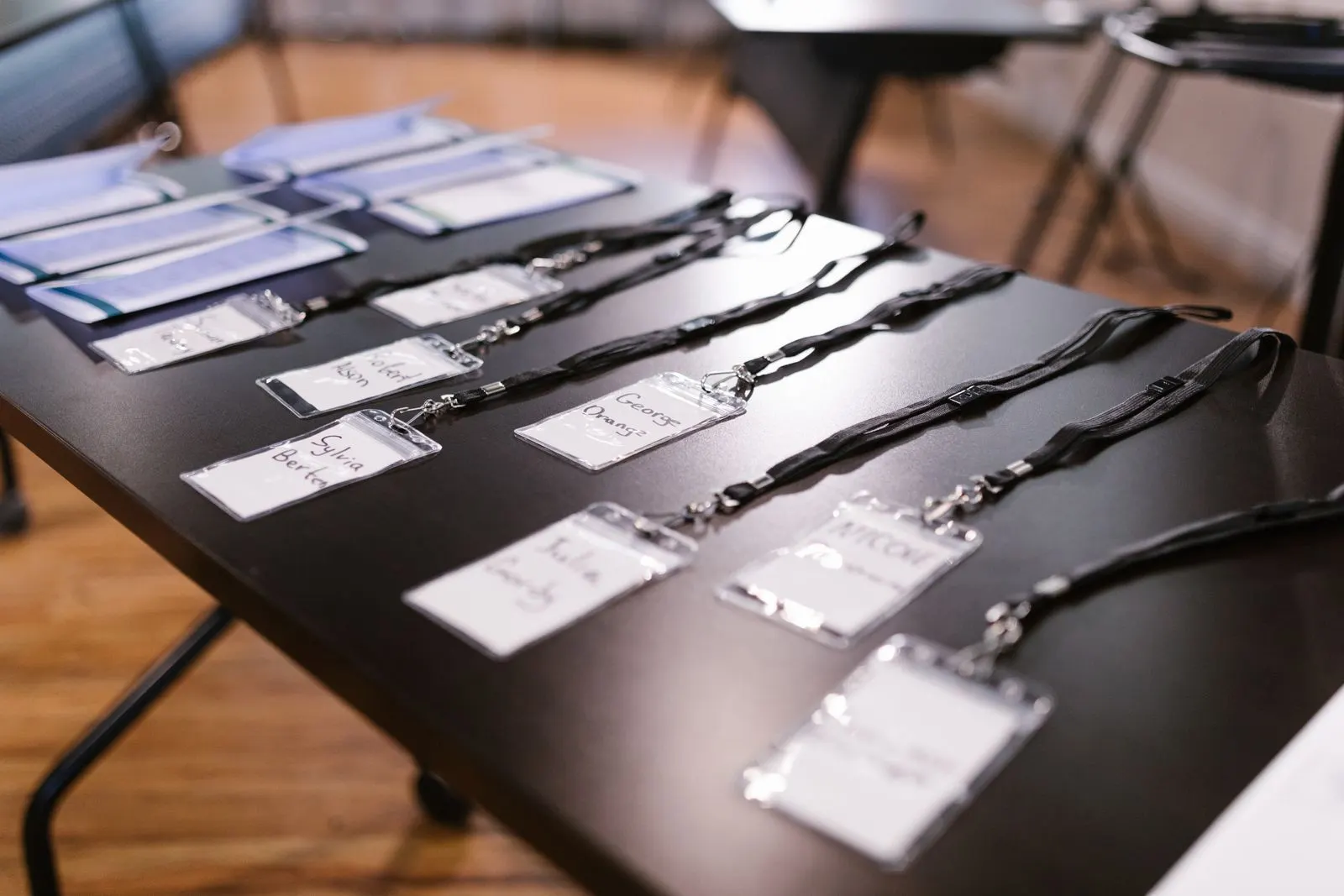
Démarrez l’événement en arrivant sur le lieu, depuis l’app ou en le demandant à Siri. Entre deux conversations, scannez la carte ou le badge que chaque visiteur vous tend. Le contact est classé sous l’événement, avec vos tags et le lieu de rencontre.
Les halls d’exposition ont souvent un réseau mobile faible et un Wi-Fi lent. Krane lit chaque scan sur l’iPhone lui-même : vous n’attendez pas le réseau pendant que le visiteur suivant est devant vous. Quand le téléphone retrouve une connexion, Krane vérifie à nouveau chaque carte et améliore les champs. Vous ne rescannez rien.
Scannez deux fois la même personne et Krane signale le doublon ; un toucher fusionne les deux fiches. Un badge n’a souvent ni e-mail ni téléphone. Scannez aussi la carte de visite de la personne : elle rejoint le même contact.
Pour les cartes restées sur la table à la fermeture, passez l’appareil photo en mode « Groupe de cartes » avec Krane Pro, étalez-les et prenez une seule photo. Krane crée un contact distinct pour chaque carte de l’image et les classe toutes sous l’événement.
Posez un rappel de relance sur les cartes qui comptent ; le rappel ouvre cette carte, avec votre note. L’écran de l’événement liste les cartes, les entreprises et les tags principaux du salon, et les exporte en une fois. La page capture de leads en salon suit un salon du début à la fin.
Dans votre CRM
La synchronisation CRM fait partie de Krane Pro.
HubSpot
Krane crée un contact, ou met à jour le contact qui a déjà le même e-mail. Il remplit prénom et nom, e-mail, téléphone, mobile, fax, entreprise, fonction, site web et adresse. L’événement, le lieu de rencontre, les tags et les notes restent dans Krane et ne sont pas envoyés à HubSpot. Vous vous connectez avec un token d’app privée HubSpot.
Salesforce
Connectez-vous avec votre compte Salesforce et choisissez si Krane crée des Leads ou des Contacts. Une fiche avec le même e-mail est mise à jour. Krane remplit le nom, la fonction, l’e-mail, le téléphone, le mobile, le fax et la rue, plus l’entreprise et le site web sur un Lead, et met LeadSource à « Krane ». Le nom de l’événement, le lieu de rencontre, les tags et les notes vont dans le champ Description.
Pipedrive
Krane crée une personne, ou met à jour la personne qui a le même e-mail. Quand la carte indique une entreprise, Krane la relie à l’organisation de ce nom, ou la crée. Les e-mails et les téléphones gardent leurs libellés. Une note intitulée « Scanned with Krane » reprend la fonction, l’événement, le lieu de rencontre, les tags et les notes. Vous vous connectez avec votre token API Pipedrive.
Webhook
Pour tout autre système, Krane publie chaque carte en JSON, un format de texte structuré simple, à l’URL de votre choix : un workflow Zapier, Make ou n8n, ou votre propre serveur. Ajoutez un secret partagé et Krane signe chaque requête : le destinataire peut vérifier d’où elle vient. L’image de la carte peut être incluse.
Synchronisation native
- HubSpot
- Salesforce
- Pipedrive
Par webhook signé
 Zapier
 Make
 n8n
 Zohovia Zapier
Sur le téléphone et en fichiers
 ExcelCSV
 Google SheetsCSV
- Contacts d'Apple
- vCard
Bientôt disponible
 Outlook
 Dynamics 365
 Slack
 monday.com
Vous pouvez envoyer une carte, une sélection ou tout un événement. Ou activez « Envoyer les nouveaux scans automatiquement » pour une connexion avant le salon : chaque nouveau scan part sans autre toucher. Krane n’envoie jamais de champs vides : un envoi ne peut pas effacer des données déjà présentes dans le CRM. Après l’envoi, la carte garde un lien vers la fiche. Vos tokens restent sur l’iPhone, et l’app parle directement au CRM, sans serveur Krane entre les deux.
Sans CRM, l’offre gratuite vous permet quand même d’ajouter les cartes à Contacts d’Apple ou de les partager en vCard. Avec Krane Pro, exportez un CSV qui s’ouvre dans Excel, Numbers et Google Sheets.
Qui utilise Krane

Les commerciaux
Les commerciaux en salon et en conférence scannent chaque visiteur entre deux conversations et ajoutent une note tant que l’échange est frais. Avec l’envoi automatique activé dans Krane Pro, chaque nouveau scan arrive dans HubSpot, Salesforce ou Pipedrive sans autre toucher : l’e-mail de relance peut partir l’après-midi même.

Les responsables marketing événementiel
Les responsables marketing événementiel qui tiennent le stand et gèrent la liste de relance obtiennent une liste par salon : chaque carte et chaque badge scannés sur place, avec leurs tags et le lieu de rencontre. Depuis l’écran de l’événement, ils exportent un CSV ou envoient tout l’événement vers le CRM, et le salon suivant ouvre une nouvelle liste.

Les fondateurs et les petites équipes
Les fondateurs et les petites équipes rentrent de meetups et de dîners avec une poignée de cartes. Krane les lit dans des champs nommés : personne ne tape les noms et les numéros dans Pipedrive ou HubSpot. Avec l’offre gratuite, les cartes vont dans Contacts d’Apple ; avec Krane Pro, elles vont directement dans le CRM.
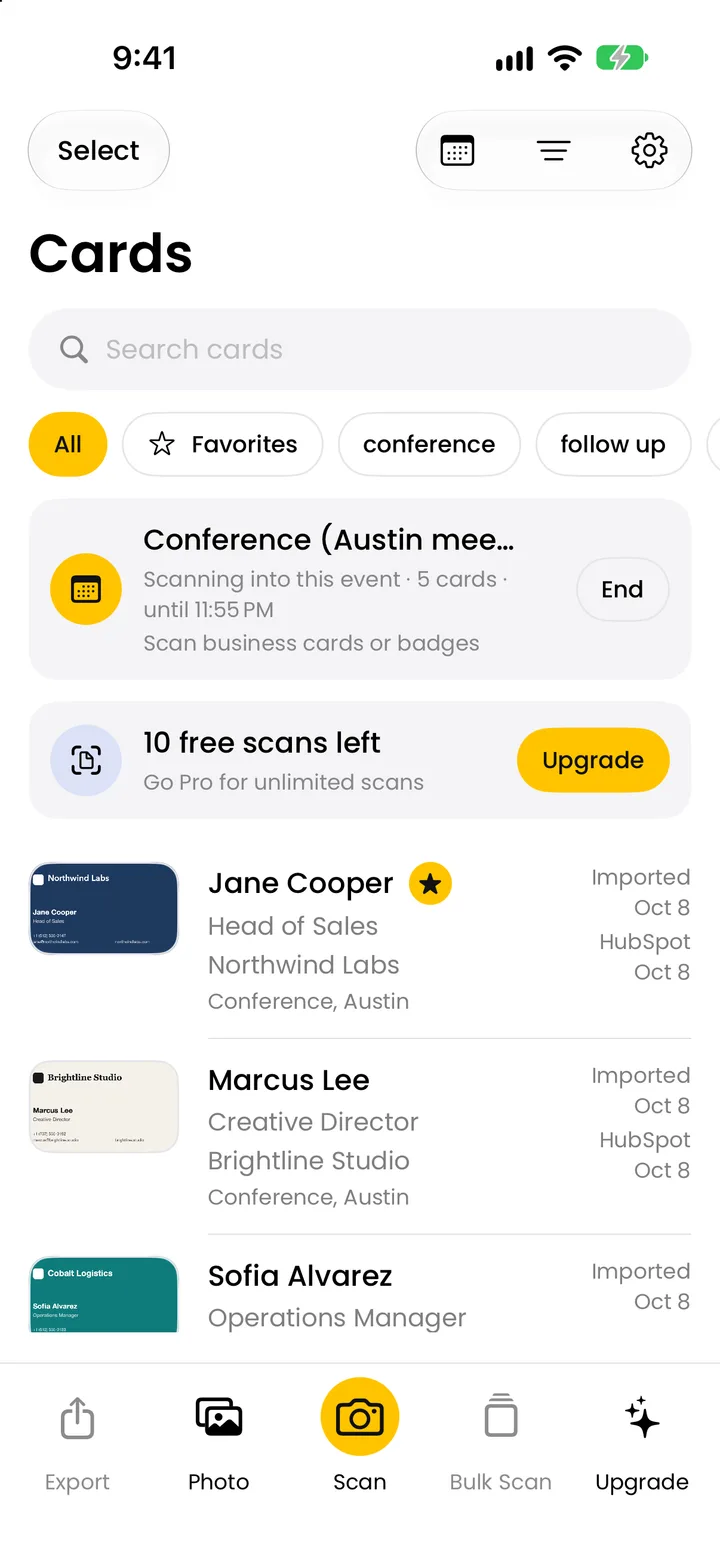
Vos cartes restent sur votre téléphone
Krane n’a ni compte ni inscription. Vos cartes et vos tokens CRM sont stockés sur l’iPhone. Vous pouvez tout sauvegarder dans un seul fichier et le restaurer à tout moment.
Les cartes apparaissent dans la recherche Spotlight de l’iPhone. Siri et Raccourcis peuvent scanner une carte ou démarrer un événement.
L’app existe en huit langues : anglais, allemand, japonais, français, coréen, espagnol, italien et portugais du Brésil. Ce que Krane collecte et pourquoi figure dans la politique de confidentialité.
Gratuit pour commencer
L’offre gratuite vous donne 10 scans par semaine glissante de sept jours, avec les événements, les tags, les notes, les rappels, le scan de badges, la lecture hors ligne et Contacts d’Apple. Pas de compte à créer ni d’essai à lancer : l’offre gratuite est la façon d’essayer Krane. Quand il vous en faut plus, Krane Pro est un abonnement mensuel ou annuel qui ajoute les scans illimités, le scan de groupe, l’export CSV, la synchronisation CRM et l’envoi automatique. Vous résiliez dans les réglages de votre compte App Store. La page tarifs présente les deux offres et leurs prix.
Gratuit et Krane Pro comparés
| Gratuit | Krane Pro | |
|---|---|---|
| Scans | 10 par semaine glissante de 7 jours | Illimités |
| Carte après carte | 3 à la suite par session | Oui |
| Groupe de cartes en une photo | Non | Oui |
| Événements, tags, notes, rappels | Oui | Oui |
| Badges | Oui | Oui |
| Lecture hors ligne | Oui | Oui |
| Contacts d’Apple et vCard | Oui | Oui |
| Export CSV | Non | Oui |
| Synchronisation CRM | Non | HubSpot, Salesforce, Pipedrive, webhook |
| Envoi automatique des nouveaux scans | Non | Oui |
Ce que Krane ne fait pas
Vérifiez ces cinq limites avant de télécharger Krane.
- Pas d'AndroidKrane fonctionne uniquement sur iPhone, iPhone Duo et iPad ; il n’y a pas d’app Mac, Windows ou web.
- Pas de codes de badge chiffrésCertains salons chiffrent leurs badges pour que seule leur propre app puisse les décoder ; Krane enregistre quand même le nom, la fonction, l’entreprise et l’événement imprimés.
- iOS 17.6 ou ultérieur requisUn iPhone, iPhone Duo ou iPad sous un système plus ancien ne peut pas l’installer.
- Pas de tableau de bord webVos cartes vivent sur votre iPhone et en sortent en CSV, par envoi au CRM ou en vCard ; il n’y a pas de site où se connecter.
- Pas illimité en gratuitL’offre gratuite, c’est 10 scans par semaine glissante de sept jours ; au-delà, il faut Krane Pro.
Questions fréquentes
Général
Qu'est-ce que Krane ? Krane est une app pour iPhone, iPhone Duo et iPad qui scanne les cartes de visite et les badges d’événement, et classe chaque contact sous l’événement où vous vous êtes rencontrés. Avec l’offre gratuite, vous ajoutez les contacts à Contacts d’Apple ; avec Krane Pro, vous les envoyez vers HubSpot, Salesforce, Pipedrive ou un webhook.
Mon iPhone ne scanne-t-il pas déjà les cartes de visite ? En partie. Texte en direct, sur l’iPhone, permet de copier le texte d’une carte ou de toucher un élément détecté, comme un numéro de téléphone ou un e-mail. Il ne crée pas de contact avec tous les champs remplis. Krane lit toute la carte en une seule prise et en fait un contact avec nom, fonction, entreprise, téléphones, e-mails, site web et adresse. Le guide scanner des cartes de visite sur iPhone compare Texte en direct, Notes et Krane étape par étape.
Où vont les cartes de visite scannées sur mon iPhone ? Dans la liste de Krane, sur votre iPhone, classées sous l’événement s’il y en a un en cours ; vous les retrouvez aussi dans la recherche Spotlight. Depuis une carte, vous pouvez l’ajouter à Contacts d’Apple ou la partager en vCard, le fichier de contact standard. Avec Krane Pro, vous pouvez aussi l’envoyer vers votre CRM ou exporter un CSV.
Krane est-il gratuit ? Krane est gratuit pour 10 scans par semaine glissante de sept jours, avec les événements, les tags, les notes, les rappels, le scan de badges, la lecture hors ligne et Contacts d’Apple. Krane Pro est un abonnement qui ajoute les scans illimités, le scan de groupe, l’export CSV, la synchronisation CRM et l’envoi automatique. L’App Store affiche le prix.
Scan
Krane lit-il les deux faces d'une carte ? Oui. Ouvrez la carte et ajoutez le verso. Krane le lit dans le même contact : une carte avec de l’anglais au recto et du japonais au verso reste une seule fiche. Les deux images sont conservées avec la carte.
Puis-je scanner une pile de cartes de visite d'un coup ? Oui, avec Krane Pro. Passez l’appareil photo en mode « Groupe de cartes », étalez les cartes sur une table et prenez une seule photo ; chaque carte devient un contact. Vous pouvez aussi poser les cartes une à une : Krane photographie chacune dès qu’elle est immobile. L’offre gratuite en permet trois à la suite par session.
Lit-il les cartes en japonais, chinois ou coréen ? Oui. Krane lit les cartes dans presque toutes les langues et écritures, dont le japonais, le chinois et le coréen. Quand un nom est imprimé dans une écriture non latine, Krane ajoute une graphie latine et garde l’original à côté.
Krane fonctionne-t-il sans internet ? Oui. Sans connexion, Krane lit la carte ou le badge sur votre iPhone tout de suite et le marque comme provisoire. De retour en ligne, il vérifie à nouveau la carte et améliore les champs. Vous n’avez rien à scanner deux fois.
Puis-je scanner des cartes à partir de photos déjà prises ? Oui. Choisissez la photo d’une carte dans votre photothèque, ou plusieurs photos d’un coup, et Krane lit chaque carte dans son propre contact. Les photos de la photothèque passent par la même lecture qu’un scan à l’appareil photo : sur votre iPhone tout de suite, puis vérifiées à nouveau quand vous êtes de retour en ligne.
Puis-je lancer un scan avec Siri ou Raccourcis ? Oui. Krane ajoute deux actions à Siri et à l’app Raccourcis : scanner une carte et démarrer un événement. Demandez à Siri de démarrer l’événement en entrant sur le lieu, ou placez l’une des actions dans un raccourci sur votre écran d’accueil pour avoir l’appareil photo à un toucher.
Salons
Krane peut-il scanner les badges de salon ? Oui. Krane lit le nom, la fonction, l’entreprise et l’événement imprimés, et décode les QR codes, PDF417, Aztec et autres codes-barres courants. Les coordonnées contenues dans le code sont fusionnées avec le texte imprimé en un seul contact. Les codes de badge chiffrés ne peuvent pas être décodés, mais les informations imprimées sont quand même enregistrées.
Que se passe-t-il si je scanne deux fois la même personne ? Krane signale le second scan comme doublon et propose une fusion d’un toucher : la personne reste un seul contact. Badge et carte de visite fonctionnent de la même façon : si le badge n’a ni e-mail ni téléphone, scannez la carte de la personne et elle rejoint le contact créé depuis le badge.
CRM et export
À quels CRM Krane se connecte-t-il ? Avec Krane Pro, Krane envoie les cartes vers HubSpot, Salesforce et Pipedrive. Pour tout autre système, un webhook publie chaque carte en JSON à l’URL de votre choix, par exemple un workflow Zapier, Make ou n8n. Vous pouvez aussi exporter un CSV et l’importer.
Krane met-il à jour les contacts déjà présents dans mon CRM ? Oui. Si HubSpot, Salesforce ou Pipedrive contient déjà une fiche avec le même e-mail, Krane la met à jour au lieu d’en créer une seconde. Les champs vides de la carte ne sont jamais envoyés : un envoi ne peut pas effacer des données déjà présentes dans la fiche.
Krane crée-t-il des Leads ou des Contacts dans Salesforce ? C’est vous qui choisissez. Krane crée un Lead par défaut, ou un Contact si vous changez le réglage, et met à jour une fiche qui a le même e-mail. LeadSource reçoit la valeur « Krane ». Le nom de l’événement, le lieu de rencontre, vos tags et vos notes vont dans le champ Description. Vous vous connectez avec votre compte Salesforce.
Comment fonctionne le webhook avec Zapier, Make ou n8n ? Avec Krane Pro, Krane publie chaque carte en JSON, un format de texte structuré, à l’URL de votre choix : un déclencheur webhook dans Zapier, Make ou n8n, ou votre propre serveur. Si vous définissez un secret partagé, chaque requête porte une signature que votre workflow peut vérifier. Vous pouvez inclure l’image de la carte.
Krane fonctionne-t-il avec Outlook ou Dynamics 365 ? Il n’existe pas de connecteur Outlook ou Dynamics 365. Si votre iPhone a un compte Exchange, ajoutez la carte à Contacts d’Apple et enregistrez-la dans ce compte. Avec Krane Pro, vous pouvez aussi importer le CSV de Krane, ou envoyer chaque carte par un webhook Zapier, Make ou n8n qui crée la fiche.
Puis-je exporter mes cartes de visite vers Excel ? Oui, avec Krane Pro. Exportez un événement ou toutes vos cartes dans un CSV qui s’ouvre dans Excel, Numbers et Google Sheets. Chaque champ a sa colonne, les téléphones et les e-mails sont numérotés, et les en-têtes sont en anglais sur tous les appareils.
Confidentialité et appareils
Faut-il un compte ? Où sont stockées mes cartes ? Pas besoin de compte, ni d’inscription. Vos cartes et vos tokens CRM sont stockés dans l’app, sur votre iPhone, iPhone Duo ou iPad. Vous ouvrez Krane et vous scannez ; les seuls identifiants sont ceux que votre CRM vous donne quand vous le connectez.
Mes contacts passent-ils par les serveurs de Krane avant d'arriver dans mon CRM ? Non. Les envois vont directement de l’app vers HubSpot, Salesforce, Pipedrive ou l’URL de votre webhook, et vos tokens restent sur l’iPhone. La lecture de la carte est une étape à part : Krane vérifie à nouveau chaque scan quand vous êtes de retour en ligne, et cette étape utilise donc internet.
Puis-je sauvegarder mes cartes ? Oui. Krane sauvegarde tout dans un seul fichier, que vous pouvez garder dans iCloud Drive, l’app Fichiers ou tout autre endroit où vous rangez vos documents. Vous pouvez le restaurer à tout moment, sur le même iPhone ou sur un nouveau.
En quelles langues l'app est-elle disponible ? L’app existe en huit langues : anglais, allemand, japonais, français, coréen, espagnol, italien et portugais du Brésil. Cela n’a rien à voir avec les cartes qu’elle lit, qui peuvent être dans presque toutes les langues et écritures.
Krane fonctionne-t-il sur iPhone Duo, iPad ou Android ? Krane fonctionne sur iPhone, iPhone Duo et iPad sous la forme d’une seule app universelle : les trois viennent de la même page de l’App Store. Il faut iOS 17.6 ou une version ultérieure. Il n’existe pas de version Android, Mac, Windows ou web.
Obtenir Krane
Scannez les cartes de votre prochain salon et envoyez-les vers votre CRM depuis le hall.
Télécharger dans l'App StoreSur un ordinateur ? Visez le code avec l'appareil photo de votre iPhone, ou recevez le lien par SMS.