Scanner de badges de salon et d'événement sur votre iPhone
Krane lit un badge de conférence avec l’appareil photo de l’iPhone : le nom, la fonction, l’entreprise et l’événement imprimés, plus les coordonnées que contient le code QR, PDF417 ou Aztec. Chaque badge est classé sous le salon où vous êtes.
Gratuit pour 10 scans par semaine · Mis à jour en novembre 2026
- nomElena Fischerimprimé
- fonctionPartnerships Directorimprimé
- entrepriseVerdant Supply Co.imprimé
- événementAustin Meetup 2026imprimé
- rôleattendeeimprimé
- n° de badgeA-20417code
- e-maile.fischer@verdant…code
Comment se passe le scan d'un badge
- 01
Démarrer l'événement
Saisissez le nom et les dates du salon en arrivant ; chaque scan est ensuite classé sous cet événement.
- 02
Scanner le badge
Tenez l’iPhone au-dessus. Krane lit le texte imprimé et le code et enregistre un seul contact, avec ou sans réseau.
- 03
Relancer
Ajoutez un tag et une note pendant que la personne est au stand, puis envoyez l’événement vers votre CRM ou exportez un CSV avec Krane Pro.
Démarrez l’événement en arrivant sur le lieu : donnez-lui le nom et les dates du salon, ou demandez à Siri de le démarrer. Tant que l’événement est en cours, chaque badge et chaque carte scannés sont classés sous cet événement, « Lieu de rencontre » reçoit l’événement, et les tags de l’événement sont ajoutés à chaque contact.
Ouvrez le scanner et tenez l’iPhone au-dessus du badge. L’appareil photo lit le texte imprimé et le code en un seul passage. Krane prend la photo dès que le badge est immobile ; vous pouvez aussi toucher le déclencheur vous-même. Vous pouvez également choisir la photo d’un badge dans votre photothèque.
Le contact apparaît à l’écran avec ses champs remplis : nom, fonction, entreprise, nom de l’événement, rôle sur le badge (participant, exposant, intervenant, presse, staff, sponsor, VIP ou organisateur) et numéro de badge. Si le code contenait un e-mail ou un numéro de téléphone, ils figurent aussi sur le contact. Ajoutez une note et un tag pendant que la personne est encore au stand, puis scannez le badge suivant. L’écran de l’événement liste tous les contacts du salon, les entreprises et les tags principaux, et vous pouvez chercher dans tous les champs ou filtrer par tag.
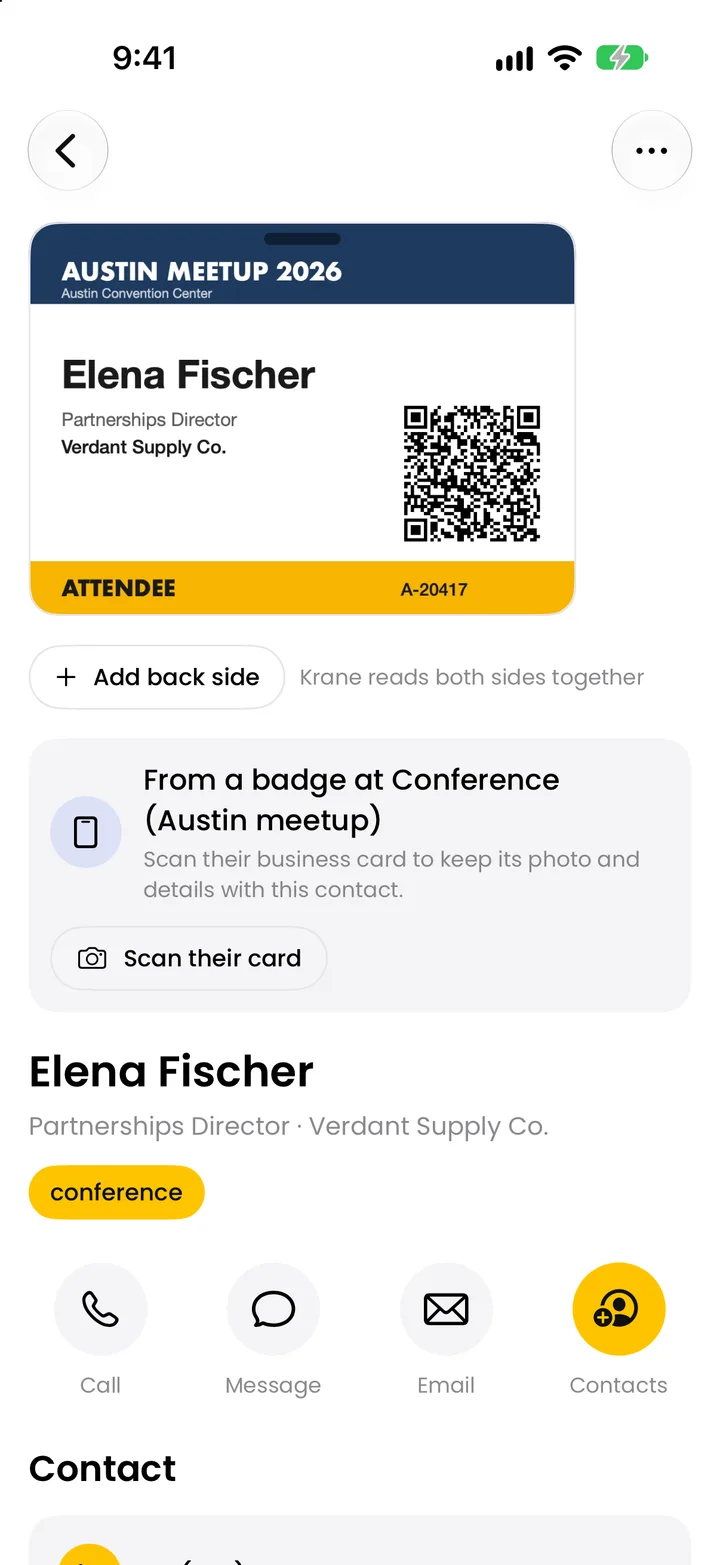
Ce qu'il y a sur un badge, et ce que Krane lit
| Sur le badge | Ce que vous obtenez dans Krane |
|---|---|
| Nom imprimé | Nom de la personne |
| Fonction et entreprise imprimées | Fonction et entreprise |
| Nom de l’événement | Nom de l’événement sur le contact |
| Rôle (participant, exposant, intervenant, presse, staff, sponsor, VIP, organisateur) | Rôle sur le badge |
| Code QR, PDF417 ou Aztec | Ce que contient le code : une vCard ou une MeCard, un e-mail, un numéro de téléphone, une adresse web ou un numéro de participant |
| Numéro de badge | Badge ID, aussi une colonne de l’export CSV |
Le code est le motif carré ou rayé que lit le scanner officiel du salon, et son contenu dépend de l’organisateur. Certains salons y mettent une vCard ou une MeCard, une petite fiche texte avec le nom, l’e-mail et le numéro de téléphone de la personne. D’autres n’y mettent qu’un numéro de participant, qui ne veut rien dire hors du système d’inscription de ce salon. Krane comprend aussi un code qui contient seulement un e-mail, un numéro de téléphone ou une adresse web.
Krane lit le code et le texte imprimé ensemble et enregistre un seul contact. Quand le code contient des coordonnées, elles sont fusionnées avec le nom, la fonction et l’entreprise imprimés. Quand il ne contient qu’un numéro, vous obtenez quand même le nom, la fonction et l’entreprise grâce au texte imprimé, et le numéro est conservé comme Badge ID. En plus des codes QR, PDF417 et Aztec, Krane lit les autres codes-barres courants que certains salons impriment à la place, comme Data Matrix et Code 128.
Codes de badge chiffrés
Code lisible
- Nom, fonction, entreprise, événement imprimés
- Tout ce que contient le code : e-mail, téléphone, vCard
- Un seul contact
Code chiffré
- Nom, fonction, entreprise, événement imprimés
- Code conservé en texte
- Scannez sa carte de visite : elle rejoint le même contact
Certains salons chiffrent les codes de leurs badges pour que seule leur propre app de collecte de leads puisse les décoder. Krane ne peut pas lire ces codes, et il ne devine pas ce qu’ils contiennent.
Le scan lui-même se passe comme n’importe quel autre, sans le contenu du code. Krane enregistre le nom, la fonction, l’entreprise et l’événement imprimés, et le rôle s’il est imprimé. Le code est conservé en texte sur le contact.
Ce qui manque, c’est en général l’e-mail ou le numéro de téléphone. Demandez sa carte de visite à la personne et scannez-la sur place. Krane rattache la carte au contact du badge : vous obtenez une seule fiche, avec l’événement et le rôle tirés du badge, et l’e-mail, le téléphone et le site web tirés de la carte. S’il n’y a pas de carte, tapez l’e-mail dans le champ de note ; il reste avec le même contact.
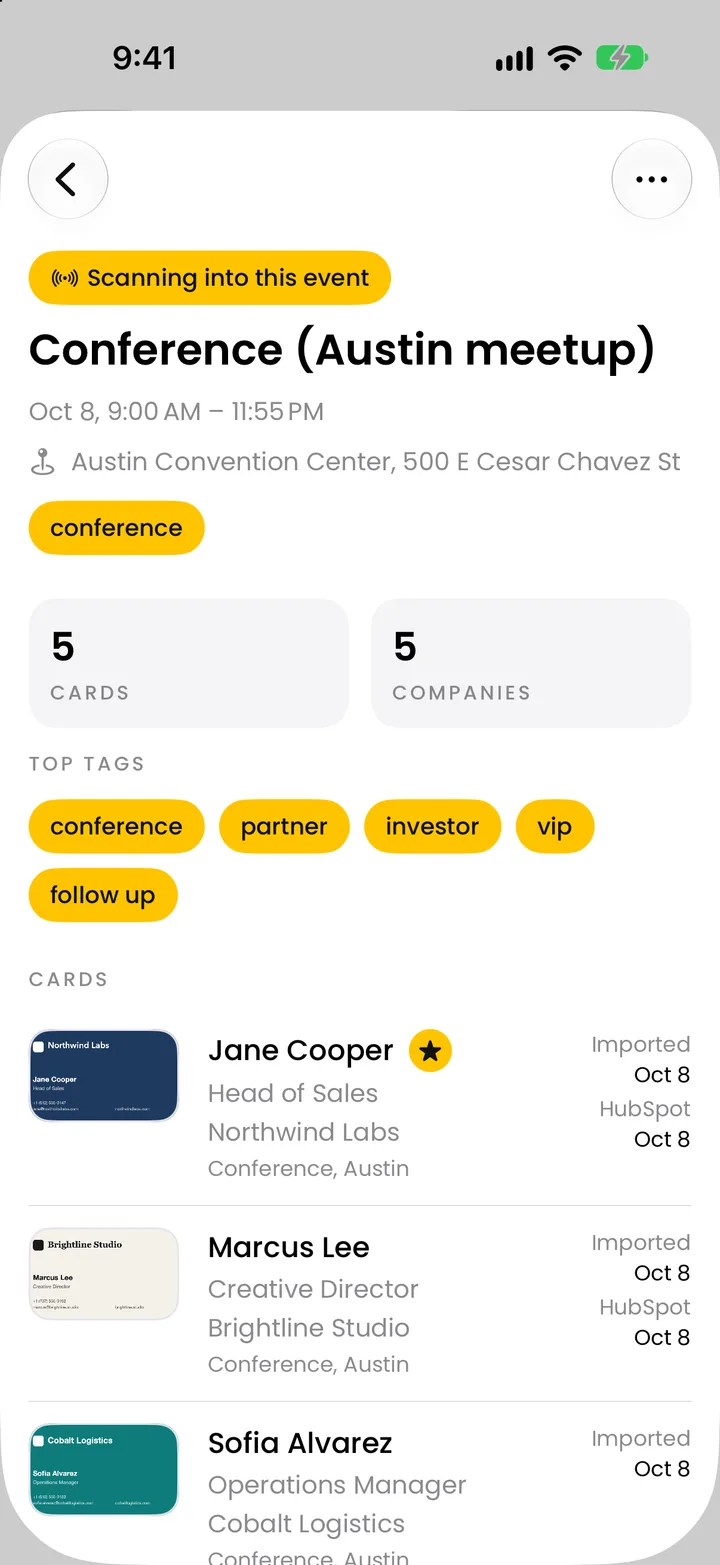
Badges et cartes de visite dans une seule liste
Les badges et les cartes scannés pendant un événement vont dans la même liste. L’écran de l’événement montre toutes les personnes rencontrées, regroupées par entreprise si vous le souhaitez, avec les tags principaux du salon. Vous ne tenez pas une liste de badges et une liste de cartes à rapprocher ensuite.
Si la même personne apparaît deux fois, un badge le mardi et une carte le mercredi, Krane signale le doublon et fusionne les deux d’un toucher. Un badge sans e-mail et la carte de la personne deviennent un seul contact qui réunit tout.
Voyez le scanner de cartes de visite pour ce que Krane lit sur une carte, recto et verso, et la capture de leads en salon pour gérer tout un salon dans Krane, du premier badge à l’envoi au CRM.
Pas de réseau dans le hall
Les halls d’exposition manquent souvent de Wi-Fi et de réseau mobile. Krane n’attend pas de connexion. Il lit le badge sur votre iPhone tout de suite, avec la reconnaissance de texte intégrée à iOS, et marque le contact comme provisoire. De retour en ligne, il vérifie à nouveau le badge et complète ce que la première lecture a manqué. Le code est lu lui aussi sur le téléphone : un e-mail contenu dans une vCard apparaît sans aucun réseau.
Des notes tant que la conversation est fraîche
Le soir venu, vous ne saurez plus laquelle des 40 personnes rencontrées voulait une démo. Krane met les tags de l’événement sur chaque badge au moment du scan : le salon et vos propres libellés sont déjà là. Après le scan, ajoutez un tag pour ce qu’elle a demandé, une note avec vos propres mots et un rappel de relance. Quand le rappel se déclenche, il ouvre cette carte : vous écrivez l’e-mail avec le badge et la note sous les yeux, et vous pouvez appeler ou écrire depuis la carte elle-même. « Lieu de rencontre » est déjà rempli avec l’événement. Tout cela fait partie de l’offre gratuite.
Votre iPhone ou le scanner loué par le salon
La plupart des salons louent aux exposants un appareil ou une app de collecte de leads qui lit les badges du salon. Il est loué pour chaque événement, il décode entièrement les codes du salon, y compris les codes chiffrés, et la liste qu’il produit ne couvre que ce salon.
| Collecte de leads louée | Krane | |
|---|---|---|
| Ce que vous avez sur vous | Un appareil ou une app loués pour chaque salon | L’iPhone dans votre poche |
| Codes de badge | Décode les codes de ce salon, chiffrés ou non | Lit les codes QR, PDF417 et Aztec ouverts ; les informations imprimées sur tout salon |
| Cartes de visite | Badges uniquement | Badges et cartes de visite dans une seule liste |
| Où vivent les leads | La liste d’un seul salon | Tous vos salons dans une seule app |
Si un salon chiffre ses codes et qu’il vous faut l’e-mail de chaque badge, le scanner loué l’obtient et Krane non. Pour tout le reste, Krane fait le même travail sur le téléphone que vous avez déjà : il lit les informations imprimées sur tout salon, lit les cartes de visite que le scanner loué ne lit pas, et garde les leads de ce salon à côté de ceux de l’an dernier. Vous pouvez utiliser les deux : le scanner loué pour les codes du salon et Krane pour les cartes et les notes.
Faire entrer les leads des badges dans votre CRM
Avec Krane Pro, chaque badge part vers HubSpot, Salesforce ou Pipedrive depuis le menu Envoyer à… : un contact, une sélection ou tout l’événement d’un coup. Activez « Envoyer les nouveaux scans automatiquement » pour une connexion et chaque badge est envoyé au moment où vous le scannez.
Krane crée un contact HubSpot, un lead Salesforce (ou un contact, au choix) ou une personne Pipedrive, reliée à son organisation quand le badge indique une entreprise. Si une fiche avec le même e-mail existe déjà, elle est mise à jour. Les champs vides ne sont jamais envoyés : un badge sans numéro de téléphone ne peut pas effacer le numéro déjà présent dans votre CRM. Le nom de l’événement, le lieu de rencontre, les tags et les notes vont dans le champ Description de Salesforce et dans une note dans Pipedrive, et le contact dans Krane garde un lien vers la fiche du CRM.
Un webhook publie chaque badge en JSON à l’URL de votre choix, pour Zapier, Make, n8n ou votre propre serveur. L’export CSV a les colonnes « Event », « Met At », « Tags » et « Notes », plus une colonne « Badge ID » dès qu’un contact exporté en a un, et s’ouvre dans Excel, Numbers et Google Sheets. Les tokens CRM restent sur votre iPhone et l’envoi va directement de l’app au CRM. La correspondance champ par champ figure dans le tableau de la page capture de leads en salon ; chaque connexion est décrite sous synchronisation CRM.
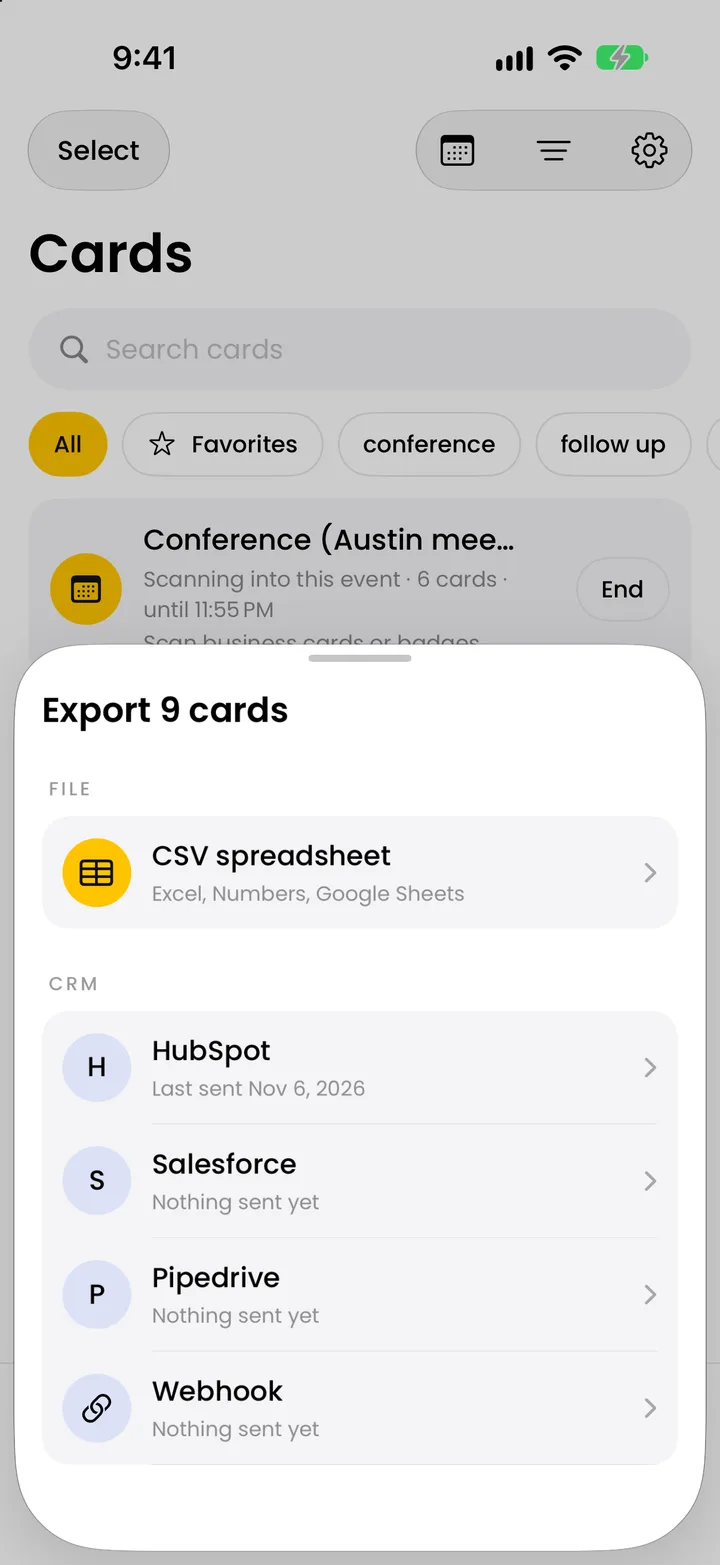
Gratuit et Pro
Le scan de badges fait partie de l’offre gratuite : 10 scans par semaine glissante de sept jours, avec les événements, les tags, les notes, les rappels, la fusion des doublons et la lecture hors ligne. Pas de compte à créer ; vos contacts restent sur l’iPhone et peuvent être sauvegardés dans un seul fichier. Krane Pro est un abonnement qui supprime la limite de scans et ajoute l’export CSV, la synchronisation CRM, l’envoi automatique et le scan de groupe, qui lit un étalage de cartes de visite en une seule photo.
FAQ
Questions sur le scan de badges
Puis-je scanner des badges de salon avec mon iPhone ?
Oui. Krane utilise l’appareil photo de l’iPhone pour lire le nom, la fonction, l’entreprise et l’événement imprimés sur le badge, et le code QR, PDF417 ou Aztec en même temps. Le résultat est un seul contact classé sous l’événement. Il fonctionne uniquement sur iPhone, iPhone Duo et iPad.
Quels codes de badge Krane peut-il lire ?
Les codes QR, PDF417 et Aztec, et d’autres codes-barres courants comme Data Matrix et Code 128. Si le code contient une vCard, une MeCard, un e-mail, un numéro de téléphone ou une adresse web, Krane met ces informations sur le contact. S’il contient un numéro de participant, celui-ci devient le n° de badge.
Que contient le QR code d'un badge de conférence ?
Cela dépend de l’organisateur. Certains codes contiennent une vCard ou une MeCard avec le nom, l’e-mail et le numéro de téléphone de la personne. D’autres ne contiennent qu’un numéro de participant, qui a un sens pour le système d’inscription du salon et nulle part ailleurs. Krane enregistre ce qui s’y trouve et y ajoute les informations imprimées.
Et si le code du badge est chiffré ?
Certains salons chiffrent les codes de leurs badges pour que seule leur propre app de collecte de leads puisse les lire. Krane ne les décode pas. Il enregistre le nom, la fonction, l’entreprise et l’événement imprimés, et conserve le code en texte. Scannez la carte de visite de la personne : elle rejoint le même contact.
Krane lit-il le badge s'il n'y a pas de code dessus ?
Le nom, la fonction, l’entreprise et l’événement imprimés sont lus sur le badge lui-même ; le code est un plus. Un badge avec seulement du texte imprimé vous donne un contact avec ces champs, et le rôle s’il est imprimé.
Le scanner de badges fonctionne-t-il dans un hall sans Wi-Fi ?
Oui. Krane lit le badge sur votre iPhone tout de suite et le marque comme provisoire, puis le vérifie à nouveau quand vous êtes de retour en ligne. Le code est lu lui aussi sur le téléphone : les coordonnées qu’il contient apparaissent sans réseau.
Puis-je scanner des badges et des cartes de visite sur le même salon ?
Le même appareil photo lit les deux, dans le même événement. Badges et cartes sont dans une seule liste, et un badge sans e-mail et la carte de la même personne sont fusionnés en un seul contact.
Que se passe-t-il si je scanne deux fois la même personne ?
Krane signale le doublon et propose de fusionner les deux fiches d’un toucher. Le badge d’une personne scanné un jour et sa carte scannée un autre jour donnent au final un seul contact qui réunit les deux.
Comment faire passer les leads des badges dans HubSpot, Salesforce ou Pipedrive ?
Avec Krane Pro, ouvrez le menu Envoyer à… sur un contact, une sélection ou tout l’événement, et choisissez le CRM. Une fiche avec le même e-mail est mise à jour au lieu d’être dupliquée, et les champs vides ne sont jamais envoyés. Activez « Envoyer les nouveaux scans automatiquement » et chaque badge part au moment où vous le scannez. Un webhook atteint d’autres outils via Zapier, Make ou n8n.
Puis-je exporter les scans de badges vers Excel ?
Avec Krane Pro, exportez un événement ou toutes les cartes dans un CSV. Il s’ouvre dans Excel, Numbers et Google Sheets, avec les colonnes « Event », « Met At », « Tags », « Notes », et une colonne « Badge ID » quand un contact exporté en a un.
Ai-je encore besoin du scanner de leads du salon ?
Seulement si le salon chiffre les codes de ses badges et qu’il vous faut l’e-mail de chaque badge, car seule l’app officielle les décode. Sur les salons aux codes ouverts, ou quand les informations imprimées et une carte de visite suffisent, Krane fait le travail sur le téléphone que vous avez déjà en poche.
Le scanner de badges est-il gratuit ?
Oui. L’offre gratuite inclut le scan de badges, 10 scans par semaine glissante de sept jours, avec les événements, les tags, les notes, les rappels et la lecture hors ligne. Krane Pro est un abonnement qui ajoute les scans illimités, l’export CSV et la synchronisation CRM.
Emportez Krane sur votre prochain salon.
Gratuit pour 10 scans par semaine. Krane Pro ajoute les scans illimités, l'export et la synchronisation CRM.
Sur un ordinateur ? Visez le code avec l'appareil photo de votre iPhone, ou recevez le lien par SMS.