Comment scanner une carte de visite avec un iPhone
Votre iPhone sait lire le texte d’une carte de visite, mais il ne crée pas le contact. Texte en direct vous donne un champ à la fois. Krane remplit tous les champs du contact en une seule photo.
Gratuit pour 10 scans par semaine · Mis à jour en novembre 2026
Dessin : l'Appareil photo de l'iPhone avec Texte en direct sur la carte de visite de Jane Cooper. Seul le numéro de téléphone est sélectionné, et la fiche Nouveau contact a le numéro rempli, mais le nom, l'entreprise, l'e-mail et le site web vides.
L'iPhone a-t-il un scanner de cartes de visite ?
Non. L’iPhone n’a pas d’app conçue pour scanner les cartes de visite, mais trois outils fournis avec lui font chacun une partie du travail. Texte en direct, dans les apps Appareil photo et Photos, lit le texte de la carte et vous laisse agir sur un élément à la fois. Le scanner de documents de Notes et de Fichiers enregistre la carte en PDF. Appareil photo l’enregistre en photo.
Les trois sont gratuits et déjà sur votre téléphone. Aucun ne transforme une carte en contact avec le nom, la fonction, l’entreprise, le téléphone et l’e-mail chacun dans son champ. Pour cela, vous tapez, ou copiez-collez, chaque champ vous-même, ou vous utilisez une app de scan comme Krane.
Texte en direct, un champ à la fois
Chaque étape pour enregistrer une carte avec Texte en direct, face à celles de Krane.
Texte en direct
- Visez avec Appareil photo, touchez Texte en direct
- Maintenez le doigt sur le numéro
- Ajouter aux contacts → Créer un contact
- Retour à Appareil photo
- Maintenez le doigt sur l'e-mail
- Ajouter à un contact existant, le retrouver
- Retour à Appareil photo
- Copiez le nom, collez-le
- Retour à Appareil photo
- Copiez la fonction et l'entreprise, collez-les
- Recommencez pour l'adresse
Krane
- Tenez la carte sous l'appareil photo
- Ajouter aux Contacts
Texte en direct lit bien la carte. Il repère les numéros de téléphone, les adresses e-mail et les sites web dans le texte et rend chacun touchable.
Ouvrez Appareil photo et visez la carte. Quand l’iPhone voit du texte, le bouton Texte en direct apparaît dans le coin du viseur. Touchez-le et le texte se fige à l’écran. Maintenez le doigt sur le numéro de téléphone : un menu propose de l’appeler, d’envoyer un message, de le copier ou de l’ajouter aux contacts. Choisissez Ajouter aux contacts, puis Créer un contact. Vous avez maintenant un contact avec un numéro de téléphone et sans nom.
Revenez à la carte pour l’e-mail. Maintenez le doigt dessus, choisissez à nouveau Ajouter aux contacts, cette fois Ajouter à un contact existant, puis retrouvez le contact que vous venez de créer. Pour Texte en direct, le nom, la fonction et l’entreprise sont du texte brut : vous sélectionnez chacun, le copiez, passez à Contacts et le collez dans le bon champ. Un second numéro ou l’adresse, c’est un tour de plus.
Une fois tous les champs saisis, le contact est juste, au bout de cinq ou six allers-retours entre Appareil photo et Contacts. Pour 20 cartes après une réunion, chaque aller-retour se répète 20 fois. Texte en direct fonctionne aussi sur une photo déjà prise : ouvrez-la dans Photos et touchez le même bouton.
Notes et le scanner de documents, une image de la carte
L’app Notes peut scanner une carte comme un document. Dans une note, touchez le bouton appareil photo ou pièce jointe et choisissez Scanner des documents. L’iPhone repère les bords de la carte, la redresse et l’enregistre en PDF dans la note. L’app Fichiers a le même scanner dans son menu et enregistre le PDF dans le dossier de votre choix.
Le scan est net et facile à garder, et Notes retrouve les mots qu’il contient quand vous faites une recherche. Cela reste une image de carte. Le numéro de téléphone n’est pas dans un champ téléphone, la personne n’est pas dans vos Contacts, et la carte n’apparaît pas quand vous l’appelez ou lui écrivez. Une simple photo prise avec Appareil photo va dans Photos, à côté de tout ce que vous avez photographié cette semaine-là.
La question la plus recherchée
Où vont les cartes de visite scannées sur iPhone ?
Chaque outil range la carte à un endroit différent, et un seul crée un contact.
| Outil | Où finit la carte | Un contact avec tous les champs remplis ? | La retrouver plus tard par événement ou entreprise ? |
|---|---|---|---|
| Photo avec Appareil photo | Photothèque | Non | Non |
| Texte en direct | Nulle part, tant que vous n’ajoutez pas chaque élément à Contacts | Seulement les champs ajoutés un par un | Non |
| Scan dans Notes ou Fichiers | Un PDF dans une note ou un dossier | Non | Seulement en cherchant dans le texte |
| Krane | Votre liste de cartes dans Krane, et Contacts d’Apple d’un toucher | Oui, en une photo | Oui, par événement, entreprise, tag ou n’importe quel champ |
Une photo et un PDF conservent la carte mais vous laissent la saisie. Texte en direct épargne une partie de la frappe et ajoute un toucher par champ. Krane enregistre la personne comme contact et garde la liste de toutes vos rencontres au même endroit, triée selon le lieu de rencontre.
Une photo remplit tous les champs
Krane lit toute la carte d’un coup et range chaque morceau de texte dans le champ qui lui correspond. En une photo, vous obtenez :
- le nom de la personne, sa fonction et son entreprise,
- chaque numéro de téléphone, libellé mobile, travail, fax ou autre,
- chaque adresse e-mail et chaque site web,
- les profils sociaux et l’adresse postale,
- tout le reste de la carte, conservé en informations complémentaires.
Les libellés comptent sur une carte à trois numéros. Krane classe le mobile en mobile et la ligne du bureau en travail : vous savez lequel appeler. Avec Texte en direct, vous voyez trois numéros et décidez vous-même.
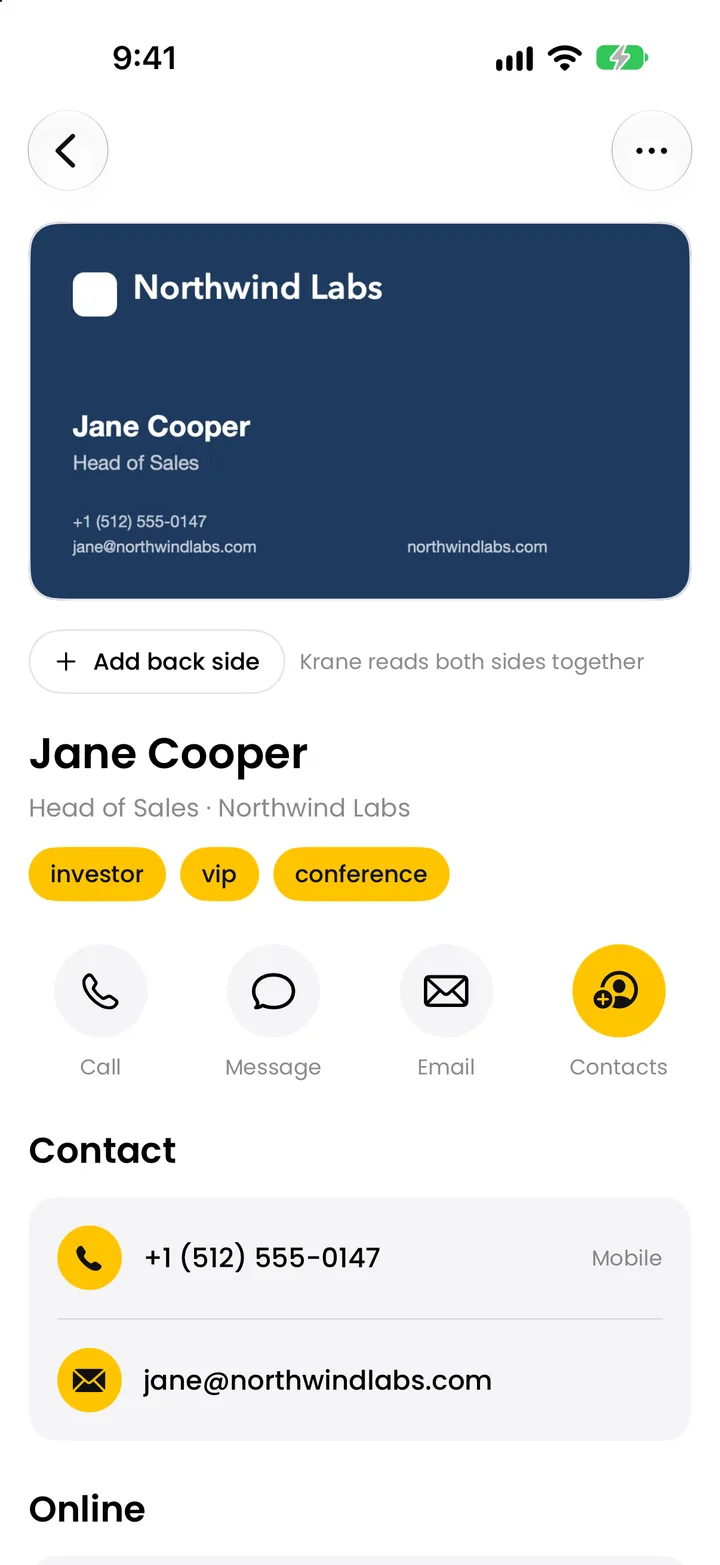
Si le verso de la carte en dit plus, une ligne directe ou les mêmes informations en japonais, ouvrez la carte et touchez Ajouter le verso. Krane lit le verso dans le même contact : une personne reste une seule fiche. Krane lit les cartes dans presque toutes les langues et écritures, dont le japonais, le chinois et le coréen, et un nom dans une écriture non latine reçoit une graphie latine à côté.
La carte apparaît à l’écran avec ses champs remplis et la photo de la carte au-dessus. Si un champ est faux, touchez-le et corrigez-le, comme dans Contacts. Depuis la carte, vous pouvez appeler la personne, lui envoyer un message ou un e-mail, ou ouvrir son site web et ses profils sociaux.
Vous n’avez besoin de réseau pour rien de tout cela. Krane lit la carte sur votre iPhone tout de suite et la vérifie à nouveau quand vous êtes de retour en ligne, puis complète ce que la première lecture a manqué.
Mode d'emploi
Comment scanner une carte de visite avec Krane
- Ouvrez Krane et touchez Scanner. L’appareil photo s’ouvre en mode « Carte ou badge », qui lit les cartes de visite et les badges d’événement.
- Posez la carte à plat et tenez l’iPhone au-dessus. Ne bougez plus. Krane prend la photo tout seul dès que la carte cesse de bouger dans le cadre ; vous pouvez aussi toucher le déclencheur.
- Vérifiez les champs. Le contact apparaît avec le nom, la fonction, l’entreprise, les téléphones, l’e-mail, le site web et l’adresse remplis. Touchez un champ pour le corriger.
- Ajoutez le verso, s’il y en a un. Ouvrez la carte, touchez Ajouter le verso et scannez l’autre face.
- Touchez Ajouter aux Contacts. La personne est enregistrée dans Contacts d’Apple avec chaque champ à sa place.
Les cartes photographiées plus tôt fonctionnent aussi. Choisissez une photo dans votre photothèque, ou plusieurs d’un coup, et chacune devient une carte. Vous pouvez aussi lancer un scan en le demandant à Siri ou depuis un raccourci.
Une pile de cartes, pas une seule
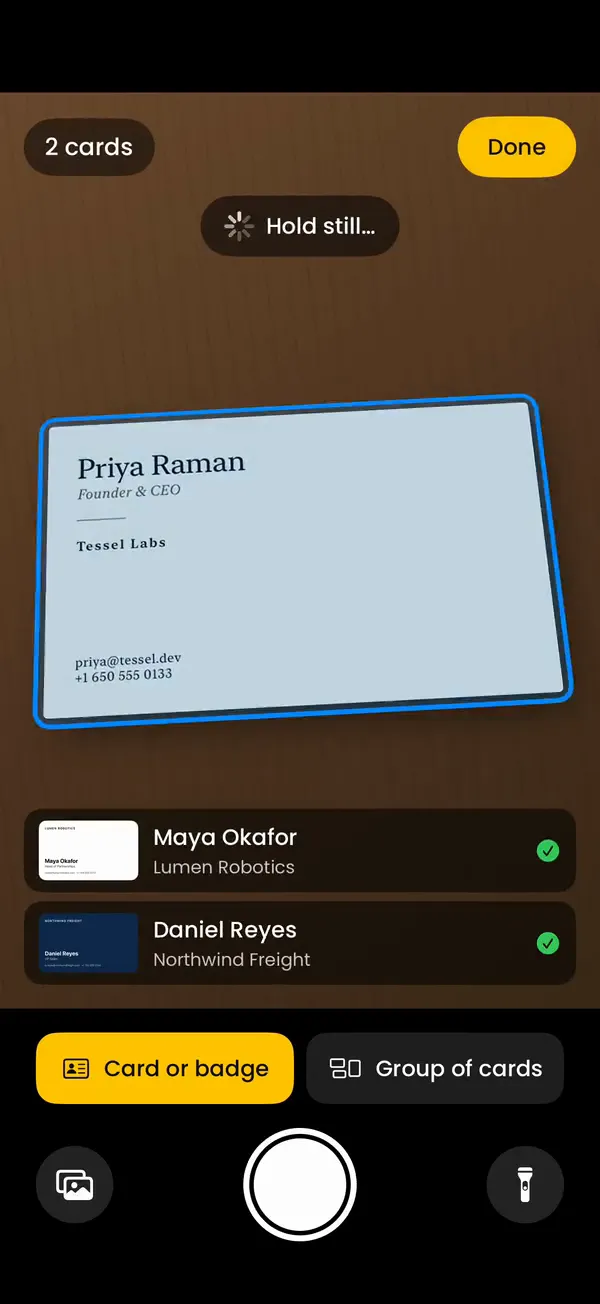
Une réunion ou un salon vous laisse une pile de cartes. Krane a deux façons d’en venir à bout.
Carte après carte : tenez le téléphone au-dessus de la table et posez les cartes une à une. Krane photographie chaque carte dès qu’elle est immobile et la lit pendant que vous posez la suivante. L’offre gratuite en scanne trois à la suite ainsi par session ; avec Krane Pro, la série n’a pas de limite.
Groupe de cartes : avec Krane Pro, passez l’appareil photo en mode « Groupe de cartes », étalez les cartes et prenez une seule photo. Krane lit chaque carte de l’étalage et enregistre chacune comme un contact distinct.
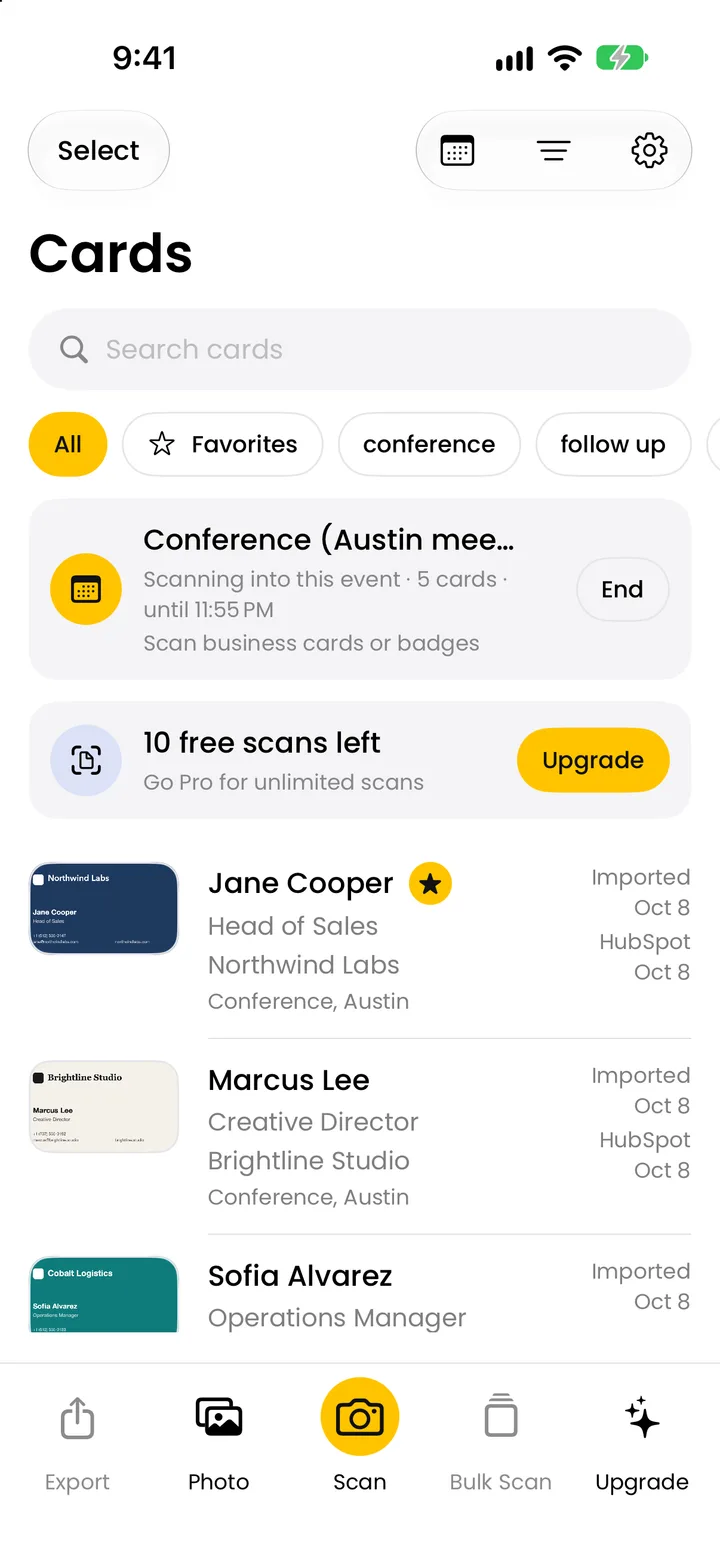
Si vous démarrez d’abord un événement, chaque carte de la pile est classée sous cet événement, avec « Lieu de rencontre » rempli et les tags de l’événement ajoutés. La page capture de leads en salon décrit tout un salon de cette façon, badges compris ; la page scanner de badges traite des badges.
Après le scan, Contacts, événements, CRM
Ajoutez à Contacts d’Apple d’un toucher. Le contact apparaît alors partout où l’iPhone utilise Contacts : dans l’app Téléphone quand la personne appelle, dans Mail quand vous écrivez, dans Messages. Si le compte de contacts par défaut de votre iPhone est un compte Exchange ou Google, le contact y est enregistré et arrive aussi dans Outlook ou Gmail. Vous pouvez aussi partager n’importe quelle carte en vCard, le fichier de contact standard qu’ouvrent les autres téléphones et logiciels de messagerie.
La carte reste aussi dans Krane, où vous la retrouverez plus tard. Cherchez dans n’importe quel champ, filtrez par tag ou par événement, ou regroupez la liste par entreprise. Ajoutez une note sur ce dont vous avez parlé, et un rappel de relance qui ouvre cette carte quand il se déclenche. Scannez deux fois la même personne et Krane signale le doublon et fusionne les deux d’un toucher.
Avec Krane Pro, vous pouvez exporter un événement ou toutes les cartes en CSV pour Excel, Numbers ou Google Sheets, ou envoyer les cartes vers HubSpot, Salesforce ou Pipedrive. Un webhook atteint d’autres outils via Zapier, Make ou n8n. Chaque connexion est décrite sous synchronisation CRM, et la page scanner de cartes de visite liste tous les champs que Krane lit.
Quand Texte en direct suffit
Si vous recevez une carte de temps en temps et n’avez besoin que du numéro de téléphone, Texte en direct est la voie la plus rapide. Visez avec Appareil photo, touchez le numéro, appelez ou enregistrez-le. Rien à installer.
Krane trouve sa place quand les cartes arrivent par piles : plus de quelques-unes par semaine, des personnes à relancer, un salon, ou un CRM où les contacts doivent arriver. C’est là que remplir tous les champs en une photo, et retrouver la personne par événement ou par entreprise, vous épargne une soirée de copier-coller.
Gratuit et Pro
Krane est gratuit pour 10 scans par semaine glissante de sept jours. Il n’y a pas de compte à créer, et vos cartes restent sur votre iPhone, où vous pouvez tout sauvegarder dans un seul fichier. Tout ce que décrit ce guide fait partie de l’offre gratuite, sauf le scan de groupe, l’export CSV et la synchronisation CRM. Krane Pro est un abonnement qui les ajoute et supprime la limite de scans.
FAQ
Questions sur le scan de cartes avec l'iPhone
L'iPhone a-t-il un scanner de cartes de visite ?
Pas sous forme d’app dédiée. Texte en direct, dans les apps Appareil photo et Photos, lit le texte d’une carte, et les apps Notes et Fichiers peuvent la scanner en PDF. Aucune ne remplit un contact avec tous les champs, ce que fait une app de scan comme Krane.
Puis-je scanner une carte de visite dans les Contacts de mon iPhone ?
Oui. Avec Texte en direct, vous ajoutez le numéro de téléphone ou l’e-mail à un contact un élément à la fois, et vous tapez ou collez le reste. Avec Krane, vous scannez la carte une fois et touchez Ajouter aux Contacts : le nom, la fonction, l’entreprise, les téléphones, les e-mails, le site web et l’adresse arrivent ensemble.
Où vont les cartes de visite scannées sur iPhone ?
Une photo prise avec Appareil photo va dans Photos. Un scan dans Notes est un PDF à l’intérieur d’une note, et un scan dans Fichiers est un PDF dans le dossier choisi. Texte en direct n’enregistre rien tant que vous n’ajoutez pas chaque élément à Contacts. Krane garde la carte dans sa propre liste et l’enregistre dans Contacts d’Apple d’un toucher.
Texte en direct peut-il ajouter une carte de visite à Contacts ?
En partie. Maintenez le doigt sur un numéro de téléphone ou un e-mail dans Texte en direct et choisissez Ajouter aux contacts, puis créez un contact ou ajoutez l’élément à un contact existant. Chaque élément est une étape à part, et le nom, la fonction et l’entreprise sont à copier ou à taper vous-même.
Pourquoi Texte en direct ne remplit-il pas tout le contact ?
Texte en direct lit le texte et reconnaît ce sur quoi il peut agir, comme les numéros de téléphone, les e-mails et les adresses web. Il ne décide pas quelle ligne est le nom de la personne, laquelle est sa fonction et laquelle est l’entreprise, il ne peut donc pas composer un contact. Krane lit la carte comme une carte de visite et range chaque ligne dans son champ.
Comment scanner une carte de visite avec l'app Notes ?
Ouvrez une note, touchez le bouton appareil photo ou pièce jointe et choisissez Scanner des documents. Tenez l’iPhone au-dessus de la carte ; Notes repère les bords et enregistre le scan en PDF dans la note. Vous pourrez chercher dans le texte plus tard, mais la carte ne devient pas un contact.
Existe-t-il une app gratuite pour scanner les cartes de visite sur iPhone ?
Krane est gratuit pour 10 scans par semaine glissante de sept jours, sans compte. L’offre gratuite inclut les événements, les tags, les notes, les rappels, Contacts d’Apple, le partage de vCard et la lecture hors ligne. Krane Pro est un abonnement pour les scans illimités, le scan de groupe, l’export CSV et la synchronisation CRM.
Puis-je scanner les deux faces d'une carte de visite ?
Oui. Scannez le recto, puis ouvrez la carte dans Krane et touchez Ajouter le verso. Krane lit le verso dans le même contact : une carte avec de l’anglais d’un côté et du japonais de l’autre reste une seule personne.
Puis-je scanner plusieurs cartes de visite d'un coup sur iPhone ?
Oui, de deux façons. Carte après carte : posez les cartes une à une sous le téléphone et Krane photographie chacune, trois à la suite avec l’offre gratuite et sans limite avec Krane Pro. Groupe de cartes, avec Krane Pro, lit tout un étalage de cartes en une seule photo.
Cela fonctionne-t-il sans Wi-Fi ni réseau ?
Oui. Krane lit la carte sur votre iPhone tout de suite, avec la reconnaissance de texte intégrée à iOS. De retour en ligne, il vérifie à nouveau la carte et complète ce que la première lecture a manqué.
Puis-je scanner des cartes de visite vers Outlook depuis mon iPhone ?
Krane n’a pas encore de connexion directe avec Outlook ; elle arrive bientôt. Aujourd’hui, choisissez votre compte Exchange ou Outlook comme compte de contacts par défaut de l’iPhone et touchez Ajouter aux Contacts sur chaque carte : le contact se synchronise avec Outlook. Avec Krane Pro, vous pouvez aussi exporter un CSV et l’importer dans Outlook.
Comment organiser ses cartes de visite sur iPhone ?
Démarrez un événement dans Krane avant un salon ou un rendez-vous, et chaque carte scannée est classée sous cet événement. Ajoutez des tags, des notes et des rappels de relance, puis cherchez dans n’importe quel champ ou regroupez la liste par entreprise. Tout cela fait partie de l’offre gratuite.
Krane fonctionne-t-il sur iPad et iPhone Duo ?
Oui. Krane fonctionne sur iPhone, iPhone Duo et iPad et demande iOS 17.6 ou une version ultérieure. Il ne fonctionne pas sur Android, Mac ou Windows.
Scannez votre prochaine carte en une seule photo.
Gratuit pour 10 scans par semaine. Krane Pro ajoute les scans illimités, l'export et la synchronisation CRM.
Sur un ordinateur ? Visez le code avec l'appareil photo de votre iPhone, ou recevez le lien par SMS.