Scanner de cartes de visite pour iPhone, iPhone Duo et iPad
Visez une carte avec l’appareil photo. Krane lit le recto et le verso dans un seul contact aux champs nommés : vous pouvez appeler la personne ou lui écrire, l’enregistrer dans Contacts d’Apple ou l’envoyer vers HubSpot, Salesforce ou Pipedrive.
Gratuit pour 10 scans par semaine · Mis à jour en novembre 2026
- 10 scans gratuits par semaine
- 8 langues dans l'app
- 2 faces lues dans un seul contact
- 0 compte à créer
- 1Nomgraphie latine ajoutée pour les autres écritures
- 2Fonction
- 3Entreprise
- 4Mobilelibellés : mobile, travail, fax, autre
- 5E-mail
- 6Site web
- 7Adresse
Fonctionnement
Comment se passe un scan
- 1
Scanner
Tenez votre iPhone au-dessus de la carte. Krane prend la photo quand la carte est immobile ; ajoutez le verso s’il y en a un.
- 2
Lire
Nom, fonction, entreprise, téléphones, e-mails, site web, adresse et profils sociaux vont chacun dans leur champ, sur le téléphone, avec ou sans réseau.
- 3
Envoyer
Ajoutez le contact à Contacts d’Apple ou partagez une vCard. Avec Krane Pro, envoyez-le vers HubSpot, Salesforce, Pipedrive, un webhook ou un CSV.
Ouvrez Krane et touchez Scanner. L’appareil photo s’ouvre en mode « Carte ou badge ». Posez la carte à plat, tenez l’iPhone au-dessus et ne bougez plus. Krane prend la photo dès que la carte cesse de bouger dans le cadre ; vous pouvez aussi toucher le déclencheur vous-même. Il lit le texte pendant que la photo est encore à l’écran, et la carte arrive dans votre liste avec ses champs remplis.
Pour quelques cartes, ne bougez pas. Posez la carte suivante et Krane la photographie aussi, en la lisant pendant que vous prenez la suivante. Avec l’offre gratuite, vous pouvez en scanner trois à la suite ainsi par session. Avec Krane Pro, la série n’a pas de limite.
Si le verso de la carte en dit plus, une ligne directe ou la face en japonais, ouvrez la carte et ajoutez le verso. Krane le lit et le fusionne dans le même contact : une personne, une fiche.
Les cartes photographiées plus tôt se lisent depuis la photothèque. Choisissez une photo, ou plusieurs d’un coup, et chacune devient une carte. Vous pouvez aussi lancer un scan en le demandant à Siri ou depuis un raccourci.
Un simple scan de texte vous donne un bloc de mots. Krane vous donne un contact : le numéro de téléphone est dans un champ téléphone que vous pouvez toucher, et l’e-mail dans un champ e-mail auquel vous pouvez écrire.
Champs
Ce que Krane lit sur une carte
Chaque carte devient un contact avec ces champs.
| Sur la carte | Ce que vous obtenez |
|---|---|
| Nom | Nom de la personne. Un nom dans une écriture non latine reçoit aussi une graphie latine |
| Fonction | Fonction |
| Entreprise | Nom de l’entreprise |
| Numéros de téléphone | Chaque numéro avec son libellé : mobile, travail, fax ou autre |
| Adresses e-mail | Chaque adresse, dans son propre champ |
| Sites web | Chaque adresse web |
| Profils sociaux | Liens vers les profils imprimés sur la carte |
| Adresse postale | Adresse |
| Tout le reste | Enregistré en informations complémentaires |
Beaucoup de cartes mettent l’anglais au recto et la langue locale au verso, ou n’impriment la ligne directe qu’au dos. Ajoutez le verso depuis l’écran de la carte et Krane le lit dans le même contact au lieu d’en créer un second. Les deux images restent avec la carte : si un chiffre semble faux, vous pouvez le comparer à l’original.
田中 太郎·陈伟·김민준·Tanaka Taro
l'original reste tel qu'imprimé ; une graphie latine est ajoutée
Langues
Des cartes dans presque toutes les langues
Krane lit les cartes dans presque toutes les langues et écritures, dont le japonais, le chinois et le coréen. Quand un nom est imprimé dans une écriture non latine, Krane ajoute une graphie latine sur une ligne à part et garde l’original tel qu’imprimé. Vous pouvez chercher la personne par l’un ou l’autre, et prononcer son nom quand vous l’appelez.
Une carte avec de l’anglais d’un côté et du coréen de l’autre donne un seul contact : ajoutez le verso et les champs des deux faces vont dans la même fiche.
L’app elle-même existe en huit langues : anglais, allemand, japonais, français, coréen, espagnol, italien et portugais du Brésil.
Destinations
Où va le contact
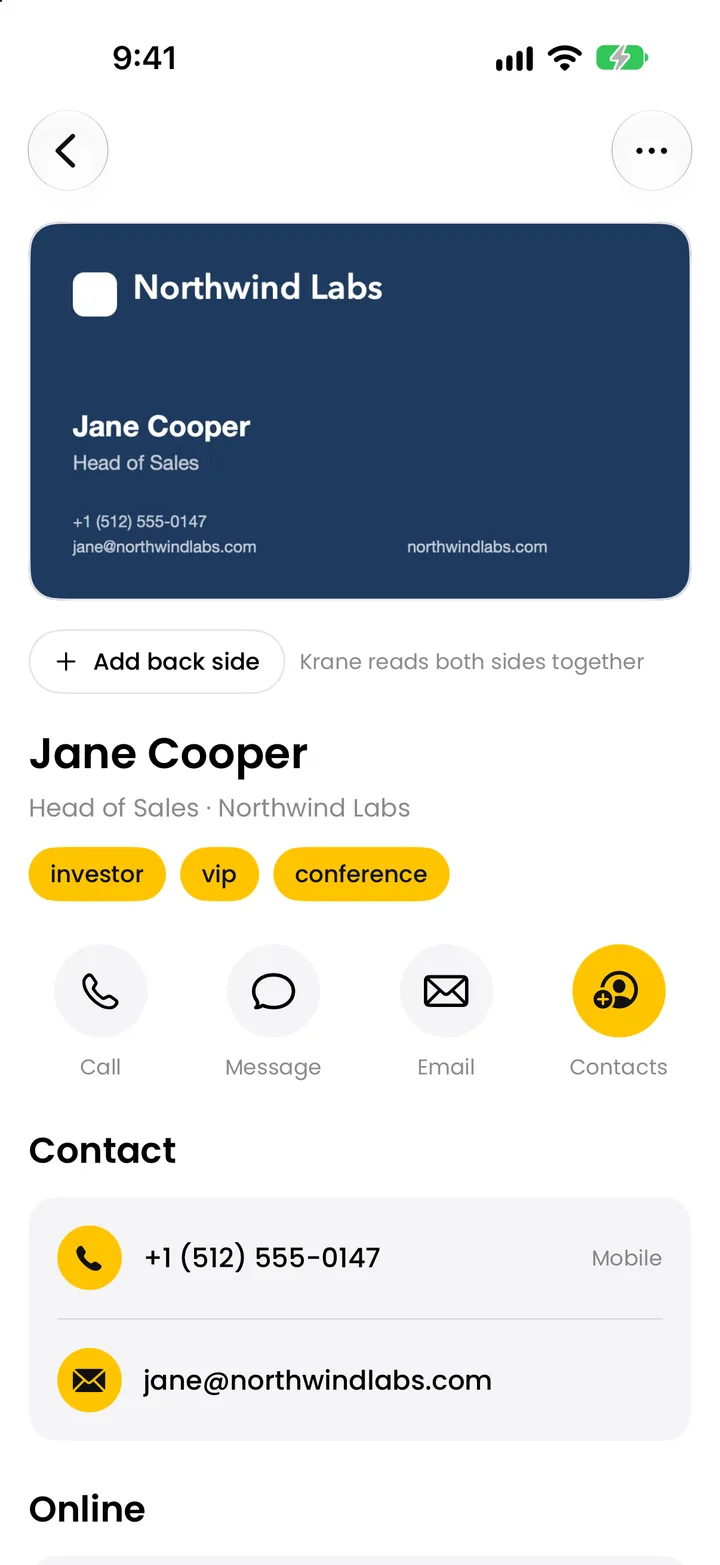
la carte scannée
Gratuit
- Apple Contacts
- vCard
- appel / message / e-mail
Krane Pro
- HubSpot
- Salesforce
- Pipedrive
- Webhook vers Zapier · Make · n8n
- CSV pour Excel · Numbers · Google Sheets
Depuis l’écran de la carte, vous pouvez appeler la personne, lui envoyer un message ou un e-mail, ouvrir son site web ou son profil social, l’ajouter à Contacts d’Apple ou la partager en vCard, le fichier de contact standard. Tout cela fait partie de l’offre gratuite.
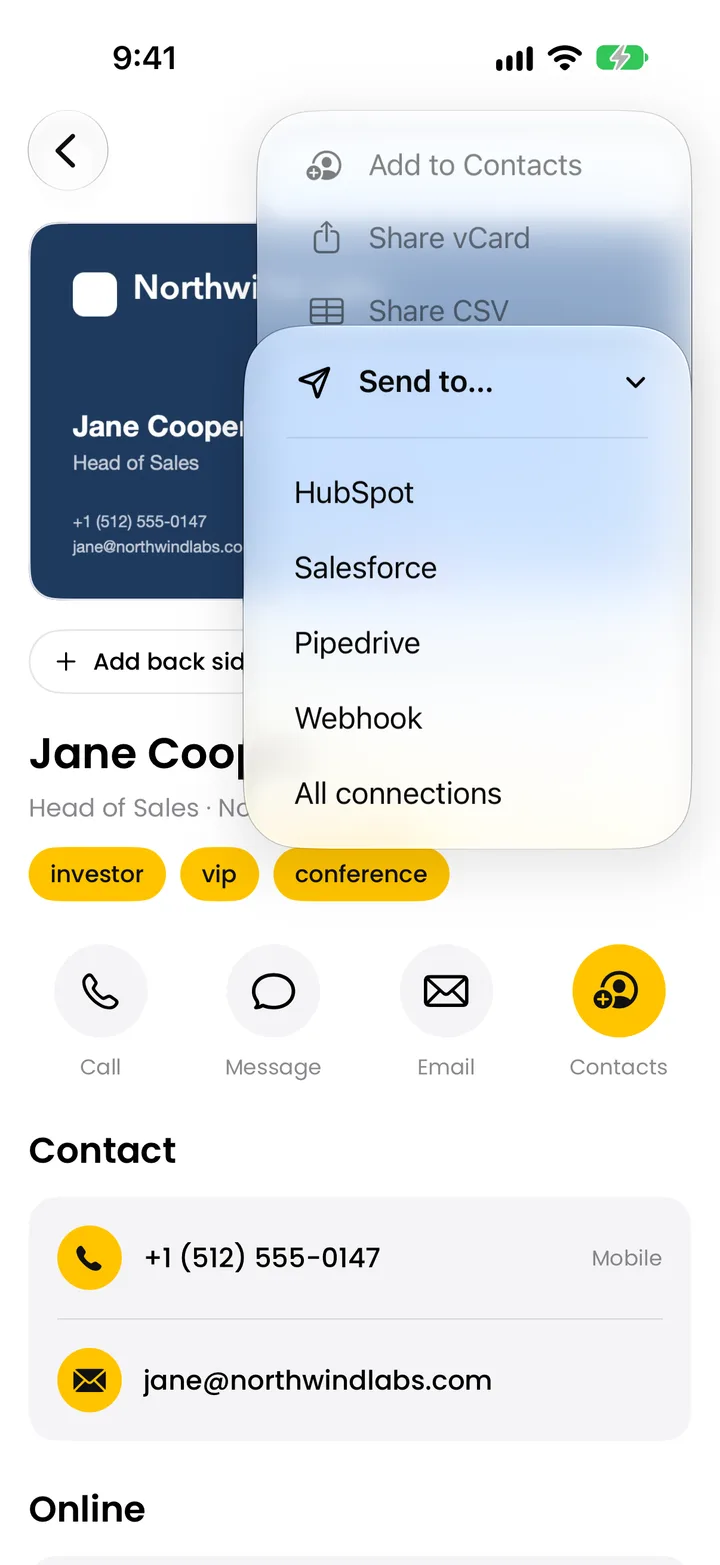
Avec Krane Pro, le menu Envoyer à… ajoute votre CRM et une feuille de calcul.
| Gratuit | Krane Pro |
|---|---|
| Ajouter à Contacts d’Apple | Envoyer vers HubSpot, Salesforce ou Pipedrive |
| Partager en vCard | Webhook vers Zapier, Make, n8n ou votre propre serveur |
| Appeler, envoyer un message ou un e-mail depuis la carte | Export CSV d’un événement ou de toutes les cartes |
| Ouvrir le site web et les profils sociaux | Envoyer chaque nouveau scan automatiquement |
Dans HubSpot, Krane crée un contact, ou met à jour celui qui a déjà cet e-mail. Dans Salesforce, il crée un Lead ou un Contact, au choix, avec l’événement, le lieu de rencontre, les tags et les notes dans le champ Description. Dans Pipedrive, il crée la personne et la relie à son organisation. Les champs vides ne sont jamais envoyés : un envoi ne peut pas effacer des données déjà présentes dans la fiche. Après l’envoi, la carte garde un lien vers la fiche du CRM, que vous pouvez rouvrir depuis Krane plus tard. Vos tokens CRM restent sur l’iPhone ; l’app parle directement au CRM.
Depuis la liste, vous pouvez envoyer une carte, une sélection ou tout un événement. Chaque connexion a aussi un interrupteur « Envoyer les nouveaux scans automatiquement » : activez-le avant un salon et chaque carte scannée arrive dans le CRM sans autre toucher. La correspondance des champs pour chaque CRM figure dans le tableau de la page capture de leads en salon, et chaque connexion est décrite sous synchronisation CRM.
Le CSV s’ouvre dans Excel, Numbers et Google Sheets, avec une colonne par champ et des en-têtes en anglais, quelle que soit la langue de l’app. Dans un Excel français, un CSV est souvent attendu avec des points-virgules : si tout arrive dans une seule colonne, passez par Données > À partir d’un fichier texte/CSV et choisissez la virgule comme délimiteur. Les colonnes téléphone et e-mail sont numérotées (Mobile 1, Mobile 2, Email 1), et il y en a autant que le demande le contact qui a le plus de numéros ; une colonne Badge ID apparaît quand un contact exporté en a un.
Événements, tags, notes
Gardez chaque carte dans son contexte
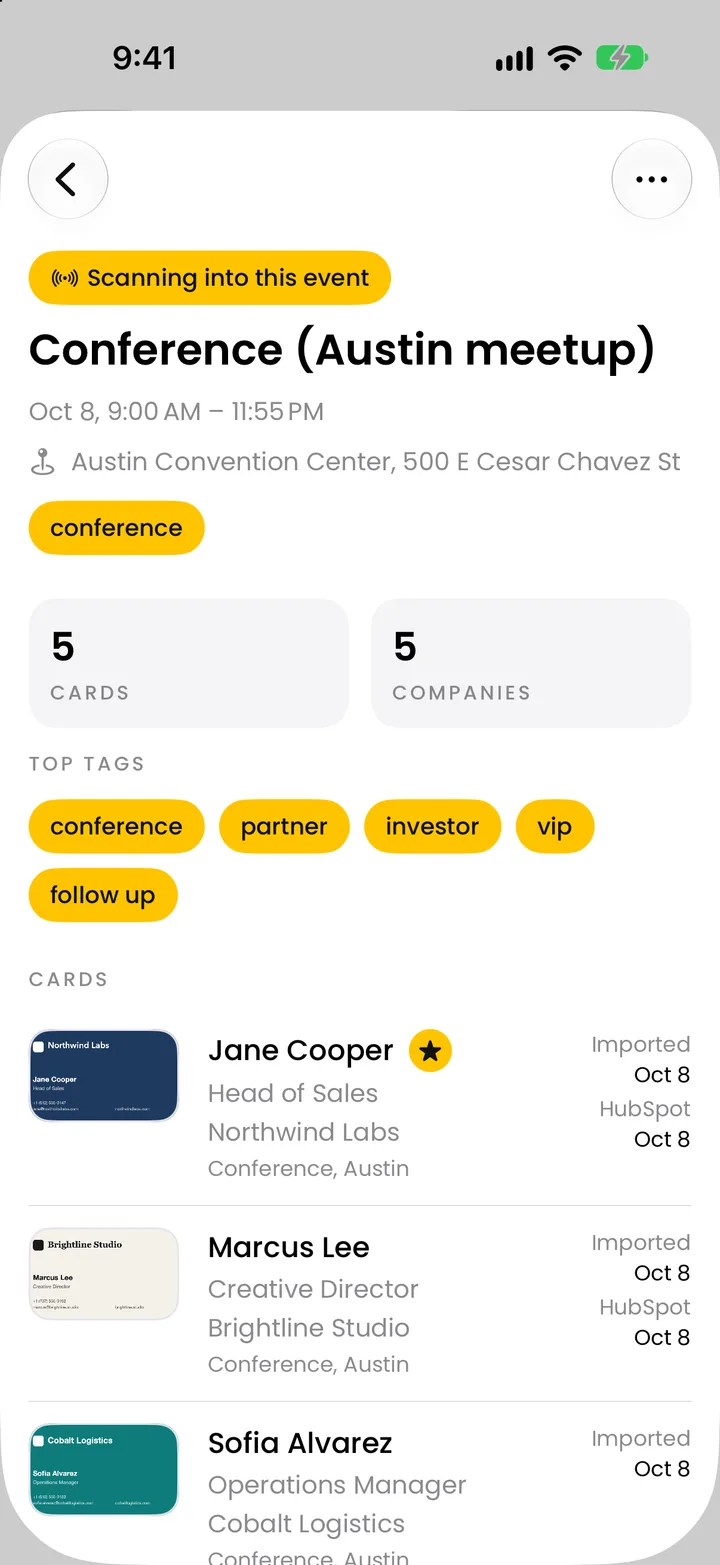
Une carte seule ne dit pas de quel salon elle vient ni ce que la personne a demandé. Démarrez un événement en arrivant, depuis l’app ou en le demandant à Siri, et chaque carte scannée jusqu’à ce que vous l’arrêtiez est classée sous cet événement, avec « Lieu de rencontre » rempli et les tags de l’événement ajoutés. Un événement a un nom, des dates de début et de fin, un lieu, des tags et des notes. L’écran de l’événement liste ses cartes et ses entreprises et les exporte en une fois : c’est la base de la capture de leads en salon avec Krane.
Après un scan, ajoutez un tag, une note et un rappel pour le jour où vous avez promis de revenir vers la personne. Le rappel ouvre cette carte. Mettez en favoris les personnes que vous devez joindre en priorité.
La recherche porte sur tous les champs : un nom de ville trouve la personne dont l’adresse le contient, et les cartes apparaissent aussi dans la recherche Spotlight de l’iPhone. Filtrez par tag ou par événement, ou regroupez la liste par entreprise. Scannez deux fois la même personne et Krane signale le doublon ; un toucher fusionne les deux. Vos contacts apparaissent aussi sur une carte géographique.
Les badges de salon passent par le même appareil photo ; la page scanner de badges détaille ce que Krane lit sur un badge.
- Il lit sans réseau
Le réseau mobile décroche dans les halls d’exposition et les sous-sols, et le Wi-Fi du lieu est souvent lent ou absent. Krane n’a besoin ni de l’un ni de l’autre pour lire une carte. Sans connexion, la reconnaissance de texte de l’iPhone lit la carte tout de suite, et Krane l’enregistre avec ses champs remplis et une marque provisoire. Quand le téléphone retrouve une connexion, Krane vérifie à nouveau la carte et améliore les champs là où la seconde lecture est meilleure. Vous ne rescannez rien.
- Une pile de cartes d'un coup
Avec Krane Pro, passez l’appareil photo en mode « Groupe de cartes », étalez la pile sur la table et prenez une seule photo. Krane repère chaque carte sur l’image et crée un contact distinct pour chacune. Si un événement est en cours, tout le lot est classé sous cet événement avec ses tags, comme pour un scan unique. Un tiroir de vieilles cartes passe ainsi, une photo par étalage, et toute personne déjà dans votre liste est signalée comme doublon.
- Pas de compte, vos données sur votre téléphone
Il n’y a pas d’inscription. Vos cartes, leurs images et vos tokens CRM sont stockés sur l’iPhone, et les envois vont directement de l’app au CRM, sans serveur Krane entre les deux. Sauvegardez tout dans un seul fichier quand vous le souhaitez et restaurez-le à tout moment. Ce que Krane collecte et pourquoi figure sur la page politique de confidentialité.
Gratuit et Pro
L’offre gratuite vous donne 10 scans par semaine glissante de sept jours, avec les événements, les tags, les notes, le lieu de rencontre, les rappels, la lecture hors ligne, le scan de badges, Contacts d’Apple, le partage de vCard, la détection des doublons, la recherche et la carte. Krane Pro est un abonnement à renouvellement automatique, mensuel ou annuel. Il ajoute les scans illimités, le scan de groupe, l’export CSV, la synchronisation CRM avec HubSpot, Salesforce, Pipedrive et les webhooks, et l’envoi automatique des nouveaux scans.
FAQ
Questions sur le scan de cartes
Un iPhone peut-il scanner des cartes de visite vers Contacts ?
Oui, avec Krane. Scannez la carte, ouvrez-la et ajoutez-la à Contacts d’Apple. Le nom, les téléphones, les e-mails, l’entreprise et l’adresse arrivent dans les bons champs du contact. L’offre gratuite le permet pour 10 scans par semaine. Texte en direct, sur l’iPhone, ajoute un champ à la fois ; le guide scanner des cartes de visite sur iPhone montre la différence.
Comment scanner une carte de visite avec Krane ?
Ouvrez Krane, touchez Scanner, tenez le téléphone au-dessus de la carte et ne bougez plus. Krane prend la photo lui-même et la lit. Posez la carte suivante pour continuer, ou ouvrez la carte pour ajouter son verso.
Krane lit-il les deux faces d'une carte ?
Oui. Ajoutez le verso depuis l’écran de la carte et Krane le lit dans le même contact. Les deux images sont conservées avec la carte.
Peut-il lire les cartes de visite en japonais, chinois ou coréen ?
Oui. Krane lit les cartes dans presque toutes les langues et écritures. Un nom en caractères japonais, chinois ou coréens reçoit une graphie latine, ajoutée à côté de l’original.
Faut-il une connexion internet pour scanner ?
Non. Sans connexion, Krane lit la carte sur l’iPhone tout de suite et la marque comme provisoire. De retour en ligne, il vérifie à nouveau la carte et améliore les champs.
Où vont les cartes de visite scannées sur mon iPhone ?
Dans la liste de Krane, stockée sur le téléphone, classées sous l’événement en cours au moment du scan. Elles apparaissent aussi dans la recherche Spotlight. De là, vous ajoutez une carte à Contacts d’Apple, la partagez en vCard ou, avec Krane Pro, l’envoyez vers votre CRM ou exportez un CSV.
Puis-je scanner une pile de cartes de visite d'un coup ?
Oui, avec Krane Pro. Passez l’appareil photo en mode « Groupe de cartes », étalez les cartes et prenez une seule photo ; chaque carte devient un contact. Pour quelques cartes, restez dans le mode normal et posez-les une à une. Krane photographie chacune dès qu’elle est posée.
Puis-je envoyer une carte scannée vers HubSpot, Salesforce ou Pipedrive ?
Oui, avec Krane Pro. Envoyez une carte, une sélection ou tout un événement, ou activez l’envoi automatique des nouveaux scans. Une fiche avec le même e-mail est mise à jour au lieu d’être dupliquée. Vos tokens restent sur l’iPhone.
Puis-je exporter les cartes scannées vers Excel ?
Oui, avec Krane Pro. Exportez un événement ou toutes les cartes dans un CSV qui s’ouvre dans Excel, Numbers et Google Sheets. Il y a une colonne par champ : entreprise, nom, fonction, adresse, chaque téléphone et e-mail, site web, tags, événement, lieu de rencontre, notes, date de relance et date du scan.
Faut-il créer un compte ?
Non. Il n’y a pas d’inscription. Les cartes et les tokens CRM sont stockés sur l’iPhone, et vous pouvez tout sauvegarder dans un seul fichier.
Le scanner de cartes de visite est-il gratuit ?
Krane est gratuit pour 10 scans par semaine glissante de sept jours, avec la lecture hors ligne, les événements, les tags, les notes, les rappels, Contacts d’Apple et le partage de vCard. Krane Pro est un abonnement qui ajoute les scans illimités, le scan de groupe, l’export CSV et la synchronisation CRM.
Krane fonctionne-t-il sur iPhone Duo, iPad ou Android ?
Krane fonctionne sur iPhone, iPhone Duo et iPad ; c’est une seule app pour les trois. Il n’existe pas de version Android, Mac, Windows ou web. Il faut iOS 17.6 ou une version ultérieure.
Scannez votre première carte aujourd'hui.
Gratuit pour 10 scans par semaine. Krane Pro ajoute les scans illimités, l'export et la synchronisation CRM.
Sur un ordinateur ? Visez le code avec l'appareil photo de votre iPhone, ou recevez le lien par SMS.