Modèle de liste de contacts Excel et Google Sheets
Choisissez les colonnes, téléchargez ce modèle gratuit de liste de contacts en .xlsx ou en CSV, ou copiez-le dans Google Sheets. Votre navigateur le crée, sans inscription.
Créé dans votre navigateur. Rien n'est envoyé, aucun compte.
Le modèle
Company Name · Person Name · Position · Address · Mobile 1 · Work 1 · Fax 1 · Phone 1 · Email 1 · Website 1 · Social 1 · Tags · Event · Met At · Notes · Follow-up · Additional Info · Date Scanned
Google Sheets : copiez, puis collez dans la cellule A1 d'une feuille vierge. Ou téléchargez le .xlsx et utilisez Fichier > Importer > Importer.
Ce que contient le modèle
Commencez par le jeu par défaut. Il a 18 colonnes, celles que l’app Krane écrit quand elle exporte un CSV (un fichier de feuille de calcul en texte brut). Un menu ajoute une deuxième ou une troisième colonne pour Mobile, Work et Email.
| Colonne | Ce qu’elle contient |
|---|---|
| « Company Name », « Person Name », « Position » | Entreprise, nom complet dans une seule cellule, poste |
| « Address » | Sur une seule ligne |
| « Mobile 1 », « Work 1 », « Fax 1 », « Phone 1 » | Un numéro chacune ; Phone n’a pas de libellé |
| « Email 1 », « Website 1 » | Une adresse chacune |
| « Social 1 » | Écrit sous la forme « LinkedIn: identifiant » |
| « Tags » | Les tags, séparés par « ; » |
| « Event », « Met At » | Le salon ou la réunion ; le lieu de rencontre |
| « Notes », « Follow-up » | Vos notes ; une date de relance |
| « Additional Info », « Date Scanned » | Tout le reste de la carte ; la date d’ajout |
Trois contacts fictifs montrent ce qui va dans chaque colonne. Une case à cocher les supprime.
Utiliser le modèle dans Excel
- Choisissez un jeu de colonnes dans le menu « Colonnes pour ».
- Cliquez sur Télécharger le .xlsx.
- Double-cliquez sur le fichier. Excel ouvre une seule feuille, nommée « Contacts ».
- Écrivez par-dessus les trois lignes d’exemple, ou supprimez-les.
- Ajoutez une personne par ligne. La ligne d’en-tête reste figée en haut à mesure que votre liste de contacts Excel s’allonge, et les colonnes téléphone, fax et code postal sont au format texte, donc Excel garde un zéro initial ou un « + ».
L'utiliser dans Google Sheets
Cette page ne garde rien en ligne, donc il n’y a pas de lien « créer une copie » vers un modèle de liste de contacts Google Sheets.
Importez le fichier. Ouvrez une feuille vierge. Choisissez Fichier > Importer > Importer, sélectionnez le .xlsx, choisissez « Remplacer la feuille de calcul » et cliquez sur Importer les données.
Collez les lignes. Cliquez sur Copier pour Google Sheets. Collez dans la cellule A1 de la feuille vierge. Chaque colonne arrive dans sa propre cellule.
Réglez les colonnes téléphone. Après un collage, un numéro écrit avec des espaces reste généralement tel que saisi. Un numéro sans espaces qui commence par « + » ou « 0 » peut être modifié. Mettez les colonnes téléphone en Format > Nombre > Texte brut avant d’en saisir davantage.
Choisir un jeu de colonnes
Choisissez selon la destination de la liste. Aucun jeu ne convient à toutes les listes, donc si vous ne savez pas encore, gardez celui par défaut.
| Vous voulez | Jeu de colonnes | Remarques |
|---|---|---|
| Tenir une liste dans une feuille | Liste de contacts (colonnes de Krane) | Par défaut, 18 colonnes |
| Tenir une feuille plus courte, prénom et nom séparés | Liste courte (Excel / Google Sheets) | 15 colonnes |
| Importer dans Google Contacts | Import Google Contacts | Les e-mails et téléphones sont des paires Label et Value |
| Importer dans Outlook | Import Outlook | Les en-têtes d’Outlook, en anglais |
| Importer dans HubSpot | Import de contacts HubSpot | HubSpot distingue les contacts par leur adresse e-mail |
| Importer des leads dans Salesforce | Import de leads Salesforce | Chaque lead exige un Last Name et une Company |
Les écrans d’import associent les colonnes aux champs par le nom de l’en-tête, donc des noms correspondants vous évitent l’étape d’association.
Pendant que vous la remplissez
- Gardez une personne par ligne et une valeur par cellule. Un deuxième numéro de mobile va dans Mobile 2, jamais à côté du premier.
- Saisissez les numéros avec l’indicatif du pays (+1 415 555 0134). Le format texte garde le « + ».
- Mettez plusieurs tags dans une cellule, séparés par « ; » (client; Chicago).
- Écrivez toutes les dates de la même façon (2026-11-12, jamais 11/12 sur une ligne et « la semaine prochaine » sur une autre).
- Enregistrez en CSV UTF-8 quand un import demande un CSV (dans Excel, Fichier > Enregistrer sous > CSV UTF-8).
Quand la liste est prête
Vers un carnet d’adresses ou un CRM. Google Contacts, Outlook, HubSpot et Salesforce importent chacun un CSV. Partez du jeu de colonnes correspondant, supprimez les lignes d’exemple et enregistrez la feuille en CSV UTF-8. Pour Google, allez sur contacts.google.com et choisissez Importer (jusqu’à 3 000 contacts par fichier). Dans Outlook classique sous Windows, choisissez Fichier > Ouvrir et exporter > Importer/Exporter.
Vers un téléphone. Un téléphone importe un .vcf, le fichier de contact vCard. Déposez votre CSV dans le convertisseur VCF en CSV, réglé sur CSV → VCF. Ouvrez le .vcf sur le téléphone, puis regardez un contact. Le nom, le numéro et l’e-mail sont-ils chacun dans le bon champ ?
Krane pour iPhone
Avec Krane après un salon
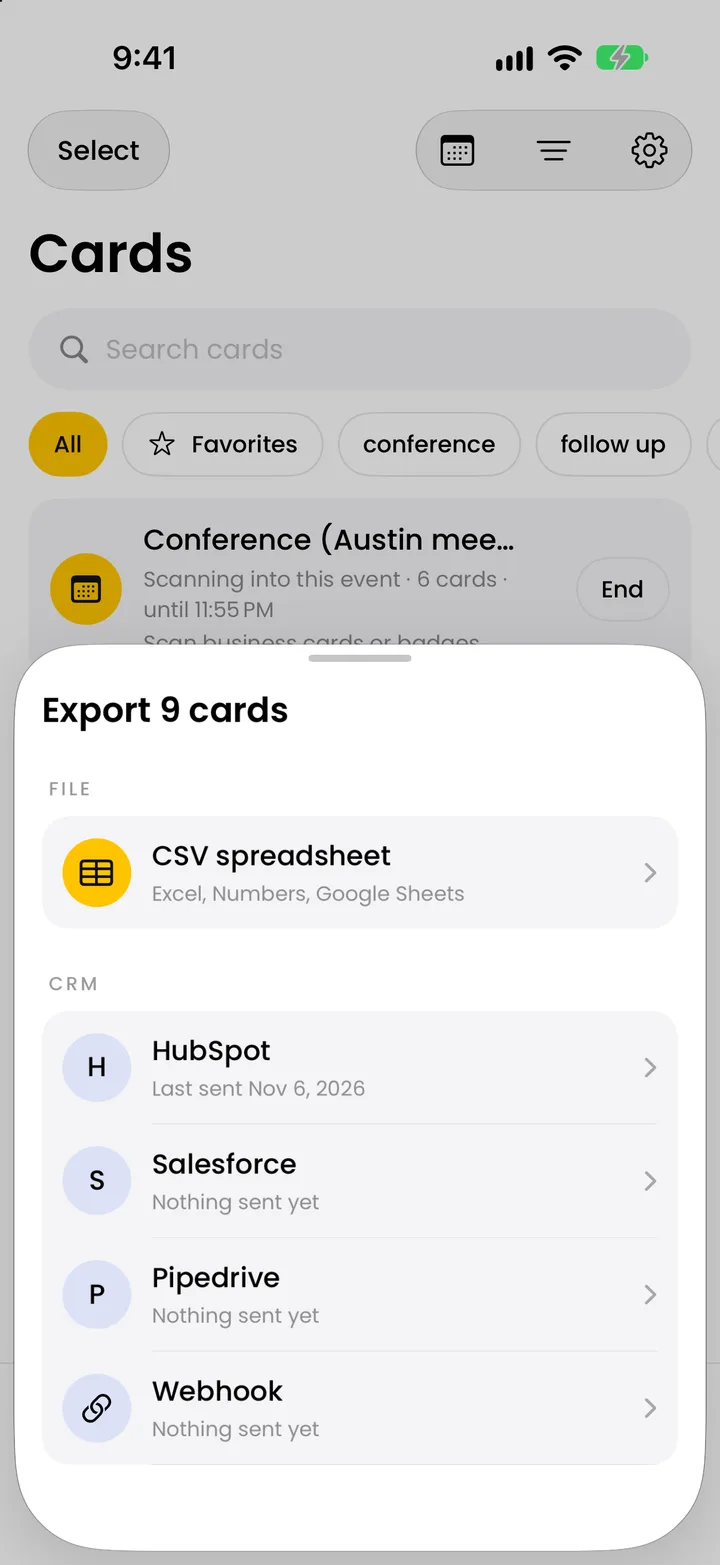
Vous revenez d’un salon avec 40 cartes, et les saisir dans cette feuille est la partie lente. Krane, sur iPhone, iPhone Duo et iPad, lit chaque carte dans un contact. Avec Krane Pro, il exporte un CSV avec les mêmes colonnes que le jeu par défaut d’ici, et Event, Met At et Tags arrivent remplis d’après l’événement que vous avez démarré. Le scanner de cartes de visite est gratuit pour 10 scans par semaine ; l’export CSV fait partie de Krane Pro. Pour un stand, voir capture de leads en salon. Krane ne peut pas importer ce modèle ni aucun autre CSV.
FAQ
Questions sur le modèle de liste de contacts
Le modèle de liste de contacts est-il gratuit ?
Oui. Pas de compte et pas d’adresse e-mail à saisir. La page crée le fichier dans votre navigateur et le télécharge, donc aucun fichier n’est stocké sur un serveur et rien n’est envoyé. Il vient de Krane, un scanner de cartes de visite pour iPhone, iPhone Duo et iPad.
Le modèle de liste de contacts fonctionne-t-il dans Excel ?
Oui. Télécharger le .xlsx vous donne un classeur Excel avec une seule feuille nommée « Contacts ». La ligne d’en-tête est en gras sur fond jaune et reste figée en haut quand vous faites défiler, les largeurs de colonnes sont réglées, et les colonnes téléphone, fax et code postal sont au format texte. Excel l’ouvre d’un double-clic. Numbers d’Apple ouvre aussi le .xlsx et le .csv.
Comment ouvrir le modèle dans Google Sheets ?
Ouvrez une feuille vierge, choisissez Fichier > Importer > Importer, sélectionnez le .xlsx ou le .csv, choisissez « Remplacer la feuille de calcul » et cliquez sur Importer les données. Pour un CSV, décochez « Convertir le texte en nombres, dates et formules » pour garder les numéros de téléphone tels que saisis. Ou cliquez sur Copier pour Google Sheets sur cette page et collez dans la cellule A1. Il n’y a pas de lien de copie, parce que la page ne garde aucune feuille en ligne.
Pourquoi mes numéros de téléphone ont-ils perdu le zéro initial ou le signe plus ?
Excel et Google Sheets traitent une cellule qui commence par « + » ou « = » comme une formule ou un nombre, et suppriment les zéros initiaux des nombres. Mettez la colonne au format texte avant de saisir. Dans Excel, c’est Accueil > Format de nombre > Texte ; dans Sheets, Format > Nombre > Texte brut. Le .xlsx de cette page a déjà ses colonnes téléphone, fax et code postal au format texte.
Pourquoi Excel affiche-t-il des caractères bizarres au lieu des accents ?
Quand vous double-cliquez sur un CSV UTF-8 sans marque d’ordre des octets (BOM), Excel le lit avec l’ancienne page de codes Windows, et « é » devient « é ». Le CSV de cette page commence par cette marque par défaut, donc Excel affiche correctement les accents et les noms non latins. Une case à cocher désactive la marque pour un programme qui n’en veut pas. Ou téléchargez plutôt le .xlsx. Un Excel français attend aussi souvent un CSV séparé par des points-virgules : sur cette page, le menu Séparateur du .csv est réglé par défaut sur le point-virgule.
Puis-je importer la liste remplie dans Google Contacts ou Outlook ?
Oui, si vous êtes parti de ce jeu de colonnes. Supprimez les lignes d’exemple et enregistrez la feuille en CSV. Pour Google, allez sur contacts.google.com, choisissez Importer et sélectionnez le fichier ; un fichier contient jusqu’à 3 000 contacts. Dans Outlook classique sous Windows, choisissez Fichier > Ouvrir et exporter > Importer/Exporter, puis Importer à partir d’un autre programme ou fichier, puis Valeurs séparées par une virgule. Outlook attend des en-têtes dans la langue dans laquelle il fonctionne.
Puis-je transformer la liste remplie en contacts sur mon téléphone ?
Oui, en deux étapes. Commencez par enregistrer la liste remplie au format CSV, puis ouvrez le convertisseur VCF en CSV de ce site, passez-le en CSV → VCF et déposez le fichier. Il reconnaît les noms d’en-têtes des six jeux de colonnes. Le téléchargement est un .vcf, le fichier vCard que les téléphones importent. Ouvrez-le sur le téléphone pour ajouter les contacts.
Krane peut-il importer ce modèle ?
Non. Krane n’a pas d’import pour ce modèle ni pour aucun CSV. Sa liste se remplit en scannant avec l’appareil photo des cartes de visite papier et des badges d’événement, et avec Krane Pro il exporte un CSV avec les mêmes colonnes que le jeu par défaut de cette page. Utilisez le modèle pour une liste que vous saisissez à la main.
Il suffit de scanner les cartes, et la liste est déjà saisie.
Gratuit pour 10 scans par semaine. Krane Pro ajoute les scans illimités, l'export et la synchronisation CRM.
Sur un ordinateur ? Visez le code avec l'appareil photo de votre iPhone, ou recevez le lien par SMS.