Générateur de QR code carte de visite
Saisissez vos coordonnées et cette page crée un QR code pour vos cartes de visite et vos badges. L’appareil photo d’un téléphone le scanne et propose de vous enregistrer comme contact. Gratuit, sans compte, rien n’est envoyé.
Fonctionne dans votre navigateur. Rien n'est envoyé, aucun compte.
Votre nom
Afficher le texte vCard contenu dans le code
Comment créer un QR code pour vos cartes de visite
- Remplissez les champs : prénom et nom, entreprise, poste, mobile et téléphone professionnel, e-mail, site web. L’adresse et une note sont facultatives ; un champ vide est laissé hors du code.
- Vérifiez la maquette de la carte. Le code se redessine pendant la saisie, à côté de votre nom et de votre entreprise.
- Choisissez la couleur du code, celle du fond et le niveau de correction d’erreurs. Le niveau par défaut, M, convient à la plupart des cartes.
- Téléchargez le SVG pour l’impression, ou le PNG (1 024 pixels) pour les écrans. Le générateur de signature e-mail met le même code dans votre signature e-mail.
- Avant d’imprimer, pensez à le scanner à l’écran avec deux ou trois téléphones.
Ce que contient le code (vCard 3.0)
Un QR code de carte de visite créé sur cette page contient une vCard, le format de fiche de contact que lisent les téléphones. Le téléphone ouvre son écran de nouveau contact avec les champs remplis. Le texte est en vCard 3.0, encodé en UTF-8, donc un nom avec accents, ou en japonais ou en cyrillique, arrive tel que vous l’avez saisi. Le texte exact s’affiche sous l’aperçu.
C’est un code statique : le contact est écrit dans les modules eux-mêmes. Beaucoup de générateurs encodent plutôt un lien court vers le serveur de l’éditeur : c’est ainsi que ces codes se modifient après impression, qu’ils comptent les scans, et c’est pour cela qu’ils cessent de fonctionner quand l’abonnement prend fin. Ce code ne contient aucun lien, donc personne n’est prévenu quand il est scanné et rien n’expire. Pour changer un numéro de téléphone, vous créez un nouveau code et réimprimez.
| Champ | Ligne vCard | Remarques |
|---|---|---|
| Nom | N et FN | N sépare le nom et le prénom ; FN est le nom complet affiché par le téléphone |
| Entreprise | ORG | Enregistrée comme entreprise du contact |
| Poste | TITLE | |
| Mobile | TEL;TYPE=CELL | Enregistré avec le libellé Mobile |
| Téléphone professionnel | TEL;TYPE=WORK | Enregistré avec le libellé Travail |
EMAIL | ||
| Site web | URL | Enregistré comme site web du contact ; l’adresse d’un profil LinkedIn fonctionne aussi ici |
| Adresse | ADR | Facultative ; en général la ligne la plus longue |
| Note | NOTE | Facultative ; quelques mots suffisent |
Les fichiers .vcf des autres passent par le convertisseur VCF en CSV pour devenir une feuille de calcul.
Taille et impression d'un QR code de carte de visite
La règle courante est d’au moins 2 cm (0,8 in) de large sur une carte de visite, davantage quand la vCard est longue. Chaque caractère ajoute des modules, donc chaque module s’imprime plus petit, et les petits modules deviennent flous. Sous l’aperçu, l’outil donne la largeur minimale pour votre code, calculée pour que chaque module mesure au moins 0,4 mm à l’impression. Il vous avertit quand le code devient dense ; l’adresse et la note en ajoutent le plus.
Laissez une zone de silence, une marge vide d’environ quatre modules, de tous les côtés, et gardez un code foncé sur fond clair. Des modules clairs sur une carte foncée échouent sur certains lecteurs. Utilisez le SVG pour l’impression : c’est un fichier vectoriel, donc il reste net à toutes les tailles.
La correction d’erreurs indique quelle part du code peut être rayée ou couverte tout en restant lisible : environ 7 % en L, 15 % en M, 25 % en Q et 30 % en H. Les niveaux plus élevés ajoutent des modules. Passez à Q ou H si la carte va vivre dans un portefeuille ou si quelque chose sera posé au centre.
Erreurs courantes
- Un code clair sur une carte foncée.
- Un code de moins de 2 cm, ou une longue vCard tassée dans un petit code.
- Une zone de silence rognée, le code touchant un logo ou le bord de la carte.
- Un paragraphe dans le champ note.
- Imprimer 500 cartes sans scanner l’épreuve avec un deuxième téléphone.
- Un code dynamique issu d’un service par abonnement, qui cesse de fonctionner à la fin de l’abonnement. Voir quels QR codes expirent, et pourquoi.
Guides pour cet outil
- Taille minimum QR code sur carte de visite : 2 cmTaille minimum, marge, emplacement
- QR code permanent ou dynamique, lequel peut expirerCodes statiques et dynamiques
Krane pour iPhone
Avec Krane, l'autre côté de l'échange
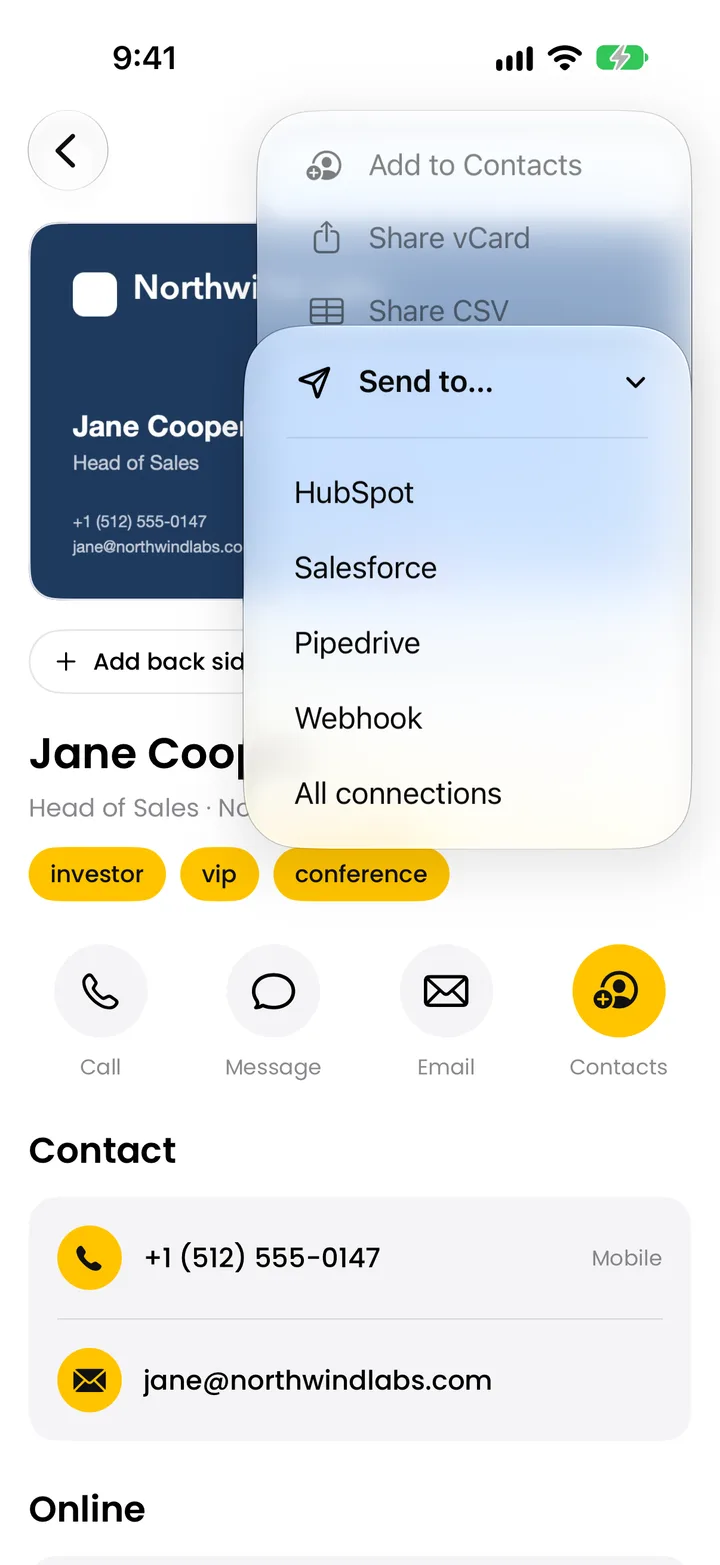
Cet outil crée le code de votre carte. La plupart des cartes qu’on vous remet sur un salon n’ont pas de code. Krane, sur iPhone, iPhone Duo et iPad, photographie la carte imprimée et la lit dans un contact : nom, poste, entreprise, téléphones, e-mails, site web et adresse. Il classe chaque carte sous l’événement en cours et, avec Krane Pro, l’envoie vers HubSpot, Salesforce ou Pipedrive. Sur un badge avec un QR code, le scanner de badges fusionne les coordonnées du code avec les informations imprimées. Krane ne peut pas importer de fichier .vcf ou CSV ; il lit le papier. Le scanner de cartes de visite est gratuit pour 10 scans par semaine.
FAQ
Questions sur les QR codes vCard
Ce générateur de QR code pour carte de visite est-il gratuit ?
Oui. Pas de compte, pas d’adresse e-mail à saisir et pas de filigrane sur le téléchargement. La page fonctionne dans votre navigateur : les coordonnées que vous saisissez deviennent un code sur votre propre ordinateur ou téléphone, et rien n’est envoyé à kraneapp.com. Le créateur de Krane, le scanner de cartes de visite pour iPhone, l’a construit.
Le QR code va-t-il expirer ?
Non. Le code est statique : vos coordonnées sont écrites dans les modules, sans lien vers un serveur entre les deux, donc il se lit tant que l’impression reste lisible. Pour la même raison, vous ne pouvez pas le modifier après l’impression. Un nouveau numéro de téléphone signifie un nouveau code et une nouvelle impression : ne mettez dans le code que des coordonnées durables, et gardez une ligne directe susceptible de changer uniquement en texte imprimé.
Le code fonctionne-t-il sur iPhone et Android ?
Oui. L’app Appareil photo d’un iPhone et celle de la plupart des téléphones Android reconnaissent un QR code et, quand il contient une vCard, proposent d’ajouter la personne aux contacts. Les téléphones plus anciens peuvent demander une app de lecture QR. Les noms avec accents ou en japonais, coréen ou cyrillique sont bien transmis. Testez avec les deux types de téléphones avant d’imprimer.
Comment en créer un sur iPhone ?
Ouvrez cette page dans Safari sur votre iPhone, saisissez vos coordonnées et touchez Télécharger le PNG. Safari enregistre le fichier dans Téléchargements, dans l’app Fichiers. Pour le garder dans Photos, ouvrez-le dans Fichiers, touchez Partager, puis Enregistrer l’image. Touchez aussi Télécharger le SVG et envoyez ce fichier à votre imprimeur. Avant de commander, scannez le code affiché à l’écran avec un deuxième téléphone.
Comment mettre ce QR code sur une carte de visite Canva ?
Téléchargez le SVG, qui reste net à toutes les tailles d’impression, ou le PNG. Dans Canva, ouvrez le design de votre carte, ajoutez le fichier dans Importations et faites-le glisser sur la carte. Gardez la marge blanche autour des modules, donnez au code au moins 2 cm (0,8 in) de large, et scannez le design à l’écran avec un téléphone avant de commander l’impression.
Puis-je ajouter mon profil LinkedIn ?
Oui, avec le champ Site web. Collez l’adresse de votre profil, par exemple linkedin.com/in/votrenom, et l’outil l’écrit dans la vCard comme site web du contact (la ligne URL), que le téléphone enregistre comme lien. Il n’y a qu’un champ Site web : il contient soit LinkedIn, soit le site de votre entreprise. Saisissez l’autre dans la note, où il est enregistré en texte simple. Chaque adresse supplémentaire ajoute des modules.
Puis-je le mettre dans Apple Wallet ?
Non. Apple Wallet contient des cartes et des billets, et une carte Wallet est un fichier signé que cet outil ne crée pas ; il crée une image QR. Pour montrer votre code depuis votre téléphone, enregistrez le PNG dans Photos et ouvrez-le quand quelqu’un vous demande vos coordonnées. La personne le scanne sur votre écran avec son appareil photo, comme sur une carte imprimée.
Quelle taille pour un QR code sur une carte de visite ?
Au moins 2 cm (0,8 in) de large, selon la règle courante, et plus si la vCard est longue. Plus le code contient de caractères, plus il a de modules, et plus chaque module s’imprime petit. L’outil indique sous l’aperçu la largeur minimale pour votre code. Laissez autour une marge vide d’environ quatre modules, et si l’aperçu paraît chargé, raccourcissez l’adresse ou la note. Le guide de la taille d’un QR code sur une carte de visite donne le tableau complet.
Quel niveau de correction d'erreurs choisir ?
M, le niveau par défaut, pour la plupart des cartes. Il permet à environ 15 % du code d’être abîmé tout en restant lisible, avec un nombre modéré de modules. L (environ 7 %) donne le plus petit code ; Q (25 %) et H (30 %) résistent mieux aux rayures mais ajoutent des modules, donc il leur faut plus de place sur la carte. Choisissez H si vous prévoyez de couvrir le centre avec un logo.
Puis-je mettre un logo au centre ?
Cet outil n’en ajoute pas. Si vous placez un logo sur le code dans votre logiciel de mise en page, il couvre des modules, et le téléphone doit les reconstituer à partir des données de correction d’erreurs. Choisissez le niveau H, limitez le logo à une petite partie de la surface du code et testez le résultat sur deux ou trois téléphones avant d’imprimer.
Krane peut-il lire un QR code sur une carte ou un badge ?
Oui. Sur un badge, Krane décode les codes QR, PDF417 et Aztec et fusionne les coordonnées du code avec le nom, le poste et l’entreprise imprimés en un seul contact : c’est ainsi que fonctionne sa capture de leads en salon. Sur une carte de visite, il lit toute la face imprimée, avec ou sans code, dans des champs nommés. Krane ne peut pas importer de fichier .vcf ; il travaille à partir de l’appareil photo et de votre photothèque.
On vous remet une carte sans QR code ? Il suffit de scanner toute la carte.
Gratuit pour 10 scans par semaine. Krane Pro ajoute les scans illimités, l'export et la synchronisation CRM.
Sur un ordinateur ? Visez le code avec l'appareil photo de votre iPhone, ou recevez le lien par SMS.