Générateur de signature mail gratuit, modèles avec QR code
Remplissez vos coordonnées, choisissez l’un des quatre modèles, ajoutez votre logo par son adresse web et copiez la signature dans Gmail, Outlook ou Apple Mail. Gratuit, sans inscription.
Fonctionne dans votre navigateur. Rien n'est envoyé, aucun compte.
Collez la signature copiée avec Copier la signature dans Gmail (Paramètres, Voir tous les paramètres, Signature), Outlook (Paramètres, Comptes, Signatures) ou Apple Mail (Réglages, Signatures). Les étapes pour chaque app sont plus bas.
Quatre modèles de signature e-mail
Les quatre utilisent les mêmes coordonnées ; passez de l’un à l’autre et l’aperçu se redessine.
- Classique. Nom, poste et entreprise empilés, un court filet dans votre couleur d’accent, puis téléphone, e-mail et site web. Il convient à la plupart des gens.
- Séparateur. Nom et poste à gauche, un filet vertical en couleur, les coordonnées à droite. Une longue liste de coordonnées prend moins de lignes, et un logo a de la place au-dessus du nom.
- Une ligne. Tout sur une seule ligne sous un filet en couleur, sans l’adresse ni la ligne courte. Il convient à ceux qui envoient beaucoup de réponses brèves.
- Avec QR. Les lignes du modèle Classique avec un QR code vCard à côté, pour ceux qui rencontrent leurs contacts en personne, lors d’événements ou dans la vente.
Collez l’adresse https d’un logo déjà présent sur votre site dans URL de l’image du logo. Il se place au-dessus de votre nom (en début de ligne dans Une ligne), à 48 pixels de haut au plus, avec un lien vers votre site web.
Comment ajouter votre signature dans Gmail, Outlook et Apple Mail
Appuyez sur Copier la signature dans l’outil, puis collez-la à l’endroit indiqué dans le tableau.
| App | Où la coller | À surveiller |
|---|---|---|
| Gmail (ordinateur) | Paramètres (roue dentée) → Voir tous les paramètres → Signature → coller → Enregistrer les modifications en bas | Le QR collé ne s’affiche pas ; ajoutez-le avec Insérer une image. Limite de 10 000 caractères, image comprise. |
| Outlook (nouveau et web) | Paramètres → Comptes → Signatures → Ajouter une signature → la nommer → coller → la choisir pour les nouveaux messages et pour les réponses → Enregistrer | Pas ajoutée à un message déjà ouvert ; commencez-en un nouveau. |
| Outlook classique pour Windows | Fichier → Options → Courrier → Signatures → Nouveau → coller sous Modifier la signature → régler les valeurs par défaut → OK | Stockée sur cet ordinateur seulement ; configurez-la aussi sur le web. QR intégré non affiché ; insérez le PNG. |
| Apple Mail sur Mac | Mail → Réglages → Signatures → choisir le compte → + → la nommer → coller dans l’aperçu | Décochez « Toujours utiliser ma police de message par défaut », sinon Mail remplace votre police. |
| App Gmail sur iPhone | Menu → Paramètres → Paramètres de signature → activer Signature mobile | Seulement pour les e-mails envoyés depuis l’app ; désactivée, l’app utilise votre signature d’ordinateur. |
Appuyez sur Copier la signature, et non sur Copier le code HTML, avant de coller dans ces zones.
Sur iPhone
La zone de signature de Mail sur iPhone (Réglages → Apps → Mail → Signature) propose le gras, l’italique et le souligné. Collez-y la signature et les couleurs, la police, les colonnes et les images disparaissent pour la plupart, ne laissant que du texte simple. Saisissez plutôt une signature courte : nom, poste, entreprise, téléphone. L’app Gmail a la sienne : Menu → Paramètres → Paramètres de signature → Signature mobile, pour les e-mails envoyés depuis cette app.
Que mettre dans une signature
Nom, poste, entreprise, un numéro de téléphone et un site web. Votre adresse e-mail est facultative : le destinataire l’a dans le champ De. Ne gardez la ligne courte sous votre nom que si elle dit quelque chose que le poste ne dit pas. Ajoutez un logo si votre entreprise en a déjà un en ligne. Deux ou trois liens sociaux suffisent ; l’outil affiche LinkedIn, X et Instagram comme liens texte, donc aucune icône n’est bloquée comme image. Laissez de côté les citations, et évitez les mentions légales sauf si votre entreprise les exige, parce qu’elles se répètent au bas de chaque réponse.
Le QR code, et où il s'affiche
Le modèle Avec QR place un QR code à côté de vos coordonnées. Il contient une vCard 3.0, le format de fiche de contact que lisent les téléphones, avec les coordonnées que vous avez saisies. L’appareil photo d’un téléphone pointé dessus, à l’écran ou sur papier, propose d’enregistrer le contact. Le générateur de QR code vCard crée le même code pour une carte imprimée.
L’image est intégrée dans le HTML de la signature, et toutes les apps n’affichent pas les images intégrées. Apple Mail sur Mac et iPhone, Outlook pour Mac, Outlook.com et Outlook sur le web, Outlook pour iPhone et Android, Yahoo Mail et Thunderbird l’affichent. Gmail, sur le web et dans ses apps, ne l’affiche pas ; Outlook classique pour Windows 2007 à 2016 non plus, et certains filtres antispam jugent les images intégrées suspectes.
La solution : appuyez sur Télécharger le PNG du QR et insérez le fichier avec le bouton d’image de la zone de signature, ou hébergez le PNG sur votre site web et collez son adresse https dans le champ Adresse de l’image du QR. Envoyez-vous ensuite un e-mail de test.
Quand la signature s'affiche mal
- La police a changé. Dans Apple Mail, décochez « Toujours utiliser ma police de message par défaut ».
- Couleurs perdues sur iPhone. Mail sur iPhone ne garde que le gras, l’italique et le souligné ; saisissez-y une signature simple.
- QR code absent dans Gmail. Gmail n’affiche pas l’image intégrée ; insérez le PNG téléchargé, ou hébergez-le.
- Logo absent. L’adresse doit commencer par https:// et ouvrir l’image elle-même dans un nouvel onglet.
- Signature absente du message ouvert. Outlook ne l’ajoute qu’aux nouveaux messages ; commencez-en un nouveau.
- Gmail refuse de l’enregistrer. La limite est de 10 000 caractères, image comprise ; utilisez un PNG plus petit ou hébergé.
Krane pour iPhone
Avec Krane, les cartes qu'on vous remet
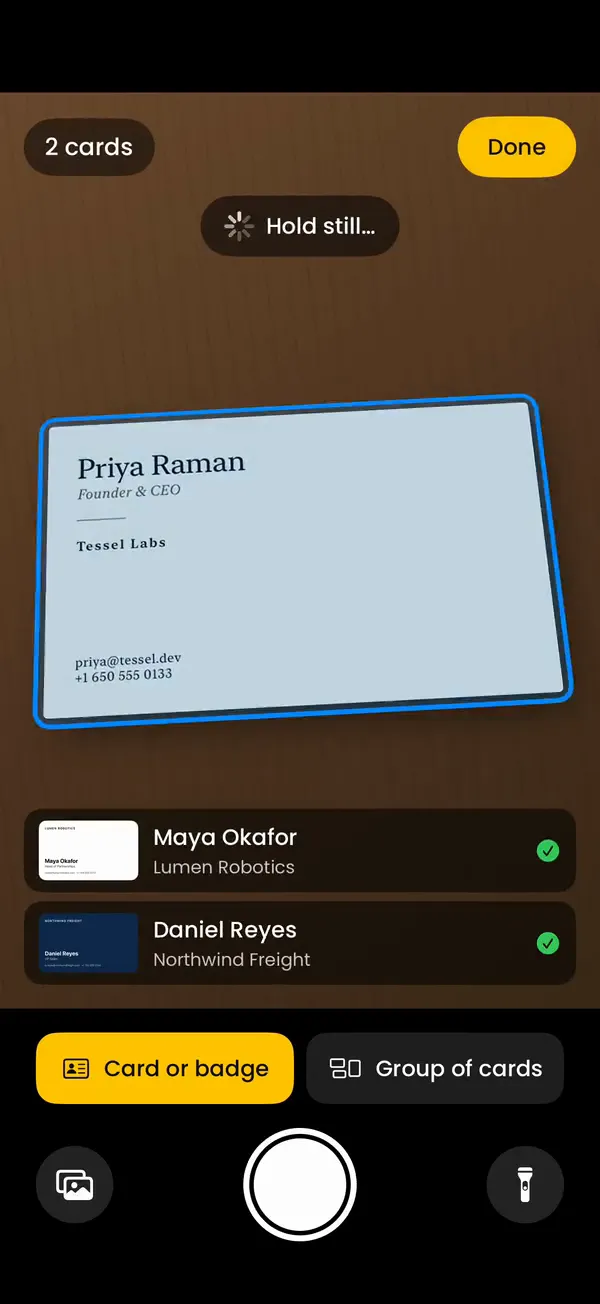
Votre signature est la carte que vous envoyez. Pour les cartes qu’on vous remet, Krane lit une carte de visite papier ou un badge d’événement sur iPhone, iPhone Duo et iPad dans un contact, du nom à l’adresse, et le classe sous l’événement en cours. Avec Krane Pro, le contact part ensuite vers HubSpot, Salesforce ou Pipedrive. L’offre gratuite donne 10 scans par semaine ; les tarifs listent ce qu’ajoute Pro, et la page scanner de cartes de visite montre un scan.
FAQ
Questions sur les signatures e-mail
Ce générateur de signature e-mail est-il gratuit ?
Oui. Pas de compte, pas d’adresse e-mail à saisir et pas de mention « créé avec » dans la signature. La page fonctionne dans votre navigateur : les coordonnées que vous saisissez deviennent une signature sur votre propre ordinateur ou téléphone, et rien n’est envoyé à kraneapp.com. Le créateur de Krane, le scanner de cartes de visite pour iPhone, l’a construit.
Fonctionne-t-il avec Gmail ?
Oui, pour la signature elle-même. Le HTML est construit comme les logiciels de messagerie l’attendent, avec des tableaux, des styles en ligne et des polices standard, sur 600 pixels de large au plus, et il se colle dans la zone de signature de Gmail avec Copier la signature. La seule exception est l’image du QR, que Gmail n’affiche pas quand elle est intégrée. Ajoutez-la avec le bouton Insérer une image de la zone, ou hébergez le PNG et collez son adresse dans l’outil.
Puis-je ajouter le logo de mon entreprise ?
Oui, si le logo est déjà en ligne. Collez l’adresse https de l’image, par exemple le fichier du logo sur le site de votre entreprise, dans URL de l’image du logo ; la signature l’affiche au-dessus de votre nom, avec sa taille fixée. Il n’y a pas d’envoi de fichier : cette page n’a pas de serveur pour garder votre fichier, et Gmail et Outlook classique pour Windows n’affichent pas les images intégrées dans une signature. Dans Gmail, vous pouvez aussi ajouter un logo avec le bouton Insérer une image de la zone de signature.
Pourquoi mon QR code ne s'affiche-t-il pas dans Gmail ?
L’outil intègre l’image du QR dans le HTML de la signature, et Gmail, sur le web comme dans ses apps iPhone et Android, n’affiche pas les images intégrées de cette façon. Appuyez sur Télécharger le PNG du QR, puis utilisez Insérer une image dans la zone de signature de Gmail pour ajouter le fichier, depuis votre ordinateur, votre Drive (partagé publiquement) ou une adresse web. Ou hébergez le PNG sur votre propre site et collez son adresse https dans le champ Adresse de l’image du QR.
Comment ajouter une signature HTML dans Outlook ?
Dans le nouvel Outlook pour Windows et dans Outlook sur le web : Paramètres → Comptes → Signatures → Ajouter une signature, donnez-lui un nom, collez avec Copier la signature, choisissez-la pour les nouveaux messages ainsi que pour les réponses et transferts, puis Enregistrer. Dans Outlook classique pour Windows : Fichier → Options → Courrier → Signatures → Nouveau, collez sous Modifier la signature, réglez les valeurs par défaut, puis OK. Une signature d’Outlook classique est stockée sur cet ordinateur : configurez-la aussi sur le web si vous utilisez les deux.
Puis-je l'utiliser dans Mail sur iPhone ?
Seulement en texte simple. La zone de signature de Mail sur iPhone, dans Réglages → Apps → Mail → Signature, propose le gras, l’italique et le souligné, et supprime la plupart des couleurs, polices, colonnes et images d’une signature collée. Saisissez-y une signature courte : nom, poste, entreprise, téléphone. Si vous envoyez depuis l’app Gmail, activez Signature mobile dans Paramètres → Paramètres de signature ; elle s’applique aux e-mails envoyés depuis cette app.
Que contient le QR code ?
Une vCard 3.0, le format de fiche de contact que lisent les téléphones, avec les mêmes nom, poste, entreprise, numéros de téléphone, e-mail, site web et adresse que ceux saisis dans le formulaire. Il ne contient aucun lien et aucun serveur n’est derrière : les coordonnées sont dans les modules eux-mêmes, donc l’appareil photo d’un téléphone les lit et propose d’enregistrer le contact. Modifiez une coordonnée et l’outil redessine le code.
Conservez-vous ce que je saisis ?
Non. Le générateur fonctionne dans votre navigateur ; la signature, le fichier HTML et le PNG du QR sont créés sur votre propre ordinateur ou téléphone, et rien de ce que vous saisissez n’arrive à kraneapp.com. La seule chose que la page va chercher est une image que vous lui indiquez, votre logo ou une image de QR hébergée, à votre propre adresse, pour que l’aperçu puisse l’afficher.
Krane peut-il scanner les cartes de visite qu'on me remet en retour ?
Oui. Krane photographie une carte papier sur iPhone, iPhone Duo et iPad et la lit dans un contact : nom, poste, entreprise, téléphones, e-mails, site web et adresse. Lors d’un événement, le scanner de badges lit aussi le badge imprimé et son code QR, PDF417 ou Aztec, et chaque scan est classé sous cet événement pour la capture de leads en salon. L’offre gratuite couvre 10 scans par semaine.
Votre signature est la carte que vous envoyez. Krane lit celles qu'on vous remet.
Gratuit pour 10 scans par semaine. Krane Pro ajoute les scans illimités, l'export et la synchronisation CRM.
Sur un ordinateur ? Visez le code avec l'appareil photo de votre iPhone, ou recevez le lien par SMS.