Convertisseur VCF to CSV et lecteur de fichiers VCF
Ouvrez un fichier .vcf (vCard) pour voir chaque contact, téléchargez-les en CSV pour Excel, Google Sheets ou un CRM, ou transformez un CSV en .vcf. Le fichier reste dans votre navigateur.
Fonctionne dans votre navigateur. Rien n'est envoyé, aucun compte.
Aperçu
Déposez un fichier .vcf ou collez du texte vCard, et les lignes s'affichent ici.
Qu'est-ce qu'un fichier VCF (vCard) ?
Un fichier VCF contient des contacts au format vCard, le standard qu’utilisent les téléphones et les logiciels de messagerie pour échanger des coordonnées ; .vcf est l’extension du fichier. C’est du texte brut. Chaque contact va de BEGIN:VCARD à END:VCARD, une information par ligne : FN pour le nom, puis TEL, EMAIL, ADR (adresse) et ORG (entreprise). Un fichier peut contenir un seul contact ou tout un carnet d’adresses.
Les versions 2.1, 3.0 et 4.0 sont en usage, et elles écrivent certaines lignes différemment. Un tableur ne peut pas utiliser le fichier tel quel, parce qu’il lui faut une ligne par contact et une colonne par champ. Plus de détails sur ce que contient un fichier VCF, ligne par ligne et sur les différences entre les versions du format vCard.
Comment ouvrir un fichier VCF sur Windows, Mac, iPhone et Android
Chaque système ouvre un .vcf en l’important dans son carnet d’adresses.
- Sous Windows, Outlook importe les contacts depuis un CSV, pas depuis un .vcf. La méthode de Microsoft pour un .vcf passe par le dossier Contacts de Windows, qui vous demande de cliquer sur OK pour chaque contact, puis exporte un CSV pour Outlook.
- Sur un Mac, double-cliquez sur le fichier et Contacts l’ouvre ; cliquez sur Ajouter pour l’importer.
- Sur un iPhone, touchez la pièce jointe .vcf dans Mail ou Messages pour importer ses contacts.
- Sur Android, ouvrez l’app Contacts, touchez Organiser, puis Importer depuis un fichier, et choisissez le .vcf.
Pour regarder d’abord ce qu’il contient, déposez le fichier sur cette page. Elle fonctionne dans tout navigateur et ne modifie aucun carnet d’adresses.
Comment convertir un fichier VCF en CSV
- Récupérez le .vcf. La section suivante montre où l’iPhone, iCloud, Google Contacts et Outlook en exportent un.
- Déposez le fichier ici, choisissez-le dans un dossier ou collez le texte vCard. Plusieurs fichiers à la fois, c’est possible.
- Choisissez un jeu de colonnes : Excel / Google Sheets, Google Contacts, Outlook, HubSpot, Salesforce (Lead) ou Krane.
- Vérifiez l’aperçu avant de télécharger. Le tableau montre les 10 premiers contacts dans les colonnes choisies, et Afficher les contacts les liste tous. La ligne en dessous compte les contacts et liste les lignes que l’outil n’a pas pu lire.
- Téléchargez le .csv. Il contient tous les contacts, en UTF-8 avec une marque d’ordre des octets, donc Excel affiche correctement les accents au double-clic. Désactivez la marque pour un outil qui n’en veut pas. Sur cette page, le menu Séparateur est réglé par défaut sur le point-virgule, que l’Excel français attend en général ; choisissez Virgule si l’outil d’import en demande une.
Sortir un .vcf de votre iPhone, d'iCloud, de Google ou d'Outlook
Sur l’iPhone, ouvrez une personne dans Contacts et touchez Partager le contact. Sur iOS 17 et versions ultérieures, maintenez le doigt sur le nom d’une liste, ou sélectionnez plusieurs contacts, pour les partager dans un seul fichier.
Sur icloud.com/contacts, choisissez Tout sélectionner, puis Exporter la vCard dans le menu Actions : tous les contacts de l’iPhone sont réunis dans un seul fichier.
Sur contacts.google.com, choisissez Exporter, puis vCard (pour les contacts iOS).
Outlook classique sous Windows enregistre un contact en .vcf et exporte toute la liste en CSV par Fichier > Ouvrir et exporter > Importer/Exporter. Il attend des en-têtes CSV dans la langue dans laquelle il fonctionne ; le jeu de colonnes Outlook d’ici écrit les en-têtes anglais.
Quel jeu de colonnes choisir
| Destination | Jeu de colonnes | Remarques |
|---|---|---|
| Excel, Google Sheets ou Numbers | Excel / Google Sheets | Une ligne par contact, en-têtes simples. Plusieurs e-mails ou téléphones partagent une cellule, séparés par « ; » |
| Google Contacts | Google Contacts | Les en-têtes d’import de Google ; chaque e-mail et téléphone est une paire Label et Value |
| Outlook | Outlook | Les noms de champs d’Outlook : « Business Phone », « Mobile Phone », « E-mail Address » |
| HubSpot | HubSpot | Libellés des propriétés de contact : « First name », « Email », « Phone number » |
| Salesforce | Salesforce (Lead) | Libellés des champs Lead : « Last Name », « Company », « Title » |
| Une feuille organisée comme l’export de Krane | Krane | Les colonnes de l’export de Krane ; « Tags », « Event » et « Met At » restent vides, car un .vcf n’a pas ces champs |
Les écrans d’import associent les colonnes aux champs par le nom de l’en-tête, donc des noms correspondants vous évitent d’associer chaque colonne à la main.
CSV en VCF : dans l'autre sens
Passez le sens, en haut, sur CSV → VCF et déposez un CSV, ou collez les lignes. Les séparateurs virgule et point-virgule sont tous deux détectés. Chaque colonne est associée à un champ de contact d’après son en-tête, et un menu à côté permet de changer l’association. Le téléchargement est un seul .vcf en vCard 3.0 avec tous les contacts : ouvrez-le sur votre iPhone, ou importez-le dans Google Contacts ou Outlook. Pour un QR code qui contient un contact, utilisez le générateur de QR code pour carte de visite.
Accents, colonnes et autres problèmes courants
- Excel affiche « é » au lieu de « é ». Il a lu un fichier UTF-8 avec l’ancienne page de codes Windows. Laissez la marque d’ordre des octets activée, ou utilisez Données > À partir d’un fichier texte/CSV et choisissez 65001 : Unicode (UTF-8).
- Tous les contacts arrivent dans une seule colonne. Votre Excel attend des points-virgules, comme dans plusieurs paramètres régionaux européens. Ouvrez le fichier par Données > À partir d’un fichier texte/CSV et réglez le délimiteur.
- Les numéros de téléphone ont perdu un zéro initial ou le « + ». Excel les a pris pour des nombres ; importez la colonne en texte.
- Un contact manque. Regardez les lignes ignorées sous l’aperçu.
- Salesforce refuse des lignes. Un Lead exige un Last Name et une Company.
- Les photos sont ignorées. Un CSV ne peut pas les contenir.
Guides pour cet outil
- Convertir un CSV en VCF pour l'iPhoneUn tableur de personnes vers les contacts de l'iPhone
- Exporter les contacts de l'iPhone, d'Outlook et de GoogleDepuis l'iPhone, Outlook et Google, étape par étape
- Convertir un VCF en CSV sur MacContacts n'exporte que des vCards ; deux façons d'obtenir un tableur
- Le format vCard, ligne par ligneVersions 2.1, 3.0 et 4.0, ligne par ligne
- Ce qu'est un fichier VCF et comment l'ouvrirCe que contient une vCard et comment l'ouvrir
Krane pour iPhone
Avec Krane : les cartes qui ne deviennent jamais un .vcf
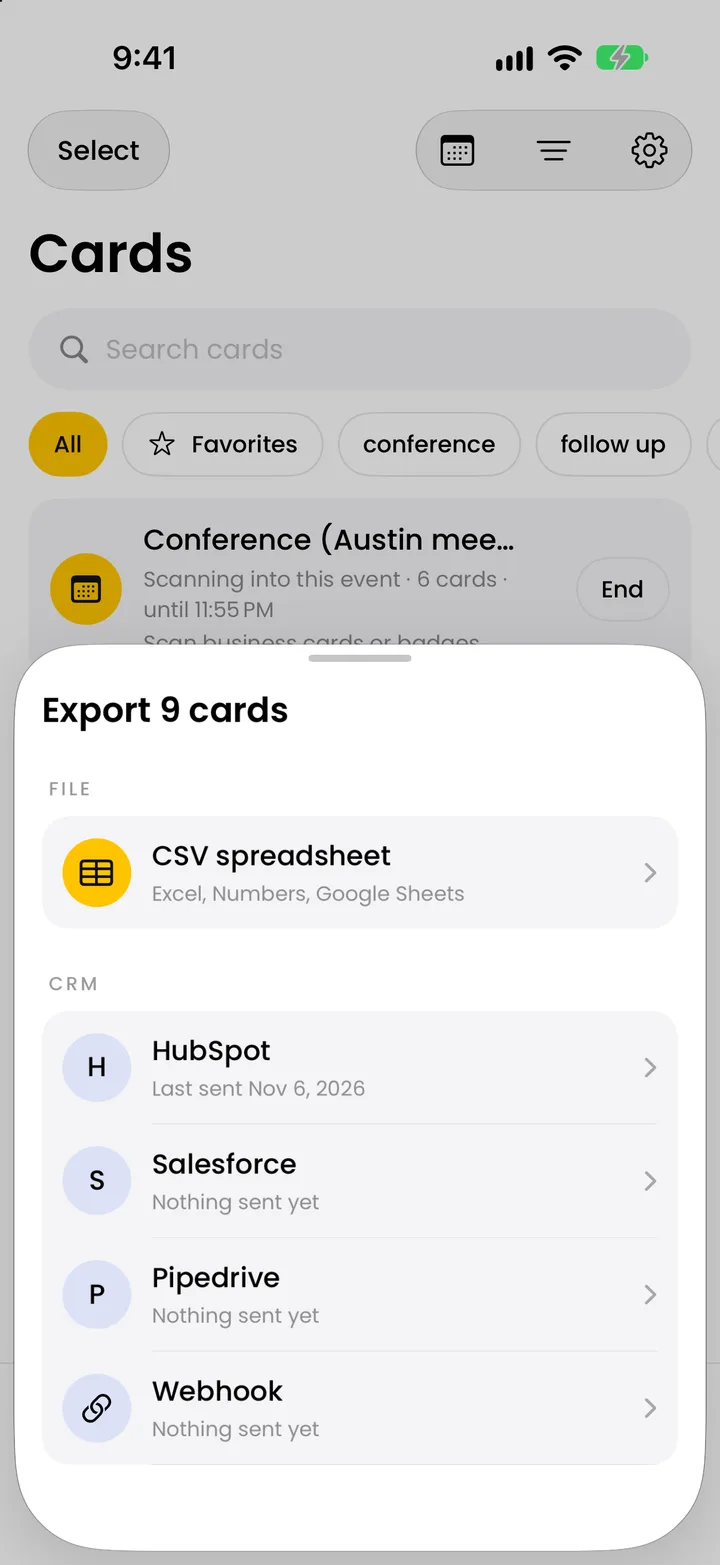
Cette page convertit les fichiers de contacts que vous avez déjà. Les cartes papier d’un salon n’ont jamais besoin d’être saisies. Krane, sur iPhone, iPhone Duo et iPad, photographie chaque carte et la lit dans un contact. Avec Krane Pro, il exporte le même CSV que le jeu de colonnes Krane ci-dessus, ou envoie les cartes vers HubSpot, Salesforce ou Pipedrive. Le scanner de cartes de visite est gratuit pour 10 scans par semaine ; l’export CSV et la synchronisation CRM font partie de Krane Pro, sur la page tarifs. Krane ne peut pas importer de fichier .vcf ou CSV.
FAQ
Questions sur la conversion vCard et CSV
Ce convertisseur VCF en CSV est-il gratuit et confidentiel ?
Oui. Pas de compte et pas d’adresse e-mail à saisir. La page fait la conversion dans votre navigateur : le .vcf que vous déposez est lu sur votre propre ordinateur ou téléphone, et rien n’est envoyé à kraneapp.com. Vous pouvez couper le Wi-Fi une fois la page chargée, elle fonctionne toujours. Le créateur de Krane, le scanner de cartes de visite pour iPhone, l’a construit.
Pourquoi Outlook ou Windows n'affiche-t-il que le premier contact de mon .vcf ?
L’aide d’Outlook de Microsoft indique que, lorsqu’une vCard contient plusieurs contacts, seul le premier apparaît dans la fenêtre d’Outlook. Outlook pour Windows importe les contacts depuis un CSV, pas depuis un .vcf. Déposez plutôt le fichier ici : Afficher les contacts liste chacun d’eux. Choisissez le jeu de colonnes Outlook, téléchargez le CSV et importez-le dans Outlook par Fichier > Ouvrir et exporter > Importer/Exporter. Le CSV contient tous les contacts.
Comment exporter tous les contacts de mon iPhone vers Excel ?
L’iPhone ne partage les contacts qu’en .vcf, et Excel ne sait pas ouvrir un .vcf qui contient de nombreux contacts. Connectez-vous sur iCloud.com, ouvrez Contacts, sélectionnez tout et exportez en vCard ; ou, dans l’app Contacts de l’iPhone, sélectionnez les contacts et partagez-les. Déposez ce fichier ici, choisissez le jeu de colonnes Excel / Google Sheets et téléchargez le CSV. Excel l’ouvre avec une ligne par contact.
Pourquoi Excel affiche-t-il des caractères bizarres au lieu des accents ?
Quand vous double-cliquez sur un CSV UTF-8 sans marque d’ordre des octets (BOM), Excel lit les octets avec l’ancienne page de codes Windows, et « é » devient « é ». Cet outil écrit la marque par défaut, donc Excel lit le fichier en UTF-8. Si vous l’avez désactivée, ou si le fichier vient d’ailleurs, utilisez Données > À partir d’un fichier texte/CSV et choisissez 65001 : Unicode (UTF-8) comme origine du fichier.
Puis-je reconvertir un CSV en vCard (.vcf) ?
Oui. Passez le sens, en haut, sur CSV → VCF, déposez ou collez le CSV, et vérifiez que chaque colonne a trouvé le bon champ de contact ; changez une association dans son menu. Le téléchargement est un seul .vcf en vCard 3.0 avec tous les contacts, que l’iPhone, Google Contacts et Outlook savent importer. Le séparateur virgule ou point-virgule est détecté.
Quelles versions de vCard lit-il ?
vCard 2.1, 3.0 et 4.0, dans un fichier ou plusieurs. Cela couvre les exports d’iCloud et de l’app Contacts de l’iPhone, de Google Contacts avec ses champs libellés « item1. » et ses libellés personnalisés, d’Outlook, et des anciens téléphones qui écrivaient du texte en quoted-printable. Les longues lignes repliées sont réunies, et les fichiers en UTF-8, UTF-16 ou Windows-1252 sont lus. Les photos contenues dans le fichier sont ignorées.
Puis-je importer le CSV dans HubSpot ou Salesforce ?
Oui. Choisissez le jeu de colonnes HubSpot et les en-têtes sortent avec les libellés des propriétés de contact HubSpot (« First name », « Email », « Phone number », « Company name »), donc l’import de HubSpot les associe tout seul. Choisissez Salesforce (Lead) pour les libellés des champs Lead de Salesforce. Salesforce refuse un lead sans « Last Name » ou « Company » : remplissez-les avant l’envoi.
Combien de contacts peut-il convertir à la fois ?
L’outil ne fixe aucune limite. Votre navigateur fait le travail, et un fichier de plusieurs milliers de contacts se convertit sans difficulté sur un ordinateur. Les limites sont à l’autre bout : Google Contacts importe jusqu’à 3 000 contacts par fichier CSV, donc découpez un export plus gros en plusieurs fichiers avant de l’importer là-bas.
Krane peut-il importer mon fichier .vcf ou CSV ?
Non. Krane n’a pas d’import. Il lit les cartes de visite papier et les badges d’événement avec l’appareil photo et exporte son propre CSV, le jeu de colonnes Krane de cette page. Il peut ajouter une carte scannée à Contacts d’Apple et partager une carte en vCard : les contacts sortent de Krane, ils n’y entrent pas. Utilisez cette page pour les fichiers que vous avez déjà.
Les cartes papier que vous recevez n'ont jamais besoin d'être saisies.
Gratuit pour 10 scans par semaine. Krane Pro ajoute les scans illimités, l'export et la synchronisation CRM.
Sur un ordinateur ? Visez le code avec l'appareil photo de votre iPhone, ou recevez le lien par SMS.