Scanner biglietti da visita per iPhone, iPhone Duo e iPad
Inquadra un biglietto con la fotocamera. Krane legge fronte e retro in un solo contatto con campi distinti, così puoi chiamare la persona o scriverle un’email, salvarla nei Contatti di Apple o inviarla a HubSpot, Salesforce o Pipedrive.
Gratis per 10 scansioni a settimana · Aggiornato a novembre 2026
- 10 scansioni gratis a settimana
- 8 lingue nell’app
- 2 lati letti in un solo contatto
- 0 account da creare
- 1Nomeaggiunge la grafia latina per altri alfabeti
- 2Qualifica
- 3Azienda
- 4Cellulareetichette: cellulare, lavoro, fax, altro
- 5Email
- 6Sito web
- 7Indirizzo
Come funziona
Come funziona una scansione
- 1
Scansiona
Tieni l’iPhone sopra il biglietto. Krane scatta la foto quando il biglietto è fermo; aggiungi il retro, se c’è.
- 2
Lettura
Nome, qualifica, azienda, telefoni, email, sito web, indirizzo e profili social finiscono ognuno nel suo campo, sul telefono, con o senza rete.
- 3
Invio
Aggiungi il contatto ai Contatti di Apple o condividi una vCard. Con Krane Pro lo invii a HubSpot, Salesforce, Pipedrive, a un webhook o in un CSV.
Apri Krane e tocca Scansiona. La fotocamera si apre in modalità «Biglietto o badge». Appoggia il biglietto in piano, tieni l’iPhone sopra e resta fermo. Krane scatta la foto appena il biglietto smette di muoversi nell’inquadratura; puoi anche toccare tu il pulsante di scatto. Legge il testo mentre la foto è ancora sullo schermo, e il biglietto arriva nel tuo elenco con i campi compilati.
Per qualche biglietto in più, resta dove sei. Posa il biglietto successivo e Krane fotografa anche quello, leggendolo mentre prendi il prossimo. Con il piano gratuito puoi scansionarne tre di fila così in una sessione. Con Krane Pro la serie non ha limiti.
Se il retro del biglietto riporta altri dati, come un numero diretto o il lato in giapponese, apri il biglietto e aggiungi il retro. Krane lo legge e lo unisce allo stesso contatto, così una persona è un solo record.
I biglietti che hai fotografato prima si possono leggere dalla libreria foto. Scegli una foto, o più foto insieme, e ognuna diventa un biglietto. Puoi anche avviare una scansione chiedendo a Siri o da un comando rapido.
Una semplice scansione di testo ti dà un blocco di parole. Krane ti dà un contatto: il numero di telefono sta in un campo telefono che puoi toccare, e l’email in un campo email a cui puoi scrivere.
Campi
Cosa legge Krane da un biglietto
Ogni biglietto diventa un contatto con questi campi.
| Sul biglietto | Cosa ottieni |
|---|---|
| Nome | Nome della persona. Un nome in un alfabeto non latino riceve anche la grafia latina |
| Qualifica | Qualifica |
| Azienda | Nome dell’azienda |
| Numeri di telefono | Ogni numero con la sua etichetta: cellulare, lavoro, fax o altro |
| Indirizzi email | Ogni indirizzo, in un campo a sé |
| Siti web | Ogni indirizzo web |
| Profili social | Link ai profili stampati sul biglietto |
| Indirizzo | Indirizzo |
| Tutto il resto | Salvato come informazioni aggiuntive |
Molti biglietti hanno l’inglese sul fronte e la lingua locale sul retro, o stampano il numero diretto solo dietro. Aggiungi il retro dalla schermata del biglietto e Krane lo legge nello stesso contatto invece di crearne un secondo. Entrambe le immagini restano con il biglietto, così quando una cifra sembra sbagliata puoi confrontarla con l’originale.
田中 太郎·陈伟·김민준·Tanaka Taro
l’originale resta come stampato; si aggiunge una grafia in caratteri latini
Lingue
Biglietti in quasi ogni lingua
Krane legge biglietti in quasi ogni lingua e alfabeto, compresi giapponese, cinese e coreano. Quando un nome è stampato in un alfabeto non latino, Krane aggiunge la grafia in caratteri latini su una riga a parte e tiene l’originale così com’è stampato. Puoi cercare la persona con l’uno o con l’altro, e puoi pronunciare il nome quando chiami.
Un biglietto con l’inglese su un lato e il coreano sull’altro diventa un solo contatto: aggiungi il retro e i campi di entrambi i lati finiscono nello stesso record.
L’app stessa è in otto lingue: inglese, tedesco, giapponese, francese, coreano, spagnolo, italiano e portoghese brasiliano.
Destinazioni
Dove va il contatto
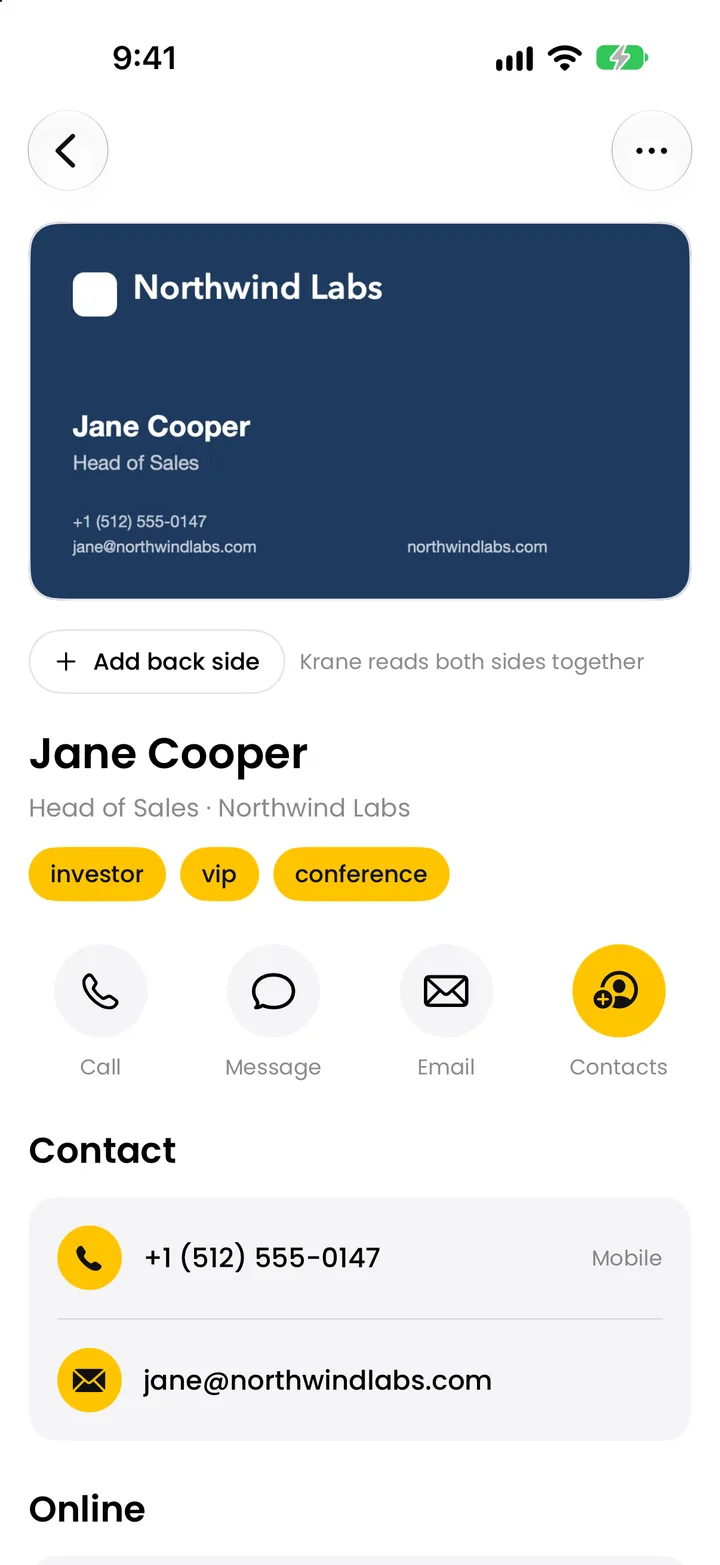
il biglietto scansionato
Gratis
- Apple Contacts
- vCard
- chiama / messaggio / email
Krane Pro
- HubSpot
- Salesforce
- Pipedrive
- Webhook verso Zapier · Make · n8n
- CSV per Excel · Numbers · Google Sheets
Dalla schermata del biglietto puoi chiamare la persona, mandarle un messaggio o un’email, aprire il suo sito o il suo profilo social, aggiungerla ai Contatti di Apple o condividerla come vCard, il file standard per i contatti. Tutto questo è nel piano gratuito.
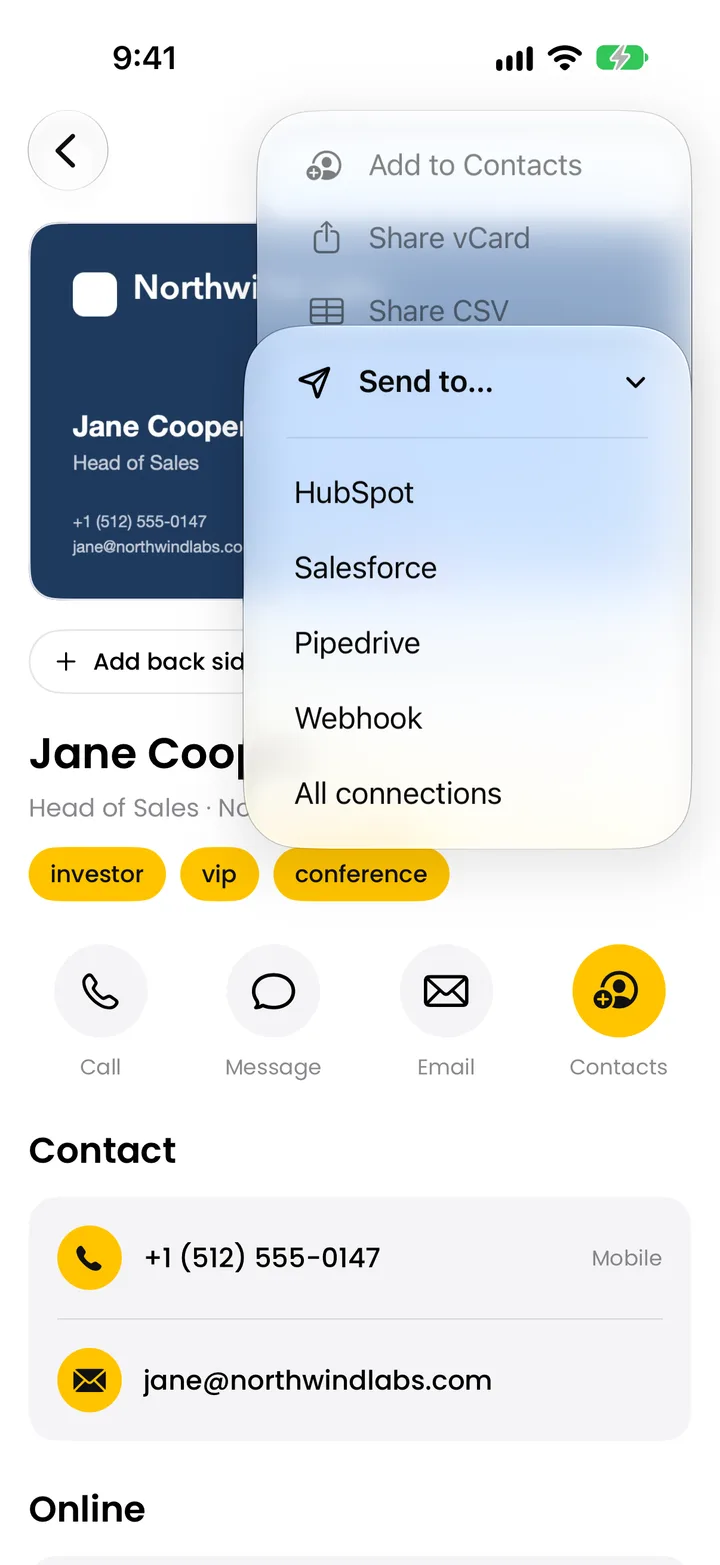
Con Krane Pro, il menu Invia a… aggiunge il tuo CRM e un foglio di calcolo.
| Gratis | Krane Pro |
|---|---|
| Aggiungi ai Contatti di Apple | Invia a HubSpot, Salesforce o Pipedrive |
| Condividi come vCard | Webhook verso Zapier, Make, n8n o il tuo server |
| Chiama, scrivi un messaggio o un’email dal biglietto | Esportazione CSV di un evento o di tutti i biglietti |
| Apri sito web e profili social | Invio automatico di ogni nuova scansione |
In HubSpot, Krane crea un contatto, o aggiorna quello che ha già quell’email. In Salesforce crea un Lead o un Contatto, a tua scelta, con evento, luogo dell’incontro, tag e note nel campo Description. In Pipedrive crea la persona e la collega alla sua organizzazione. I campi vuoti non vengono mai inviati, quindi un invio non può cancellare dati già presenti nel record. Dopo l’invio il biglietto conserva un link al record del CRM, così puoi aprirlo più tardi da Krane. I token del CRM restano sull’iPhone; l’app parla direttamente con il CRM.
Dall’elenco puoi inviare un biglietto, una selezione o un intero evento. Ogni connessione ha anche l’interruttore «Invia automaticamente le nuove scansioni»: attivalo prima di una fiera e ogni biglietto che scansioni arriva nel CRM senza un altro tocco. La corrispondenza dei campi per ogni CRM è nella tabella della pagina sulla raccolta contatti in fiera, e ogni connessione è descritta in sincronizzazione con il CRM.
Il CSV si apre in Excel, Numbers e Google Sheets, con una colonna per campo e intestazioni in inglese in qualunque lingua giri l’app. Le colonne di telefoni ed email sono numerate (Mobile 1, Mobile 2, Email 1) e sono tante quante ne servono al contatto con più numeri; la colonna Badge ID compare quando almeno un contatto esportato ne ha uno. L’Excel italiano di solito si aspetta il punto e virgola: se tutto finisce nella prima colonna, apri il file da Dati > Da testo/CSV e scegli la virgola come delimitatore.
Eventi, tag, note
Ogni biglietto con il suo contesto
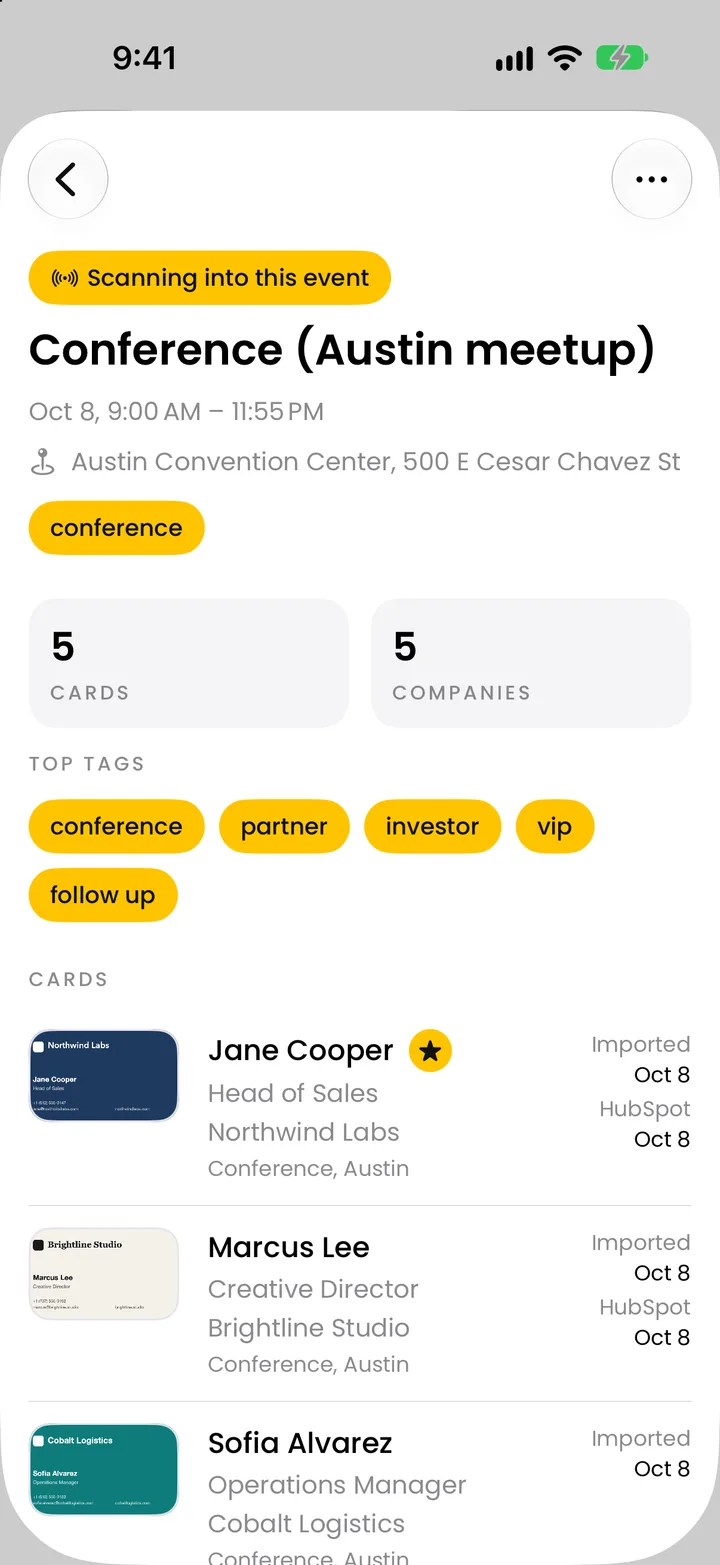
Un biglietto da solo non dice da quale fiera viene né cosa ti ha chiesto la persona. Avvia un evento quando arrivi, dall’app o chiedendolo a Siri, e ogni biglietto che scansioni finché non lo chiudi viene archiviato sotto quell’evento, con «Luogo dell’incontro» compilato e i tag dell’evento aggiunti. Un evento ha un nome, date di inizio e fine, un luogo, tag e note. La schermata dell’evento elenca i suoi biglietti e le aziende e li esporta in una volta: è la base della raccolta contatti in fiera con Krane.
Dopo una scansione, aggiungi un tag, una nota e un promemoria per il giorno in cui hai promesso di ricontattare la persona. Il promemoria apre quel biglietto. Segna tra i preferiti le persone che ti preme di più raggiungere.
La ricerca copre ogni campo, quindi il nome di una città trova la persona che ha lì il suo indirizzo, e i biglietti compaiono anche nella ricerca Spotlight dell’iPhone. Filtra per tag o per evento, oppure raggruppa l’elenco per azienda. Scansiona due volte la stessa persona e Krane segnala il duplicato; con un tocco unisci i due. I tuoi contatti compaiono anche su una mappa.
I badge delle fiere passano dalla stessa fotocamera; cosa legge Krane da un badge è nella pagina sullo scanner di badge.
- Legge anche senza rete
Nei padiglioni fieristici e nei piani interrati il segnale del cellulare cade, e il Wi-Fi della sede è spesso lento o assente. A Krane non servono né l’uno né l’altro per leggere un biglietto. Senza connessione, il riconoscimento del testo dell’iPhone legge subito il biglietto e Krane lo salva con i campi compilati e un segno di provvisorio. Quando il telefono torna online, Krane ricontrolla il biglietto e aggiorna i campi dove la seconda lettura è migliore. Non devi riscansionare niente.
- Una pila di biglietti in una volta
Con Krane Pro, passa la fotocamera su «Gruppo di biglietti», stendi la pila sul tavolo e scatta una sola foto. Krane trova ogni biglietto nella foto e crea un contatto separato per ciascuno. Se c’è un evento in corso, l’intero gruppo viene archiviato sotto quell’evento con i suoi tag, come una scansione singola. Un cassetto di vecchi biglietti si smaltisce così, una foto per ogni gruppo steso sul tavolo, e chi è già nel tuo elenco viene segnalato come duplicato.
- Nessun account, i tuoi dati sul telefono
Non c’è nessuna registrazione. I tuoi biglietti, le loro immagini e i token del CRM sono salvati sull’iPhone, e gli invii al CRM vanno direttamente dall’app al CRM, senza server di Krane in mezzo. Fai il backup di tutto in un unico file quando vuoi e ripristinalo in qualsiasi momento. Cosa raccoglie Krane e perché è nella pagina dell’informativa sulla privacy.
Gratis e Pro
Il piano gratuito ti dà 10 scansioni in una settimana mobile di sette giorni, con eventi, tag, note, luogo dell’incontro, promemoria, lettura offline, scansione dei badge, Contatti di Apple, condivisione vCard, rilevamento dei duplicati, ricerca e mappa. Krane Pro è un abbonamento a rinnovo automatico, mensile o annuale. Aggiunge scansioni illimitate, scansione di gruppo, esportazione CSV, sincronizzazione con il CRM verso HubSpot, Salesforce, Pipedrive e webhook, e invio automatico delle nuove scansioni.
Domande frequenti
Domande sulla scansione dei biglietti
L’iPhone può scansionare biglietti da visita nei Contatti?
Sì, con Krane. Scansiona il biglietto, aprilo e aggiungilo ai Contatti di Apple. Nome, telefoni, email, azienda e indirizzo entrano come veri campi del contatto. Il piano gratuito lo include per 10 scansioni a settimana. Testo attivo dell’iPhone aggiunge un campo alla volta; la guida su come scansionare biglietti da visita con l’iPhone mostra la differenza.
Come si scansiona un biglietto da visita con Krane?
Apri Krane, tocca Scansiona, tieni il telefono sopra il biglietto e resta fermo. Krane scatta la foto da solo e la legge. Posa il biglietto successivo per continuare, oppure apri il biglietto per aggiungere il retro.
Krane legge entrambi i lati di un biglietto?
Sì. Aggiungi il retro dalla schermata del biglietto e Krane lo legge nello stesso contatto. Entrambe le foto restano salvate con il biglietto.
Legge biglietti da visita in giapponese, cinese o coreano?
Sì. Krane legge biglietti in quasi ogni lingua e alfabeto. A un nome in caratteri giapponesi, cinesi o coreani si aggiunge una grafia in caratteri latini accanto all’originale.
Serve una connessione internet per scansionare?
No. Senza connessione Krane legge subito il biglietto sull’iPhone e lo segna come provvisorio. Quando torni online lo ricontrolla e aggiorna i campi.
Dove finiscono i biglietti da visita scansionati sull’iPhone?
Nell’elenco di Krane, salvato sul telefono, archiviati sotto l’evento in corso al momento della scansione. Compaiono anche nella ricerca Spotlight. Da lì aggiungi un biglietto ai Contatti di Apple, lo condividi come vCard oppure, con Krane Pro, lo invii al tuo CRM o esporti un CSV.
Posso scansionare una pila di biglietti da visita in una volta?
Sì, con Krane Pro. Passa la fotocamera su «Gruppo di biglietti», stendi i biglietti e scatta una sola foto: ogni biglietto diventa un contatto a sé. Per pochi biglietti, resta nella modalità normale e posali uno alla volta. Krane li fotografa man mano che li appoggi.
Posso inviare un biglietto scansionato a HubSpot, Salesforce o Pipedrive?
Sì, con Krane Pro. Invia un biglietto, una selezione o un intero evento, oppure attiva l’invio automatico delle nuove scansioni. Un record con la stessa email viene aggiornato invece di essere duplicato. I tuoi token restano sull’iPhone.
Posso esportare in Excel i biglietti scansionati?
Sì, con Krane Pro. Esporta un evento o tutti i biglietti in un CSV che si apre in Excel, Numbers e Google Sheets. C’è una colonna per campo: azienda, nome, qualifica, indirizzo, ogni telefono ed email, sito web, tag, evento, luogo dell’incontro, note, data di follow-up e data di scansione.
Devo creare un account?
No. Non c’è nessuna registrazione. Biglietti e token del CRM sono salvati sull’iPhone e puoi fare il backup di tutto in un unico file.
Lo scanner di biglietti da visita è gratis?
Krane è gratis per 10 scansioni in una settimana mobile di sette giorni, con lettura offline, eventi, tag, note, promemoria, Contatti di Apple e condivisione vCard. Krane Pro è un abbonamento che aggiunge scansioni illimitate, scansione di gruppo, esportazione CSV e sincronizzazione con il CRM.
Krane funziona su iPhone Duo, iPad o Android?
Krane funziona su iPhone, iPhone Duo e iPad; è un’unica app per tutti e tre. Non esiste una versione per Android, Mac, Windows o web. Richiede iOS 17.6 o successivo.
Scansiona oggi il tuo primo biglietto.
Gratis per 10 scansioni a settimana. Krane Pro aggiunge scansioni illimitate, esportazione e sincronizzazione con il CRM.
Sei al computer? Inquadra il codice con la fotocamera dell’iPhone oppure mandati il link via SMS.