Come scansionare biglietti da visita con iPhone
L’iPhone sa leggere il testo di un biglietto da visita, ma non crea il contatto. Testo attivo ti dà un campo alla volta. Krane compila ogni campo del contatto da una sola foto.
Gratis per 10 scansioni a settimana · Aggiornato a novembre 2026
Disegno: la Fotocamera dell’iPhone con Testo attivo sul biglietto da visita di Jane Cooper. È selezionato solo il numero di telefono, e la scheda Nuovo contatto ha il telefono compilato e nome, azienda, email e sito web vuoti.
L’iPhone ha uno scanner per biglietti da visita?
No. L’iPhone non ha un’app fatta per scansionare biglietti da visita, ma tre strumenti inclusi fanno ciascuno una parte del lavoro. Testo attivo, nelle app Fotocamera e Foto, legge il testo del biglietto e ti fa agire su un elemento alla volta. Lo scanner di documenti di Note e File salva il biglietto come PDF. La Fotocamera lo salva come foto.
Sono tutti e tre gratuiti e già sul telefono. Nessuno trasforma un biglietto in un contatto con nome, qualifica, azienda, telefono ed email ognuno nel suo campo. Per quello devi digitare, o copiare e incollare, ogni campo da te, oppure usare un’app di scansione come Krane.
Testo attivo: un campo alla volta
Tutti i passaggi per salvare un biglietto con Testo attivo, contro quelli di Krane.
Testo attivo
- Inquadra con Fotocamera, tocca Testo attivo
- Tieni premuto il numero di telefono
- Aggiungi a Contatti → Crea nuovo contatto
- Torna a Fotocamera
- Tieni premuta l’email
- Aggiungi a contatto esistente, trovalo
- Torna a Fotocamera
- Copia il nome, incollalo
- Torna a Fotocamera
- Copia qualifica e azienda, incollale
- Di nuovo per l’indirizzo
Krane
- Tieni il biglietto sotto la fotocamera
- Aggiungi a Contatti
Testo attivo legge bene il biglietto. Trova nel testo numeri di telefono, indirizzi email e siti web e rende ognuno toccabile.
Apri la Fotocamera e inquadra il biglietto. Quando l’iPhone vede del testo, nell’angolo del mirino compare il pulsante Testo attivo. Toccalo e il testo si blocca sullo schermo. Tieni premuto il numero di telefono e un menu ti propone di chiamarlo, mandare un messaggio, copiarlo o aggiungerlo ai Contatti. Scegli Aggiungi a Contatti, poi Crea nuovo contatto. Ora hai un contatto con un numero di telefono e senza nome.
Torna al biglietto per l’email. Tienila premuta, scegli di nuovo Aggiungi a Contatti e questa volta Aggiungi a contatto esistente, poi trova il contatto appena creato. Per Testo attivo nome, qualifica e azienda sono semplice testo, quindi li selezioni uno per uno, li copi, passi a Contatti e li incolli nel campo giusto. Un secondo numero di telefono o l’indirizzo sono un altro giro uguale.
Il risultato è un contatto corretto quando tutti i campi sono dentro, dopo cinque o sei passaggi tra Fotocamera e Contatti. Per 20 biglietti di un incontro, ogni passaggio va ripetuto 20 volte. Testo attivo funziona anche su una foto già scattata: aprila in Foto e tocca lo stesso pulsante.
Note e lo scanner di documenti: una foto del biglietto
L’app Note può scansionare un biglietto come documento. In una nota, tocca il pulsante della fotocamera o degli allegati e scegli Scansiona documenti. L’iPhone trova i bordi del biglietto, lo raddrizza e lo salva come PDF dentro la nota. L’app File ha lo stesso scanner nel suo menu e salva il PDF in una cartella a tua scelta.
La scansione è nitida e facile da conservare, e Note ci trova le parole quando cerchi. Resta però una foto di un biglietto. Il numero di telefono non sta in un campo telefono, la persona non è nei tuoi Contatti e il biglietto non compare quando la chiami o le scrivi. Una semplice foto della Fotocamera finisce in Foto, insieme a tutto il resto che hai scattato quella settimana.
La domanda che cercano quasi tutti
Dove finiscono i biglietti da visita scansionati sull’iPhone?
Ogni strumento mette il biglietto in un posto diverso, e solo uno crea un contatto.
| Strumento | Dove finisce il biglietto | Un contatto con tutti i campi compilati? | Lo ritrovi per evento o azienda? |
|---|---|---|---|
| Foto della Fotocamera | Libreria di Foto | No | No |
| Testo attivo | Da nessuna parte, finché non aggiungi ogni elemento ai Contatti | Solo i campi che aggiungi uno per uno | No |
| Scansione con Note o File | Un PDF in una nota o in una cartella | No | Solo cercando nel testo |
| Krane | Il tuo elenco di biglietti in Krane, e i Contatti di Apple con un tocco | Sì, da una sola foto | Sì, per evento, azienda, tag o qualsiasi campo |
Una foto e un PDF conservano il biglietto ma ti lasciano il lavoro di trascriverlo. Testo attivo ti risparmia un po’ di digitazione e aggiunge un tocco per ogni campo. Krane salva la persona come contatto e tiene in un unico posto l’elenco di tutti quelli che hai incontrato, ordinato per dove li hai conosciuti.
Una foto compila ogni campo
Krane legge l’intero biglietto in una volta e mette ogni parte del testo nel campo a cui appartiene. Da una sola foto ottieni:
- nome, qualifica e azienda della persona,
- ogni numero di telefono, con l’etichetta cellulare, lavoro, fax o altro,
- ogni indirizzo email e sito web,
- profili social e indirizzo,
- tutto il resto del biglietto, salvato nelle informazioni aggiuntive.
Le etichette contano su un biglietto con tre numeri. Krane archivia il cellulare come cellulare e la linea dell’ufficio come lavoro, così sai quale chiamare. Con Testo attivo vedi tre numeri e decidi tu.
Se il retro del biglietto riporta altri dati, un numero diretto o gli stessi dati in giapponese, apri il biglietto e tocca Aggiungi il retro. Krane legge il retro nello stesso contatto, così una persona resta un solo record. Legge biglietti in quasi ogni lingua e alfabeto, compresi giapponese, cinese e coreano, e a un nome in un alfabeto non latino aggiunge accanto la grafia in caratteri latini.
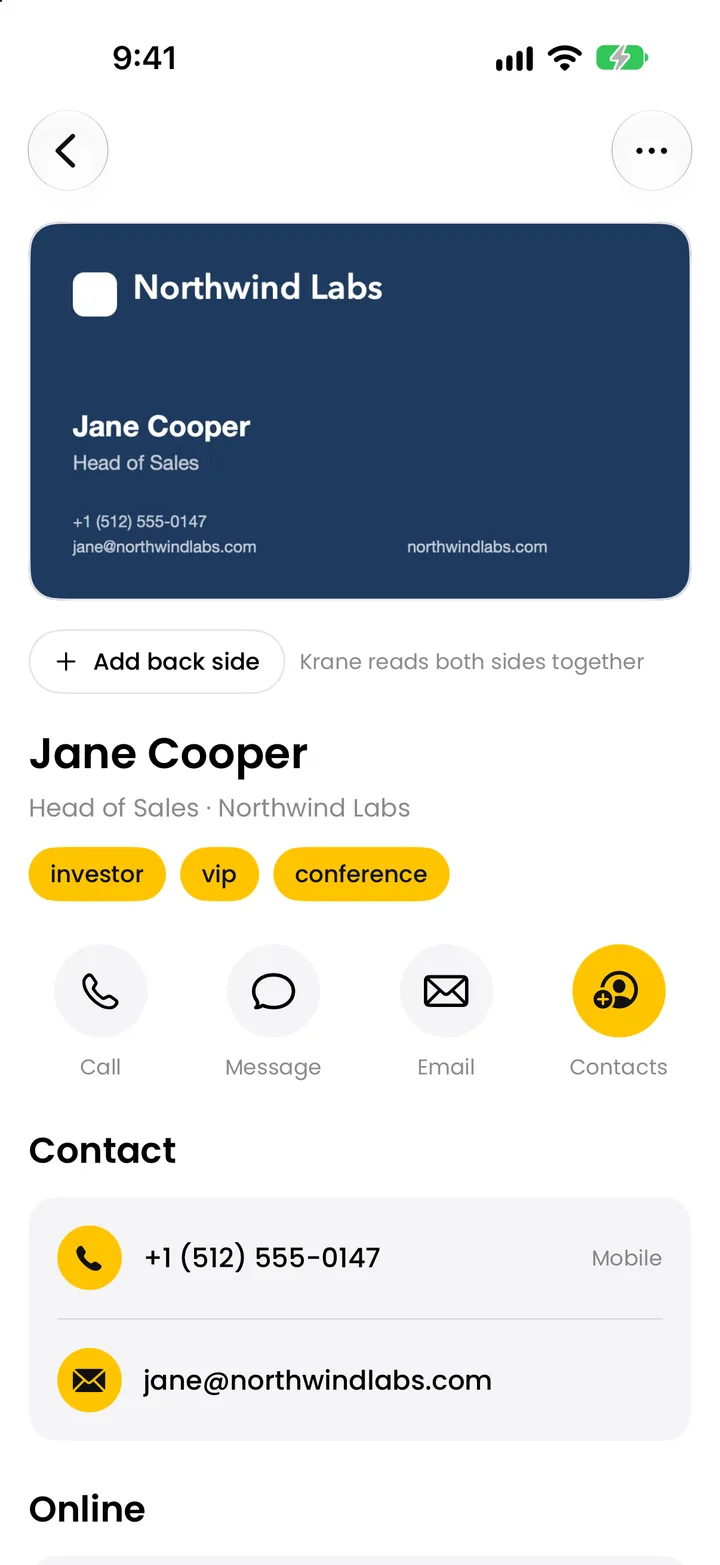
Il biglietto compare sullo schermo con i campi compilati e la foto del biglietto sopra. Se un campo è sbagliato, toccalo e correggilo, come faresti in Contatti. Dal biglietto puoi chiamare la persona, mandarle un messaggio o un’email, o aprire il suo sito e i suoi profili social.
Per tutto questo non serve il segnale. Krane legge subito il biglietto sul tuo iPhone e lo ricontrolla quando torni online, completando quello che la prima lettura non aveva preso.
Guida
Come scansionare un biglietto da visita con Krane
- Apri Krane e tocca Scansiona. La fotocamera si apre in modalità «Biglietto o badge», che legge biglietti da visita e badge degli eventi.
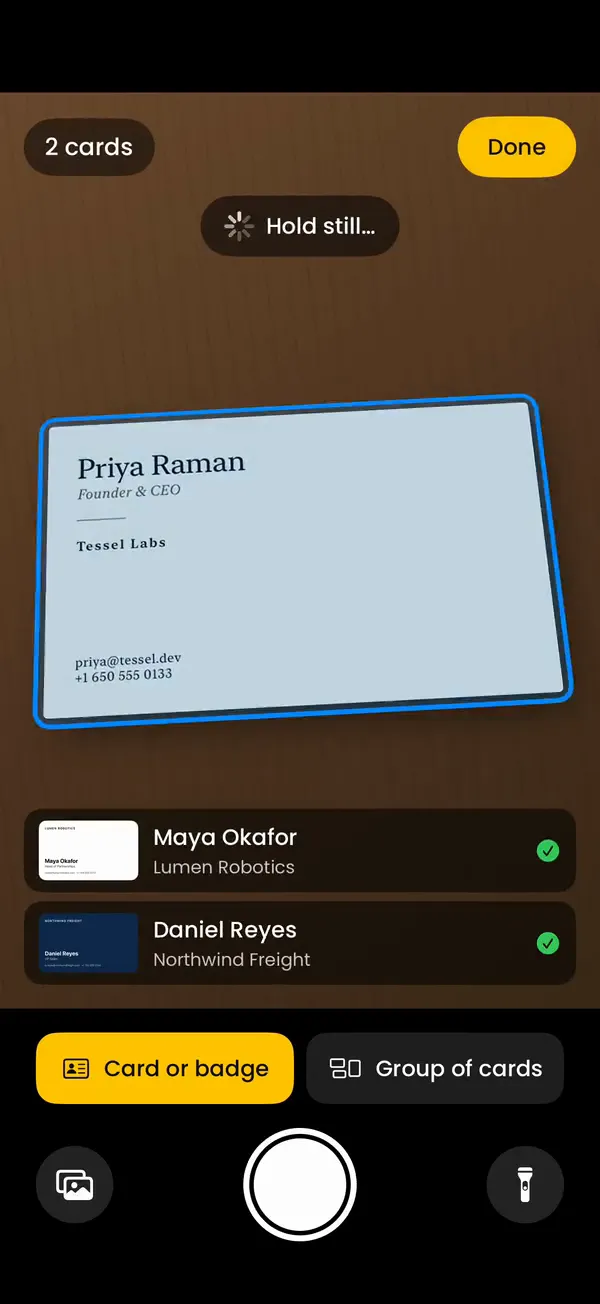
- Appoggia il biglietto in piano e tieni l’iPhone sopra. Resta fermo. Krane scatta da solo appena il biglietto smette di muoversi nell’inquadratura; puoi anche toccare il pulsante di scatto.
- Controlla i campi. Il contatto compare con nome, qualifica, azienda, telefoni, email, sito web e indirizzo compilati. Tocca un campo per correggerlo.
- Aggiungi il retro, se c’è. Apri il biglietto, tocca Aggiungi il retro e scansiona l’altro lato.
- Tocca Aggiungi a Contatti. La persona viene salvata nei Contatti di Apple con ogni campo al suo posto.
Funzionano anche i biglietti che hai fotografato prima. Scegli una foto dalla libreria, o più foto insieme, e ognuna diventa un biglietto. Puoi anche avviare una scansione chiedendo a Siri o da un comando rapido.
Una pila di biglietti, non uno solo
Un incontro o una fiera ti lasciano con una pila di biglietti. Krane ha due modi per smaltirla.
Un biglietto alla volta: tieni il telefono sopra il tavolo e posa i biglietti uno dopo l’altro. Krane fotografa ogni biglietto appena è fermo e lo legge mentre posi il successivo. Con il piano gratuito ne scansioni tre di fila così in una sessione; con Krane Pro la serie non ha limiti.
Gruppo di biglietti: con Krane Pro, passa la fotocamera su «Gruppo di biglietti», stendi i biglietti e scatta una sola foto. Krane legge ogni biglietto della serie e salva ciascuno come contatto a sé.
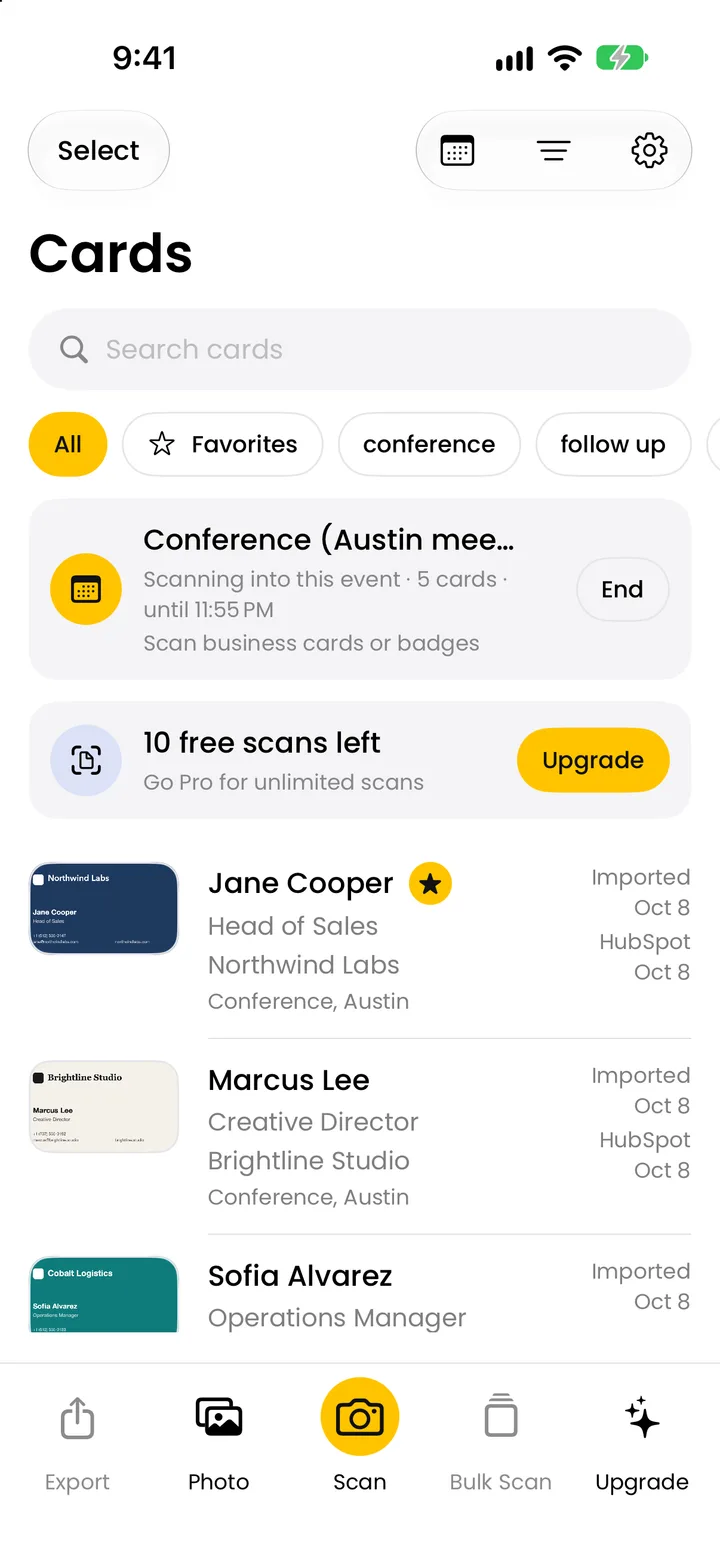
Se prima avvii un evento, ogni biglietto della pila viene archiviato sotto di esso, con «Luogo dell’incontro» compilato e i tag dell’evento aggiunti. La pagina sulla raccolta contatti in fiera racconta così un’intera fiera, badge compresi; la pagina sullo scanner di badge si occupa dei badge.
Dopo la scansione: Contatti, eventi, CRM
Aggiungi ai Contatti di Apple con un tocco. Il contatto compare poi ovunque l’iPhone usi Contatti: nell’app Telefono quando ti chiama, in Mail quando scrivi, in Messaggi. Se l’account predefinito dei contatti dell’iPhone è un account Exchange o Google, il contatto viene salvato lì e arriva anche in Outlook o Gmail. Puoi anche condividere qualsiasi biglietto come vCard, il file standard per i contatti che aprono altri telefoni e programmi di posta.
Il biglietto resta anche in Krane, dove puoi ritrovarlo dopo. Cerca in qualsiasi campo, filtra per tag o evento, oppure raggruppa l’elenco per azienda. Aggiungi una nota su ciò di cui avete parlato e un promemoria di follow-up che, quando scatta, apre quel biglietto. Scansiona due volte la stessa persona e Krane segnala il duplicato e unisce i due con un tocco.
Con Krane Pro puoi esportare un evento o tutti i biglietti in un CSV per Excel, Numbers o Google Sheets, oppure inviare i biglietti a HubSpot, Salesforce o Pipedrive. Un webhook raggiunge altri strumenti tramite Zapier, Make o n8n. Ogni connessione è descritta in sincronizzazione con il CRM, e la pagina sullo scanner di biglietti da visita elenca ogni campo che Krane legge.
Quando basta Testo attivo
Se ricevi un biglietto ogni tanto e ti serve solo il numero di telefono, Testo attivo è la strada più rapida. Inquadra con la Fotocamera, tocca il numero, chiama o salvalo. Niente da installare.
Krane si fa valere quando i biglietti arrivano a pile: più di qualcuno a settimana, persone da ricontattare, una fiera, o un CRM in cui i contatti devono arrivare. È lì che compilare ogni campo da una sola foto, e ritrovare la persona per evento o azienda, ti risparmia la serata di copia e incolla.
Gratis e Pro
Krane è gratis per 10 scansioni in qualsiasi settimana mobile di sette giorni. Non c’è un account da creare e i tuoi biglietti restano sul tuo iPhone, dove puoi fare il backup di tutto in un unico file. Tutto quello che c’è in questa guida è nel piano gratuito, tranne scansione di gruppo, esportazione CSV e sincronizzazione con il CRM. Krane Pro è un abbonamento che li aggiunge e toglie il limite di scansioni.
Domande frequenti
Domande sulla scansione dei biglietti con l’iPhone
L’iPhone ha uno scanner per biglietti da visita?
Non come app a sé. Testo attivo nelle app Fotocamera e Foto legge il testo di un biglietto, e le app Note e File possono scansionarlo come PDF. Nessuna di queste compila un contatto con tutti i campi, che è quello che fa un’app di scansione come Krane.
Posso scansionare un biglietto da visita nei Contatti dell’iPhone?
Sì. Con Testo attivo aggiungi a un contatto il numero di telefono o l’email un elemento alla volta, e il resto lo digiti o lo incolli. Con Krane scansioni il biglietto una volta e tocchi Aggiungi a Contatti: nome, qualifica, azienda, telefoni, email, sito web e indirizzo entrano tutti insieme.
Dove finiscono i biglietti da visita scansionati sull’iPhone?
Una foto della Fotocamera va in Foto. Una scansione di Note è un PDF dentro una nota, e una scansione di File è un PDF nella cartella che hai scelto. Testo attivo non salva niente finché non aggiungi ogni elemento ai Contatti. Krane tiene il biglietto nel suo elenco e lo salva nei Contatti di Apple con un tocco.
Testo attivo può aggiungere un biglietto da visita ai Contatti?
In parte. In Testo attivo tieni premuto un numero di telefono o un’email e scegli Aggiungi a Contatti, poi crea un nuovo contatto o aggiungilo a uno esistente. Ogni elemento è un passaggio a parte, e nome, qualifica e azienda li devi copiare o digitare tu.
Perché Testo attivo non compila tutto il contatto?
Testo attivo legge il testo e riconosce gli elementi su cui può agire, come numeri di telefono, email e indirizzi web. Non decide quale riga è il nome della persona, quale la qualifica e quale l’azienda, quindi non può comporre un contatto. Krane legge il biglietto come un biglietto da visita e mette ogni riga nel suo campo.
Come si scansiona un biglietto da visita con l’app Note?
Apri una nota, tocca il pulsante della fotocamera o degli allegati e scegli Scansiona documenti. Tieni l’iPhone sopra il biglietto; Note trova i bordi e salva la scansione come PDF nella nota. Più tardi puoi cercare nel testo, ma il biglietto non diventa un contatto.
Esiste un’app gratuita per scansionare biglietti da visita su iPhone?
Krane è gratis per 10 scansioni in qualsiasi settimana mobile di sette giorni, senza account. Il piano gratuito include eventi, tag, note, promemoria, Contatti di Apple, condivisione vCard e lettura offline. Krane Pro è un abbonamento per scansioni illimitate, scansione di gruppo, esportazione CSV e sincronizzazione con il CRM.
Posso scansionare entrambi i lati di un biglietto da visita?
Sì. Scansiona il fronte, poi apri il biglietto in Krane e tocca Aggiungi il retro. Krane legge il retro nello stesso contatto, così un biglietto con l’inglese su un lato e il giapponese sull’altro resta una sola persona.
Posso scansionare più biglietti da visita insieme con l’iPhone?
Sì, in due modi. Un biglietto alla volta: posa i biglietti uno dopo l’altro sotto il telefono e Krane li fotografa uno per uno, tre di fila con il piano gratuito e senza limite con Krane Pro. «Gruppo di biglietti», con Krane Pro, legge un’intera serie di biglietti stesi sul tavolo da una sola foto.
Funziona senza Wi-Fi o senza segnale?
Sì. Krane legge subito il biglietto sul tuo iPhone, con il riconoscimento del testo integrato in iOS. Quando torni online lo ricontrolla e completa quello che la prima lettura non aveva preso.
Posso scansionare biglietti da visita in Outlook dall’iPhone?
Krane non ha ancora un collegamento diretto con Outlook; è in arrivo. Oggi puoi impostare come account predefinito dei contatti dell’iPhone il tuo account Exchange o Outlook e toccare Aggiungi a Contatti su ogni biglietto: il contatto si sincronizza con Outlook. Con Krane Pro puoi anche esportare un CSV e importarlo in Outlook.
Come organizzo i biglietti da visita sull’iPhone?
Avvia un evento in Krane prima di una fiera o di un incontro, e ogni biglietto che scansioni viene archiviato sotto di esso. Aggiungi tag, note e promemoria di follow-up, poi cerca in qualsiasi campo o raggruppa l’elenco per azienda. Tutto questo è nel piano gratuito.
Krane funziona su iPad e iPhone Duo?
Sì. Krane funziona su iPhone, iPhone Duo e iPad e richiede iOS 17.6 o successivo. Non funziona su Android, Mac o Windows.
Scansiona il prossimo biglietto in un colpo solo.
Gratis per 10 scansioni a settimana. Krane Pro aggiunge scansioni illimitate, esportazione e sincronizzazione con il CRM.
Sei al computer? Inquadra il codice con la fotocamera dell’iPhone oppure mandati il link via SMS.