Creare biglietti da visita gratis
Scrivi i tuoi dati, descrivi il tuo lavoro in una riga e scegli una delle tre proposte di design. Scarica un PDF pronto per la stampa con abbondanza e segni di taglio. Senza registrazione.
Il biglietto viene disegnato nel tuo browser. Chiedere proposte di design invia la tua descrizione, nome, qualifica, azienda e slogan al server di Krane; numeri di telefono, email e indirizzo non vengono inviati. La foto di un vecchio biglietto viene inviata al server di Krane per essere letta. Non viene conservato nulla. Nessun account.
Crea il design invia la tua descrizione, nome, qualifica, azienda e slogan.
Tre proposte
Premi Crea il design e l’IA impagina il tuo biglietto in tre modi. Scegline uno per applicarlo al biglietto qui sotto.
Un biglietto di esempio. Scrivi il tuo nome qui sotto, oppure descriviti qui sopra e premi Crea il design.
Dati
Lascia vuoto ciò che non vuoi stampare. Numeri di telefono, email e indirizzo non vengono mai inviati.
Ritocchi
Ogni scelta funziona anche senza IA. Il biglietto qui sopra cambia mentre scegli.
Scarica
Per una tipografia: fronte e retro, abbondanza di 1/8 in, segni di taglio, CMYK, testo in tracciati.
10 biglietti su un foglio Letter.
300 dpi, per il web o per una tipografia online che accetta immagini.
Per la tipografia
Come creare un biglietto
- Compila i tuoi dati. I campi sono dieci: nome e cognome, qualifica, azienda, uno slogan facoltativo, cellulare, telefono di lavoro, email, sito web e indirizzo. Lascia vuoto ciò che non vuoi stampare. Oppure premi Parti dal tuo vecchio biglietto e il lettore di biglietti da visita compila i campi da una foto.
- Descrivi te stesso o la tua attività in una riga, per esempio «contabile per ristoranti, in proprio dal 2024», e premi Crea il design. Puoi saltare questo passaggio.
- Scegli una delle tre proposte. Ognuna ha un nome e una frase sul perché fa per te. Scegliendone una, la applichi al biglietto.
- Ritocca a mano layout, caratteri, colori e retro. Oppure chiedi una modifica, per esempio «più caldo» o «meno formale», e ricevi tre varianti del biglietto sul tavolo.
- Leggi le eventuali note sotto il biglietto. Compaiono quando una riga non ci sta e dicono cosa ha fatto lo strumento.
- Scarica il PDF di stampa e incolla nell’ordine alla tipografia la riga di specifiche che trovi sotto i download.
Gli stessi dati possono andare in fondo alle tue email con il generatore di firme email.
Tre proposte invece di migliaia di modelli
I siti di modelli ti danno una tela bianca o una galleria di migliaia di design, e la scelta spetta a te. Questo strumento parte invece da un piccolo sistema: 10 layout (uno verticale), 8 coppie di caratteri e 12 combinazioni di colori, disegnati per funzionare insieme. Qualsiasi combinazione scegli, si può stampare.
Il sistema prende le piccole decisioni che prenderebbe un grafico. Le coppie di lettere hanno la crenatura, cioè lo spazio tra loro è regolato, come in «To» o «AV». Le maiuscole ricevono un po’ di spazio in più; le minuscole restano come sono. Un nome lungo si adatta riducendone la dimensione, mai stringendo le lettere. I filetti sono sottili, e ogni biglietto ha un solo colore d’accento.
Crea il design chiede a un modello di IA di scegliere tre proposte da quel sistema, in base alla tua descrizione, al nome, alla qualifica e all’azienda. Risponde con i layout, i caratteri e i colori dello strumento e non disegna nulla: per questo ogni risultato si può stampare. Non scrive testo per il biglietto, a meno che la tua descrizione non chieda uno slogan. Ogni scelta si può fare anche a mano.
Cosa rende il file pronto per la stampa
Le tipografie rimandano indietro i file per colori da schermo, abbondanza mancante e font mancanti. Il PDF di stampa evita tutti e tre i problemi.
| Cosa ha il PDF | Perché lo vuole una tipografia |
|---|---|
| Colori CMYK | Le macchine stampano con quattro inchiostri: ciano, magenta, giallo e nero. I colori da schermo (RGB) vengono convertiti in tipografia e possono cambiare. Il testo nero è solo inchiostro nero, mai un misto dei quattro, così il testo piccolo resta nitido. |
| Abbondanza di 1/8 in | Il colore che arriva al bordo viene stampato oltre e poi rifilato, perché il taglio non è mai esatto. |
| Segni di taglio | Brevi linee fuori dal biglietto che mostrano alla taglierina dov’è il bordo. |
| Box di rifilo e di abbondanza | Il file dichiara entrambe le misure, così in tipografia nessuno deve misurare. |
| Testo in tracciati | Le lettere sono salvate come forme, quindi la tipografia non ha bisogno dei font e la stampa corrisponde all’anteprima. |
| Dimensioni minime del testo | I dati restano a 6,5 pt o più, a 7 pt per il testo bianco su un biglietto scuro, dove i tratti sottili si riempiono. |
Con le combinazioni avorio, crema e kraft il colore è quello della carta stessa: il PDF lo lascia non stampato e la riga di specifiche indica la carta. Il PDF non è un file PDF/X certificato, e i colori sullo schermo sono stime degli inchiostri, quindi per un ordine grande chiedi una prova di stampa. Vedi le guide alle dimensioni dei biglietti da visita e alla grammatura della carta per biglietti da visita.
Un PNG di ogni lato arriva a 300 dpi: 3,5 in × 300 = 1.050 pixel di larghezza per un biglietto USA, per le tipografie che accettano immagini.
Stampare a casa
Il secondo download è un foglio per la stampante di casa, in formato Letter o A4. I biglietti USA su Letter sono 10 per foglio, nelle posizioni in cui è tagliato il cartoncino microperforato Avery 5371 e 8371. Anche l’A4 ne contiene 10. I biglietti europei su Letter sono 8, con leggere guide di taglio nel margine.
Stampa a dimensione reale, 100%. «Adatta alla pagina» rimpicciolisce il foglio di qualche punto percentuale e i biglietti escono dalle microperforazioni. Se il biglietto ha un retro, la seconda pagina contiene i retri: stampa fronte e retro girando sul lato lungo.
La maggior parte delle stampanti di casa non stampa fino al bordo del foglio, e il cartoncino microperforato non ha abbondanza. Un biglietto con un fondo pieno può mostrare un sottile bordo bianco. Per un biglietto scuro, una tipografia fa un lavoro migliore.
Il retro del biglietto
I retri sono cinque: vuoto, un QR code, le tue iniziali come monogramma, il nome dell’azienda come logotipo con lo slogan, oppure il colore d’accento fino a ogni bordo con il nome dell’azienda lasciato non stampato.
Il QR code contiene i tuoi dati di contatto come vCard, il formato di contatto che leggono i telefoni. Sono scritti nel codice stesso, senza link, quindi non scade mai. La fotocamera di un telefono lo legge e propone di salvarti come contatto.
Il layout Monogramma mette sul fronte solo le tue iniziali e tutti i dati sul retro. Per un codice da solo, usa il generatore di QR code per biglietti da visita.
Cosa viene inviato e cosa no
Il biglietto e i suoi file vengono creati nel tuo browser. Due pulsanti inviano qualcosa a Krane.
Crea il design invia la tua descrizione, nome, qualifica, azienda e slogan, e il numero di righe di contatto che hai compilato. Numeri di telefono, email e indirizzo non vengono inviati. Krane non conserva né registra la descrizione o i nomi; conta le richieste di ogni visitatore nella giornata.
Parti dal tuo vecchio biglietto invia la foto per essere letta e usa una delle tre letture settimanali del lettore di biglietti da visita.
Hai 10 richieste di design al giorno, gratis, senza account; tornano disponibili a mezzanotte UTC. Se il budget mensile della funzione si esaurisce, le proposte di design si fermano fino al mese successivo e il resto dello strumento continua a funzionare. L’informativa sulla privacy di Krane è quella generale per il sito e l’app.
Cosa non fa
Lo strumento non accetta loghi né altre immagini; il monogramma prende il posto del logo. Non c’è una tela libera, quindi non puoi trascinare gli elementi sul biglietto. Non stampa biglietti e non ordina la stampa per te, e non crea un biglietto digitale o NFC. Non c’è nemmeno un account. Il biglietto che stai creando resta nella memoria del browser su questo dispositivo e lo ritrovi quando torni.
Guide per questo strumento
- Carta per biglietti da visita in punti, libbre e g/m²Punti, libbre e g/m² per i biglietti
- Dimensioni biglietto da visita in pollici, mm e pixelOgni formato, in ogni unità
Krane per iPhone
Con Krane, i biglietti che ricevi
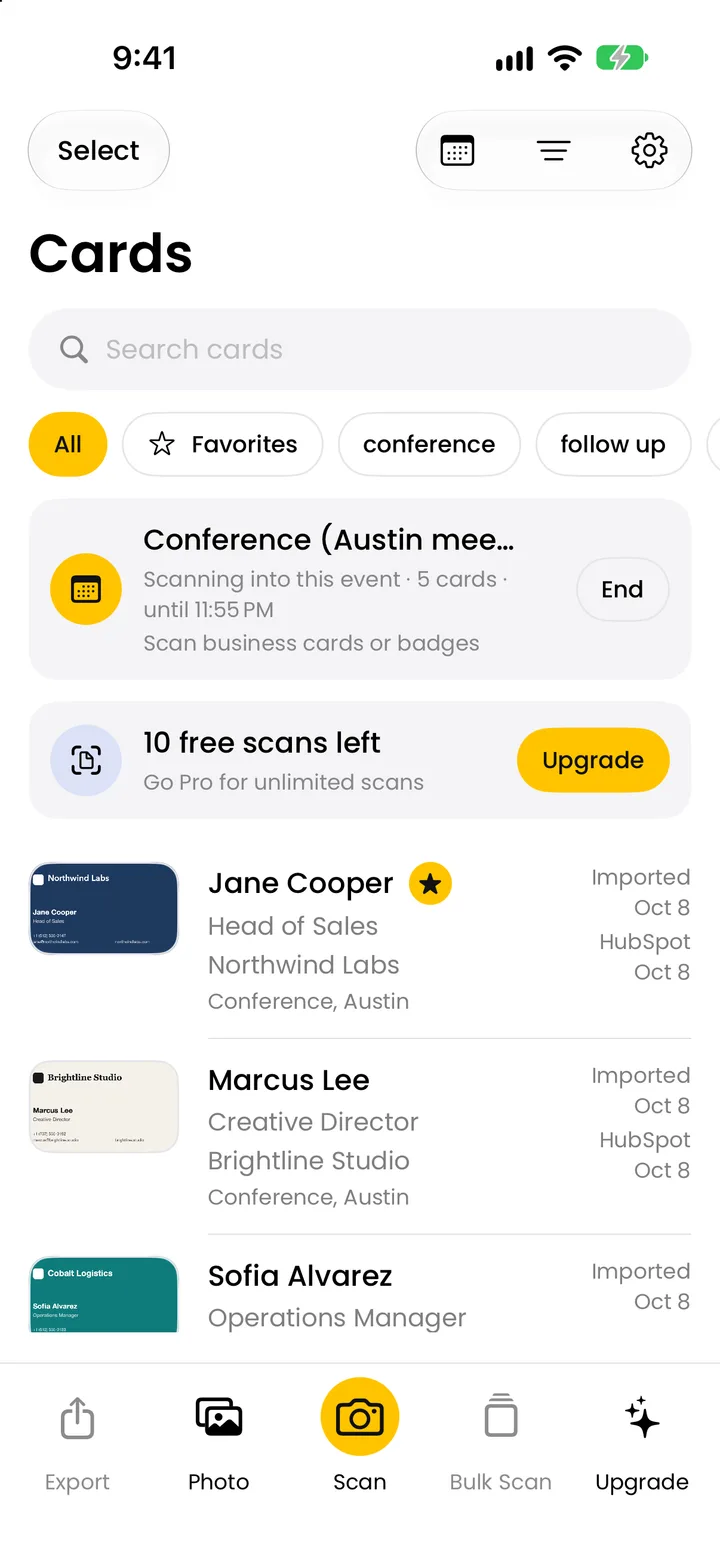
Questi biglietti li dai a una fiera, e le persone ti danno i loro. Krane è un’app per iPhone, iPhone Duo e iPad. Il suo scanner per biglietti da visita legge ogni biglietto cartaceo con la fotocamera, prima sul tuo iPhone, quindi funziona anche senza segnale, e lo archivia sotto l’evento in cui ti trovi. Con Krane Pro invia i biglietti a HubSpot, Salesforce o Pipedrive, oppure esporta un CSV (vedi i prezzi). Krane è gratis per 10 scansioni a settimana.
Un biglietto con testo chiaro, buon contrasto e un QR code vCard è anche facile da leggere per lo scanner della persona successiva.
Domande frequenti
Domande sullo strumento per creare biglietti
Questo strumento per creare biglietti da visita è davvero gratuito?
Sì. Nessuna registrazione, nessuna email, nessuna filigrana e niente da pagare per il PDF di stampa, il foglio per la stampa a casa o i PNG. I limiti valgono solo per le parti che usano il server di Krane: 10 richieste di design al giorno e tre letture di foto a settimana. È uno strumento gratuito di Krane, un’app per iPhone, iPhone Duo e iPad che scansiona biglietti da visita; per usarlo non ti serve l’app.
Posso stampare i biglietti da solo a casa?
Sì. Scarica il foglio per la stampa a casa, in formato Letter o A4, e stampalo su cartoncino microperforato a dimensione reale (100%), mai con «Adatta alla pagina». I biglietti USA su Letter combaciano con Avery 5371 e 8371. Per un biglietto fronte e retro, stampa la seconda pagina sul retro girando sul lato lungo. Un fondo pieno può mostrare un sottile bordo bianco.
Quale file devo mandare alla tipografia?
Manda il PDF di stampa. Ha un biglietto per pagina, prima il fronte e poi il retro, in CMYK, con abbondanza di 1/8 in, segni di taglio e testo in tracciati. Incolla nell’ordine la riga di specifiche che trovi sotto i download. Indica formato, abbondanza, uno o due lati, inchiostri e una carta consigliata. Quantità e finitura le concordi con la tipografia.
Che formato ha il biglietto?
Scegli tu: USA, 3,5 × 2 in, che è anche il formato canadese, oppure europeo, 85 × 55 mm. Il layout Verticale mette in verticale l’uno o l’altro. La pagina del PDF è un po’ più grande del biglietto, perché intorno contiene l’abbondanza e i segni di taglio. La guida alle dimensioni dei biglietti da visita elenca altri formati.
Usa l’IA?
Sì, solo per le tre proposte. Quando premi Crea il design, un modello di IA sceglie tre proposte tra i 10 layout, le 8 coppie di caratteri, le 12 combinazioni di colori e i cinque retri dello strumento, e scrive per ognuna un nome e un motivo. Non disegna nulla e non scrive testo per il biglietto, a meno che la tua descrizione non chieda uno slogan. Puoi farne a meno e scegliere tutto a mano.
Cosa fate con i miei dati?
Krane non li conserva. Il biglietto viene disegnato nel tuo browser. Crea il design invia la tua descrizione, nome, qualifica, azienda e slogan al server di Krane; numeri di telefono, email e indirizzo non vengono inviati, e Krane non conserva né registra ciò che riceve. La foto di un vecchio biglietto viene inviata per essere letta e non viene conservata. Il biglietto che stai creando resta nel tuo browser.
Posso aggiungere il mio logo?
No. Lo strumento non accetta immagini, quindi non si può caricare un logo. Il layout e il retro Monogramma mettono in grande le tue iniziali, e il layout e il retro Logotipo usano il nome dell’azienda come marchio. Se il biglietto deve avere il tuo logo, un grafico o una tipografia devono rifare il design con il logo. Il PDF non si può modificare, perché il testo è in tracciati.
Posso aggiungere un QR code?
Sì, sul retro. Scegli il retro Codice QR: il codice contiene nome, qualifica, azienda, telefoni, email, sito web e indirizzo come vCard, scritti nel codice stesso. La fotocamera di un telefono lo legge e propone di salvare il contatto. Dentro non c’è nessun link, quindi non scade mai. Il codice viene creato nel tuo browser e non viene inviato da nessuna parte.
Perché mi dice che il testo non ci sta?
Lo strumento non usa caratteri troppo piccoli per la stampa: i dati restano a 6,5 pt o più, e a 7 pt per il testo bianco su un biglietto scuro. Quando una riga non ci sta, prima si riduce il nome, poi le righe lunghe vanno a capo su due righe. Come ultima risorsa si toglie la riga meno importante, a partire dallo slogan. Ogni passaggio è segnalato sotto il biglietto. Accorcia una riga o prova un altro layout.
Posso modificare il PDF dopo?
Il testo no. È salvato in tracciati, cioè come forme e non come lettere, quindi nessun programma può riscriverlo. Modifica il biglietto in questa pagina e scaricalo di nuovo. Il biglietto viene conservato nella memoria del browser su questo dispositivo, quindi lo ritrovi quando torni, a meno che tu non cancelli i dati del browser o abbia usato una finestra privata.
Tu dai i biglietti. Krane archivia quelli che ricevi.
Gratis per 10 scansioni a settimana. Krane Pro aggiunge scansioni illimitate, esportazione e sincronizzazione con il CRM.
Sei al computer? Inquadra il codice con la fotocamera dell’iPhone oppure mandati il link via SMS.