Generatore di firma email gratuito e modelli con QR code
Compila i tuoi dati, scegli uno dei quattro modelli, aggiungi il logo tramite il suo indirizzo web e copia la firma in Gmail, Outlook o Apple Mail. Gratis, senza registrazione.
Funziona nel browser. Nessun caricamento, nessun account.
Con Copia la firma la incolli in Gmail (Impostazioni, Visualizza tutte le impostazioni, Firma), Outlook (Impostazioni, Account, Firme) o Apple Mail (Impostazioni, Firme). I passaggi per ogni app sono qui sotto.
Quattro modelli di firma email
Tutti e quattro usano gli stessi dati; passa dall’uno all’altro e l’anteprima si ridisegna.
- Classico. Nome, qualifica e azienda uno sotto l’altro, un breve filetto nel tuo colore d’accento, poi telefono, email e sito web. Va bene per la maggior parte delle persone.
- Con divisore. Nome e qualifica a sinistra, un filetto colorato verticale, i dati di contatto a destra. Un lungo elenco di dati occupa meno righe, e un logo ha spazio sopra il nome.
- Una riga. Tutto su una sola riga sotto un filetto colorato, senza l’indirizzo né la riga breve. È adatto a chi invia molte risposte brevi.
- Con QR. Le righe del Classico con accanto un QR code vCard, per chi incontra i contatti di persona, agli eventi o nelle vendite.
Incolla in URL dell’immagine del logo l’indirizzo https di un logo già presente sul tuo sito web. Si posiziona sopra il tuo nome (all’inizio della riga in Una riga), alto al massimo 48 pixel, con un link al tuo sito web.
Come aggiungere la firma in Gmail, Outlook e Apple Mail
Premi Copia la firma nello strumento, poi incollala dove indica la tabella.
| App | Dove incollarla | Attenzione a |
|---|---|---|
| Gmail (computer) | Impostazioni (ingranaggio) → Visualizza tutte le impostazioni → Firma → incolla → Salva modifiche in fondo | Il QR incollato non si vede; aggiungilo con Inserisci immagine. Limite di 10.000 caratteri, immagine compresa. |
| Outlook (nuovo e web) | Impostazioni → Account → Firme → Nuova firma → dagli un nome → incolla → sceglila per i nuovi messaggi e per le risposte → Salva | Non viene aggiunta a un messaggio già aperto; iniziane uno nuovo. |
| Outlook classico per Windows | File → Opzioni → Posta → Firme → Nuova → incolla sotto Modifica firma → imposta le predefinite → OK | Salvata solo su quel computer; impostala anche sul web. Il QR incorporato non si vede; inserisci il PNG. |
| Apple Mail su Mac | Mail → Impostazioni → Firme → scegli l’account → + → dagli un nome → incolla nell’anteprima | Togli la spunta a «Usa sempre il font predefinito del messaggio», altrimenti Mail cambia il tuo font. |
| App Gmail su iPhone | Menu → Impostazioni → Impostazioni firma → attiva Firma per dispositivi mobili | Solo per la posta inviata dall’app; se è disattivata, usa la firma del computer. |
Prima di incollare in questi riquadri premi Copia la firma, non Copia il codice HTML.
Su iPhone
Il riquadro della firma di Mail su iPhone (Impostazioni → App → Mail → Firma) offre grassetto, corsivo e sottolineato. Se incolli lì la firma, colori, font, colonne e immagini vengono quasi tutti eliminati e resta testo semplice. Scrivine invece una breve: nome, qualifica, azienda, telefono. L’app Gmail ha la sua: Menu → Impostazioni → Impostazioni firma → Firma per dispositivi mobili, per la posta inviata da quell’app.
Cosa mettere in una firma
Nome, qualifica, azienda, un numero di telefono e un sito web. L’indirizzo email è facoltativo: chi legge lo ha già nella riga Da. Tieni la riga breve sotto il nome solo se dice qualcosa che la qualifica non dice. Aggiungi un logo se la tua azienda ne ha già uno online. Due o tre link social bastano; lo strumento mostra LinkedIn, X e Instagram come link testuali, così nessuna icona viene bloccata come immagine. Lascia fuori le citazioni, e salta i testi legali se la tua azienda non li richiede, perché si ripetono in fondo a ogni risposta.
Il QR code, e dove si vede
Il modello Con QR mette un QR code accanto ai tuoi dati. Contiene una vCard 3.0, il formato di scheda contatto che leggono i telefoni, con gli stessi dati che hai scritto. La fotocamera di un telefono puntata sul codice, su uno schermo o sulla carta, propone di salvare il contatto. Il generatore di QR code vCard crea lo stesso codice per un biglietto stampato.
L’immagine è incorporata nell’HTML della firma, e non tutte le app mostrano le immagini incorporate. Apple Mail su Mac e iPhone, Outlook per Mac, Outlook.com e Outlook sul web, Outlook per iPhone e Android, Yahoo Mail e Thunderbird la mostrano. Gmail, sul web e nelle sue app, no; nemmeno Outlook classico per Windows dal 2007 al 2016, e alcuni filtri antispam considerano sospette le immagini incorporate.
La soluzione: premi Scarica il PNG del QR e inserisci il file con il pulsante immagine del riquadro della firma, oppure metti il PNG sul tuo sito web e incolla il suo indirizzo https nel campo Indirizzo dell’immagine QR. Poi inviati un’email di prova.
Quando la firma non si vede bene
- Il font è cambiato. In Apple Mail, togli la spunta a «Usa sempre il font predefinito del messaggio».
- Colori spariti su iPhone. Mail su iPhone mantiene solo grassetto, corsivo e sottolineato; scrivi lì una firma semplice.
- QR code assente in Gmail. Gmail non mostra l’immagine incorporata; inserisci il PNG scaricato, oppure mettilo online.
- Logo assente. L’indirizzo deve iniziare con https:// e aprire l’immagine stessa in una nuova scheda.
- Firma assente nel messaggio aperto. Outlook la aggiunge solo ai nuovi messaggi; iniziane uno nuovo.
- Gmail non la salva. Il limite è di 10.000 caratteri, immagine compresa; usa un PNG più piccolo o messo online.
Krane per iPhone
Con Krane, i biglietti che ricevi
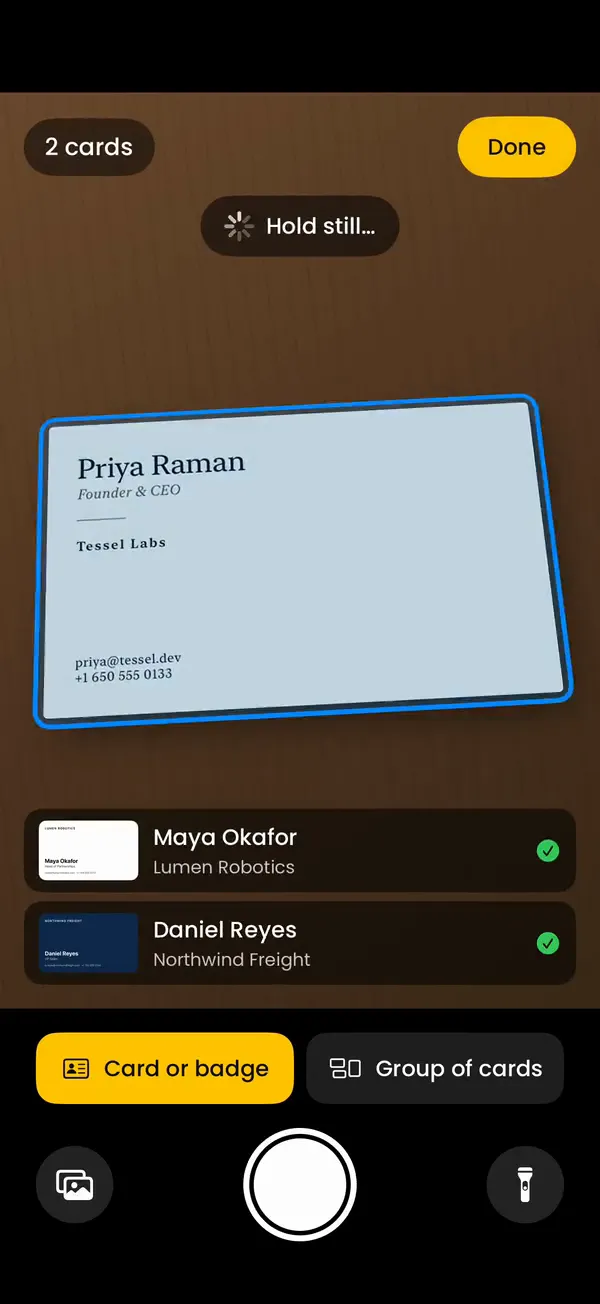
La tua firma è il biglietto che invii. Per i biglietti che ti danno le persone, Krane legge un biglietto da visita cartaceo o un badge di un evento su iPhone, iPhone Duo e iPad in un contatto, dal nome all’indirizzo, e lo archivia sotto l’evento in cui ti trovi. Con Krane Pro il contatto prosegue verso HubSpot, Salesforce o Pipedrive. Il piano gratuito comprende 10 scansioni a settimana; i prezzi elencano cosa aggiunge Pro, e la pagina dello scanner per biglietti da visita mostra una scansione.
Domande frequenti
Domande sulle firme email
Questo generatore di firme email è gratuito?
Sì. Nessun account, nessun indirizzo email da inserire e nessun marchio «creato con» nella firma. La pagina funziona nel tuo browser, quindi i dati che scrivi diventano una firma sul tuo computer o telefono e nulla viene inviato a kraneapp.com. L’hanno creata le persone che fanno Krane, lo scanner di biglietti da visita per iPhone.
Funziona con Gmail?
Sì, per la firma vera e propria. L’HTML è costruito come se lo aspettano le app di posta, con tabelle, stili in linea e font sicuri per il web, largo al massimo 600 pixel, e si incolla nel riquadro della firma di Gmail con Copia la firma. L’unica eccezione è l’immagine del QR, che Gmail non mostra quando è incorporata. Aggiungila con il pulsante Inserisci immagine del riquadro, oppure metti il PNG online e incolla il suo indirizzo nello strumento.
Posso aggiungere il logo della mia azienda?
Sì, se il logo è già online. Incolla l’indirizzo https dell’immagine, per esempio il file del logo sul sito della tua azienda, in URL dell’immagine del logo; la firma lo mostra sopra il tuo nome, con la dimensione già impostata. Non c’è caricamento: questa pagina non ha un server dove tenere il tuo file, e Gmail e Outlook classico per Windows non mostrano le immagini incorporate in una firma. In Gmail puoi anche aggiungere un logo con il pulsante Inserisci immagine del riquadro della firma.
Perché il mio QR code non si vede in Gmail?
Lo strumento incorpora l’immagine del QR nell’HTML della firma, e Gmail, sul web e nelle sue app per iPhone e Android, non mostra le immagini incorporate in questo modo. Premi Scarica il PNG del QR, poi usa Inserisci immagine nel riquadro della firma di Gmail per aggiungere il file, dal tuo computer, dal tuo Drive (condiviso pubblicamente) o da un indirizzo web. Oppure metti il PNG sul tuo sito e incolla il suo indirizzo https nel campo Indirizzo dell’immagine QR.
Come aggiungo una firma HTML in Outlook?
Nel nuovo Outlook per Windows e in Outlook sul web: Impostazioni → Account → Firme → Nuova firma, dagli un nome, incolla dopo Copia la firma, sceglila per i nuovi messaggi e per risposte e inoltri, poi Salva. In Outlook classico per Windows: File → Opzioni → Posta → Firme → Nuova, incolla sotto Modifica firma, imposta le firme predefinite, poi OK. Una firma di Outlook classico resta su quel computer, quindi impostala anche sul web se usi entrambi.
Posso usarla in Mail su iPhone?
Solo come testo semplice. Il riquadro della firma di Mail su iPhone, in Impostazioni → App → Mail → Firma, offre grassetto, corsivo e sottolineato, e da una firma incollata toglie gran parte di colori, font, colonne e immagini. Scrivi lì una firma breve: nome, qualifica, azienda, telefono. Se invii dall’app Gmail, attiva Firma per dispositivi mobili in Impostazioni → Impostazioni firma; vale per la posta inviata da quell’app.
Cosa c’è nel QR code?
Una vCard 3.0, il formato di scheda contatto che leggono i telefoni, con gli stessi nome, qualifica, azienda, numeri di telefono, email, sito web e indirizzo che hai scritto nel modulo. Dentro non c’è nessun link e dietro non c’è nessun server: i dati stanno nei quadratini stessi, quindi la fotocamera di un telefono li legge e propone di salvare il contatto. Cambia un dato e lo strumento ridisegna il codice.
Conservate quello che scrivo?
No. Il generatore funziona nel tuo browser; la firma, il file HTML e il PNG del QR vengono creati sul tuo computer o telefono, e niente di ciò che scrivi arriva a kraneapp.com. L’unica cosa che la pagina scarica è un’immagine che le indichi tu, il tuo logo o un’immagine QR online, dal tuo indirizzo, così l’anteprima può mostrarla.
Krane può scansionare i biglietti da visita che le persone mi danno in cambio?
Sì. Krane fotografa un biglietto cartaceo su iPhone, iPhone Duo e iPad e lo legge in un contatto: nome, qualifica, azienda, telefoni, email, sito web e indirizzo. A un evento, lo scanner di badge legge anche il badge stampato e il suo codice QR, PDF417 o Aztec, e ogni scansione viene archiviata sotto quell’evento per la raccolta contatti in fiera. Il piano gratuito comprende 10 scansioni a settimana.
La tua firma è il biglietto che invii. Krane legge quelli che ricevi.
Gratis per 10 scansioni a settimana. Krane Pro aggiunge scansioni illimitate, esportazione e sincronizzazione con il CRM.
Sei al computer? Inquadra il codice con la fotocamera dell’iPhone oppure mandati il link via SMS.