Modello rubrica Excel e Google Sheets per i tuoi contatti
Scegli le colonne, scarica questo modello di elenco contatti gratuito in .xlsx o CSV, oppure copialo in Google Sheets. Lo crea il tuo browser, senza registrazione.
Creato nel tuo browser. Non viene caricato nulla, nessun account.
Il modello
Company Name · Person Name · Position · Address · Mobile 1 · Work 1 · Fax 1 · Phone 1 · Email 1 · Website 1 · Social 1 · Tags · Event · Met At · Notes · Follow-up · Additional Info · Date Scanned
Google Sheets: copia, poi incolla nella cella A1 di un foglio vuoto. Oppure scarica il file .xlsx e usa File > Importa > Carica.
Cosa contiene il modello
Parti dal set predefinito. Ha 18 colonne, quelle che l’app Krane scrive quando esporta un CSV (un file di foglio di calcolo in testo semplice). Un menu aggiunge una seconda o una terza colonna per Mobile, Work ed Email.
| Colonna | Cosa contiene |
|---|---|
| «Company Name», «Person Name», «Position» | Azienda, nome completo in una sola cella, qualifica |
| «Address» | Su una sola riga |
| «Mobile 1», «Work 1», «Fax 1», «Phone 1» | Un numero ciascuna; «Phone» non ha etichetta |
| «Email 1», «Website 1» | Un indirizzo ciascuna |
| «Social 1» | Scritto come «LinkedIn: nomeutente» |
| «Tags» | Tag, separati da “; " |
| «Event», «Met At» | La fiera o l’incontro; dove vi siete conosciuti |
| «Notes», «Follow-up» | Le tue note; una data di follow-up |
| «Additional Info», «Date Scanned» | Tutto il resto che c’è sul biglietto; la data di inserimento |
Tre contatti inventati mostrano cosa va in ogni colonna. Una casella di spunta li toglie.
Usare il modello in Excel
- Scegli un set di colonne nel menu «Colonne per».
- Fai clic su Scarica .xlsx.
- Fai doppio clic sul file. Excel apre un solo foglio, chiamato «Contatti».
- Scrivi sopra le tre righe di esempio, oppure eliminale.
- Aggiungi una persona per riga. La riga di intestazione resta bloccata in alto mentre la tua rubrica in Excel cresce, e le colonne di telefono, fax e CAP sono impostate come testo, quindi Excel mantiene uno zero iniziale o un «+».
Usarlo in Google Sheets
Questa pagina non tiene nulla online, quindi non c’è un link «crea una copia» a un modello di elenco contatti in Google Sheets.
Importa il file. Apri un foglio vuoto. Scegli File > Importa > Carica, seleziona il .xlsx, scegli «Sostituisci foglio di lavoro» e fai clic su Importa dati.
Incolla le righe. Fai clic su Copia per Google Sheets. Incolla nella cella A1 del foglio vuoto. Ogni colonna finisce nella sua cella.
Imposta le colonne dei telefoni. Dopo aver incollato, un numero scritto con gli spazi di solito resta com’è. Uno senza spazi che inizia con «+» o «0» può essere modificato. Imposta le colonne dei telefoni su Formato > Numero > Testo normale prima di scrivere altro.
Scegliere un set di colonne
Scegli in base a dove finirà l’elenco. Nessun set va bene per ogni elenco, quindi se ancora non lo sai, tieni quello predefinito.
| Vuoi | Set di colonne | Note |
|---|---|---|
| Tenere un elenco in un foglio | Elenco contatti (colonne di Krane) | Quello predefinito, 18 colonne |
| Tenere un foglio più breve, con nome e cognome separati | Elenco breve (Excel / Google Sheets) | 15 colonne |
| Importare in Google Contacts | Importazione in Google Contacts | Email e telefoni sono coppie Label e Value |
| Importare in Outlook | Importazione in Outlook | Le intestazioni di Outlook, in inglese |
| Importare in HubSpot | Importazione contatti in HubSpot | HubSpot distingue i contatti dall’indirizzo email |
| Importare lead in Salesforce | Importazione lead in Salesforce | Ogni lead richiede Last Name e Company |
Le schermate di importazione abbinano le colonne ai campi in base al nome dell’intestazione, quindi con i nomi giusti salti il passaggio di abbinamento.
Mentre lo compili
- Una persona per riga e un valore per cella. Un secondo numero di cellulare va in Mobile 2, mai accanto al primo.
- Scrivi i numeri di telefono con il prefisso internazionale (+1 415 555 0134). Il formato testo mantiene il «+».
- Metti più tag in una cella, separati da “; " (cliente; Chicago).
- Scrivi ogni data in un solo modo (2026-11-12, mai 11/12 in una riga e «la settimana prossima» in un’altra).
- Salva come CSV UTF-8 quando un’importazione chiede un CSV (in Excel, File > Salva con nome > CSV UTF-8). Il .csv di questa pagina usa per impostazione predefinita il punto e virgola come separatore, perché Excel in italiano si aspetta quello; un file con le virgole si apre con Dati > Da testo/CSV, scegliendo la virgola come delimitatore.
Quando l’elenco è pronto
In una rubrica o in un CRM. Google Contacts, Outlook, HubSpot e Salesforce importano tutti un CSV. Parti dal set di colonne corrispondente, elimina le righe di esempio e salva il foglio come CSV UTF-8. Per Google, vai su contacts.google.com e scegli Importa (fino a 3.000 contatti per file). In Outlook classico per Windows, scegli File > Apri ed esporta > Importa/Esporta.
Sul telefono. Un telefono importa un .vcf, il file di contatti vCard. Trascina il tuo CSV nel convertitore da VCF a CSV, impostato su CSV → VCF. Apri il .vcf sul telefono, poi guarda un contatto. Nome, numero ed email sono ognuno nel campo giusto?
Krane per iPhone
Con Krane dopo una fiera
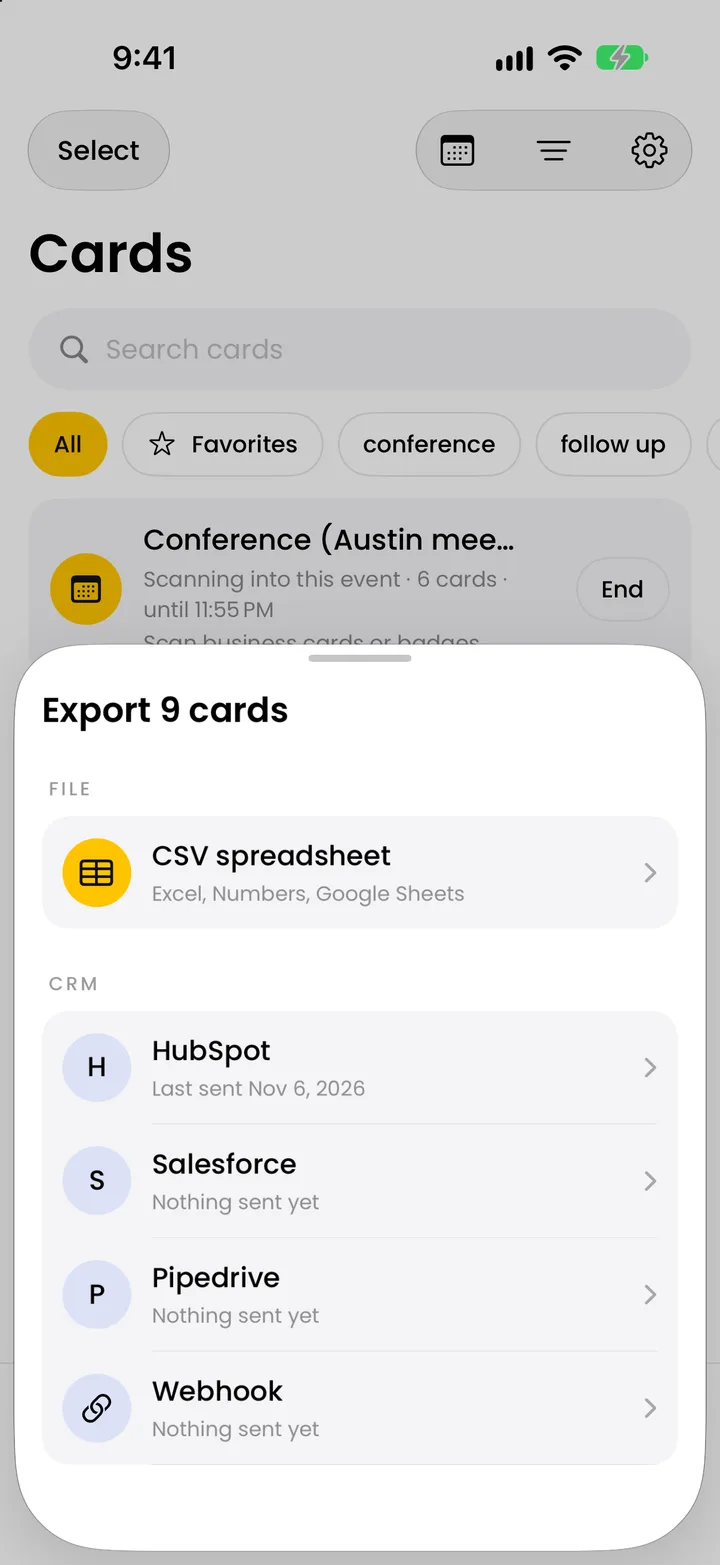
Torni da una fiera con 40 biglietti, e ricopiarli in questo foglio è la parte lenta. Krane, su iPhone, iPhone Duo e iPad, legge ogni biglietto in un contatto. Con Krane Pro esporta un CSV con le stesse colonne del set predefinito di questa pagina, con Event, Met At e Tags già compilati dall’evento che hai avviato. Lo scanner per biglietti da visita è gratis per 10 scansioni a settimana; l’esportazione CSV è di Krane Pro. Per uno stand, vedi la raccolta contatti in fiera. Krane non può importare questo modello né nessun altro CSV.
Domande frequenti
Domande sul modello di elenco contatti
Il modello di elenco contatti è gratuito?
Sì. Nessun account e nessun indirizzo email da inserire. La pagina crea il file nel tuo browser e lo scarica, quindi nessun file resta su un server e non viene caricato nulla. Viene da Krane, uno scanner di biglietti da visita per iPhone, iPhone Duo e iPad.
Il modello di elenco contatti funziona in Excel?
Sì. Scarica .xlsx ti dà una cartella di lavoro Excel con un solo foglio chiamato «Contatti». La riga di intestazione è in grassetto su sfondo giallo e resta bloccata in alto quando scorri, le larghezze delle colonne sono impostate e le colonne di telefono, fax e CAP sono formattate come testo. Excel la apre con un doppio clic. Anche Numbers di Apple apre il .xlsx e il .csv.
Come apro il modello in Google Sheets?
Apri un foglio vuoto, scegli File > Importa > Carica, seleziona il .xlsx o il .csv, scegli «Sostituisci foglio di lavoro» e fai clic su Importa dati. Per un CSV, togli la spunta a «Converti testo in numeri, date e formule» per mantenere i numeri di telefono come li hai scritti. Oppure fai clic su Copia per Google Sheets in questa pagina e incolla nella cella A1. Non c’è un link per fare una copia, perché la pagina non tiene nessun foglio online.
Perché i miei numeri di telefono hanno perso lo zero iniziale o il segno più?
Excel e Google Sheets trattano una cella che inizia con «+» o «=» come una formula o un numero, ed eliminano gli zeri iniziali dai numeri. Formatta la colonna come testo prima di scrivere. In Excel è Home > Formato numero > Testo; in Sheets, Formato > Numero > Testo normale. Il .xlsx di questa pagina ha già le colonne di telefono, fax e CAP impostate come testo.
Perché Excel mostra caratteri strani al posto delle lettere accentate?
Quando fai doppio clic su un CSV UTF-8 senza byte order mark, Excel lo legge con la vecchia tabella codici di Windows, e «é» diventa «Ã©». Il CSV di questa pagina inizia con il byte order mark per impostazione predefinita, quindi Excel mostra correttamente le lettere accentate e i nomi non latini. Una casella di spunta lo disattiva per i programmi che non lo vogliono. Oppure scarica il .xlsx.
Posso importare l’elenco compilato in Google Contacts o Outlook?
Sì, se sei partito da quel set di colonne. Elimina le righe di esempio e salva il foglio come CSV. Per Google, vai su contacts.google.com, scegli Importa e seleziona il file; un file contiene fino a 3.000 contatti. In Outlook classico per Windows, scegli File > Apri ed esporta > Importa/Esporta, poi Importa da altro programma o file, poi Valori separati da virgola. Outlook si aspetta le intestazioni nella lingua in cui è impostato.
Posso trasformare l’elenco compilato in contatti sul telefono?
Sì, in due passaggi. Salva l’elenco compilato come CSV, poi apri il convertitore da VCF a CSV di questo sito, passa a CSV → VCF e trascina il file. Riconosce i nomi delle intestazioni di tutti e sei i set di colonne. Il download è un .vcf, il file vCard che i telefoni importano. Aprilo sul telefono per aggiungere i contatti.
Krane può importare questo modello?
No. Krane non importa questo modello né alcun CSV. Riempie il suo elenco scansionando con la fotocamera biglietti da visita cartacei e badge degli eventi, e con Krane Pro esporta un CSV con le stesse colonne del set predefinito di questa pagina. Usa il modello per un elenco che scrivi a mano.
Scansiona i biglietti e l’elenco è già scritto.
Gratis per 10 scansioni a settimana. Krane Pro aggiunge scansioni illimitate, esportazione e sincronizzazione con il CRM.
Sei al computer? Inquadra il codice con la fotocamera dell’iPhone oppure mandati il link via SMS.