Generatore di QR code biglietto da visita
Scrivi i tuoi dati e questa pagina crea un QR code per biglietti da visita e badge. La fotocamera di un telefono lo legge e propone di salvarti come contatto. Gratis, senza account, non carica nulla.
Funziona nel browser. Nessun caricamento, nessun account.
Il tuo nome
Mostra il testo vCard contenuto nel codice
Come creare un QR code per biglietti da visita
- Compila i campi: nome e cognome, azienda, qualifica, cellulare e telefono di lavoro, email, sito web. Indirizzo e nota sono facoltativi; un campo vuoto resta fuori dal codice.
- Controlla il biglietto di prova. Il codice si ridisegna mentre scrivi, accanto al tuo nome e alla tua azienda.
- Scegli il colore scuro e quello chiaro e il livello di correzione degli errori. Quello predefinito, M, va bene per la maggior parte dei biglietti.
- Scarica l’SVG per la stampa, oppure il PNG (1.024 pixel) per gli schermi. Il generatore di firme email mette lo stesso codice nella tua firma email.
- Scansionalo dallo schermo con due o tre telefoni prima di stampare.
Cosa contiene il codice (vCard 3.0)
Un QR code per biglietto da visita creato in questa pagina contiene una vCard, il formato di scheda contatto che leggono i telefoni. Il telefono apre la schermata del nuovo contatto con i campi compilati. Il testo è vCard 3.0 in UTF-8, quindi un nome con accenti, o in caratteri giapponesi o cirillici, arriva come lo hai scritto. Il testo esatto è sotto l’anteprima.
Questo è un codice statico: il contatto è scritto nei quadratini stessi. Molti generatori invece codificano un link breve al server del fornitore: è così che quei codici si possono modificare dopo la stampa e contano le scansioni, ed è per questo che smettono di funzionare quando il piano scade. Questo codice non contiene link, quindi nessuno viene avvisato quando lo si scansiona e niente scade. Per cambiare un numero di telefono, crei un nuovo codice e ristampi.
| Campo | Riga vCard | Note |
|---|---|---|
| Nome | N e FN | N tiene separati cognome e nome; FN è il nome completo che mostra il telefono |
| Azienda | ORG | Salvata come azienda del contatto |
| Qualifica | TITLE | |
| Cellulare | TEL;TYPE=CELL | Salvato con l’etichetta cellulare |
| Telefono di lavoro | TEL;TYPE=WORK | Salvato con l’etichetta lavoro |
EMAIL | ||
| Sito web | URL | Salvato come sito web del contatto; qui funziona anche l’indirizzo di un profilo LinkedIn |
| Indirizzo | ADR | Facoltativo; di solito è la riga più lunga |
| Nota | NOTE | Facoltativa; poche parole |
I file .vcf di altre persone passano dal convertitore da VCF a CSV a un foglio di calcolo.
Dimensione e stampa del QR code sul biglietto da visita
Una regola pratica comune è almeno 2 cm (0,8 in) di larghezza su un biglietto da visita, di più quando la vCard è lunga. Ogni carattere aggiunge quadratini, quindi ognuno si stampa più piccolo, e i quadratini piccoli si sfocano. Sotto l’anteprima, lo strumento indica la larghezza minima per il tuo codice, calcolata in modo che ogni quadratino si stampi largo almeno 0,4 mm. Avvisa quando il codice diventa fitto; indirizzo e nota sono quelli che aggiungono di più.
Lascia una zona di rispetto, un margine vuoto largo circa quattro quadratini, su tutti i lati, e tieni il codice scuro su sfondo chiaro. Quadratini chiari su un biglietto scuro non funzionano con alcuni lettori. Per la stampa usa l’SVG: è un file vettoriale, quindi resta nitido a qualsiasi dimensione.
La correzione degli errori indica quanta parte del codice può essere graffiata o coperta e leggersi ancora: circa il 7% con L, il 15% con M, il 25% con Q e il 30% con H. I livelli più alti aggiungono quadratini. Passa a Q o H se il biglietto starà in un portafoglio o se qualcosa coprirà il centro.
Errori comuni
- Un codice chiaro su un biglietto scuro.
- Un codice sotto i 2 cm, o una vCard lunga schiacciata in un codice piccolo.
- Una zona di rispetto tagliata, con il codice che tocca un logo o il bordo del biglietto.
- Un paragrafo nel campo della nota.
- Stampare 500 biglietti senza scansionare la bozza con un secondo telefono.
- Un codice dinamico di un servizio in abbonamento, che smette di funzionare quando il piano finisce. Vedi quali QR code scadono, e perché.
Guide per questo strumento
- Dimensione minima QR code sul biglietto da visita, da 2 cm in suDimensione minima, margine, posizione
- Quando i QR code scadono, e quando non scadono maiCodici statici e dinamici
Krane per iPhone
Con Krane, l’altro lato della stretta di mano
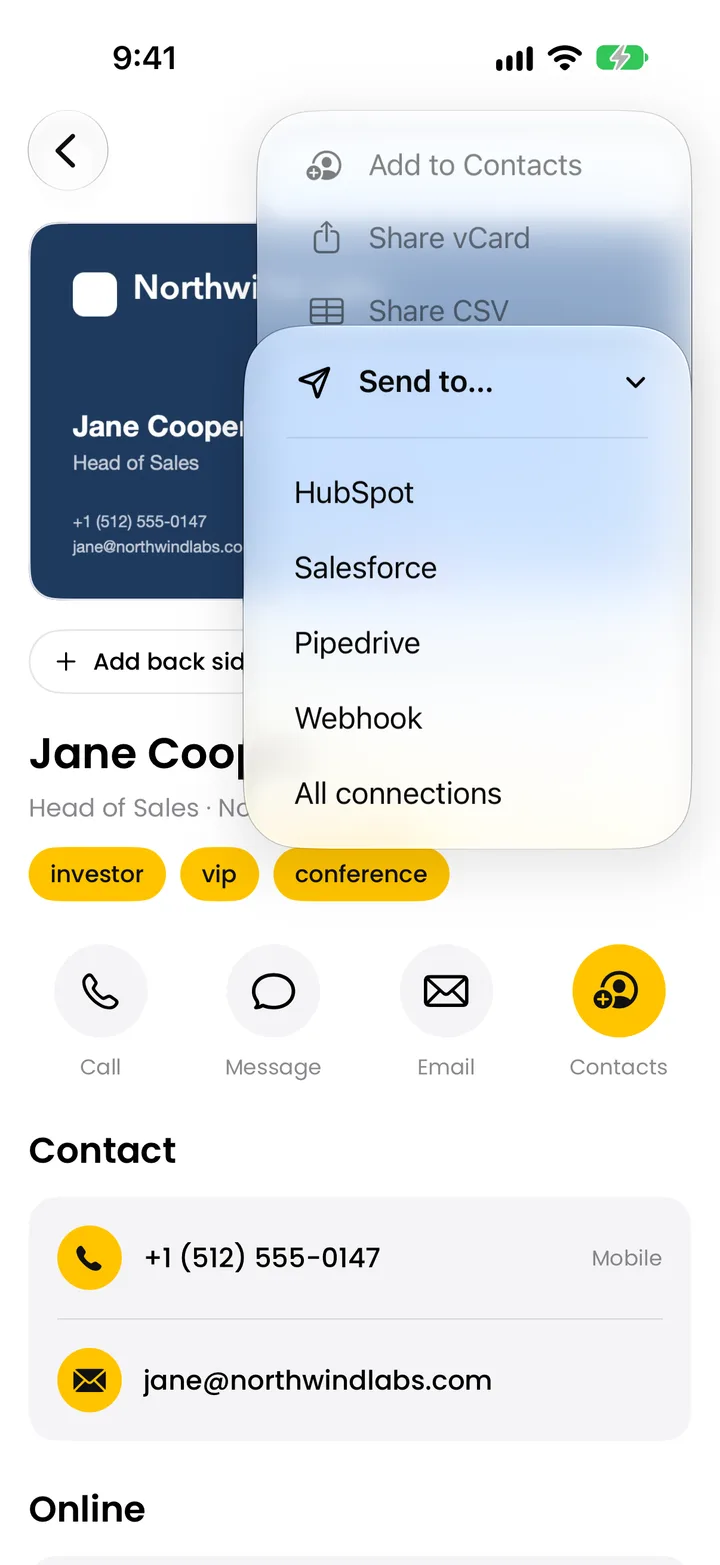
Questo strumento crea il codice sul tuo biglietto. La maggior parte dei biglietti che ricevi in fiera non ha un codice. Krane, su iPhone, iPhone Duo e iPad, fotografa il biglietto stampato e lo legge in un contatto: nome, qualifica, azienda, telefoni, email, sito web e indirizzo. Archivia ogni biglietto sotto l’evento in cui ti trovi e, con Krane Pro, lo invia a HubSpot, Salesforce o Pipedrive. Su un badge con un QR code, lo scanner di badge unisce i dati di contatto del codice con quelli stampati. Krane non può importare un file .vcf o CSV; legge la carta. Lo scanner per biglietti da visita è gratis per 10 scansioni a settimana.
Domande frequenti
Domande sui QR code vCard
Questo generatore di QR code per biglietti da visita è gratuito?
Sì. Nessun account, nessun indirizzo email da inserire e nessuna filigrana sul download. La pagina funziona nel tuo browser: i dati che scrivi diventano un codice sul tuo computer o telefono, e nulla viene inviato a kraneapp.com. L’ha creata chi ha fatto Krane, lo scanner di biglietti da visita per iPhone.
Il QR code scade?
No. Il codice è statico: i tuoi dati di contatto sono scritti nei quadratini, senza un link a un server in mezzo, quindi si legge finché la stampa è leggibile. Per lo stesso motivo non puoi modificarlo dopo la stampa. Un nuovo numero di telefono significa un nuovo codice e una nuova tiratura, quindi metti nel codice solo dati che durano e lascia solo stampato un numero diretto che potrebbe cambiare.
Il codice funziona su iPhone e Android?
Sì. L’app Fotocamera di un iPhone e quella della maggior parte dei telefoni Android riconoscono un QR code e, quando il codice contiene una vCard, propongono di aggiungere la persona a Contatti. I telefoni più vecchi possono richiedere un’app per leggere i QR. I nomi con accenti o in caratteri giapponesi, coreani o cirillici arrivano correttamente. Provalo con entrambi i tipi di telefono prima di stampare.
Come lo creo su iPhone?
Apri questa pagina in Safari sul tuo iPhone, scrivi i tuoi dati e tocca Scarica PNG. Safari salva il file in Download nell’app File. Per tenerlo in Foto, aprilo in File, tocca Condividi, poi Salva immagine. Tocca anche Scarica SVG e manda quel file alla tipografia. Prima di ordinare, scansiona il codice sullo schermo con un secondo telefono.
Come metto questo QR code su un biglietto da visita fatto con Canva?
Scarica l’SVG, che resta nitido a qualsiasi dimensione di stampa, oppure il PNG. In Canva, apri il design del biglietto, aggiungi il file in Caricamenti e trascinalo sul biglietto. Lascia il margine bianco intorno ai quadratini, fai il codice largo almeno 2 cm (0,8 in) e scansiona il design sullo schermo con un telefono prima di ordinare la stampa.
Posso aggiungere il mio profilo LinkedIn?
Sì, con il campo Sito web. Incolla l’indirizzo del tuo profilo, per esempio linkedin.com/in/tuonome, e lo strumento lo scrive nella vCard come sito web del contatto (la riga URL), che il telefono salva come link. C’è un solo campo per il sito web, quindi contiene LinkedIn oppure il sito della tua azienda. Scrivi l’altro nella nota, dove viene salvato come testo semplice. Ogni indirizzo in più aggiunge quadratini.
Posso metterlo in Apple Wallet?
No. Apple Wallet contiene pass, e un pass è un file firmato che questo strumento non crea; crea un’immagine QR. Per mostrare il codice dal telefono, salva il PNG in Foto e aprilo quando qualcuno ti chiede i tuoi dati. Lo scansiona dal tuo schermo con la sua fotocamera, come da un biglietto stampato.
Quanto deve essere grande il QR code su un biglietto da visita?
La regola comune è almeno 2 cm (0,8 in) di larghezza, di più se la vCard è lunga. Più caratteri ci sono nel codice, più quadratini servono e più piccolo si stampa ognuno. Lo strumento mostra sotto l’anteprima la larghezza minima per il tuo codice. Lascia intorno un margine vuoto largo circa quattro quadratini e, se l’anteprima sembra fitta, togli l’indirizzo o la nota. La guida alla dimensione del QR code sul biglietto da visita ha la tabella completa.
Quale livello di correzione degli errori devo scegliere?
M, quello predefinito, per la maggior parte dei biglietti. Permette che circa il 15% del codice sia danneggiato e si legga ancora, con un numero moderato di quadratini. L (circa 7%) crea il codice più piccolo; Q (25%) e H (30%) resistono a più graffi ma aggiungono quadratini, quindi richiedono più spazio sul biglietto. Scegli H se pensi di coprire il centro con un logo.
Posso mettere un logo al centro?
Questo strumento non lo aggiunge. Se metti un logo sopra il codice nel tuo programma di impaginazione, copre dei quadratini, e il telefono deve recuperarli dai dati di correzione degli errori. Imposta il livello H, fai occupare al logo una piccola parte dell’area del codice e prova il risultato su due o tre telefoni prima di stampare.
Krane legge un QR code su un biglietto o un badge?
Sì. Su un badge, Krane decodifica codici QR, PDF417 e Aztec e unisce i dati di contatto del codice con nome, qualifica e azienda stampati in un unico contatto: è così che funziona la sua raccolta contatti in fiera. Su un biglietto da visita legge tutto il lato stampato, con o senza codice, in campi con un nome. Krane non può importare un file .vcf; lavora dalla fotocamera e dalla tua libreria foto.
Hai ricevuto un biglietto senza QR code? Scansiona tutto il biglietto.
Gratis per 10 scansioni a settimana. Krane Pro aggiunge scansioni illimitate, esportazione e sincronizzazione con il CRM.
Sei al computer? Inquadra il codice con la fotocamera dell’iPhone oppure mandati il link via SMS.