iPhoneで名刺をスキャンする方法
iPhoneは名刺の文字を読み取れますが、連絡先までは作りません。「テキスト認識表示」で手に入るのは1回に1項目です。Kraneなら1回の撮影で連絡先のすべての項目が埋まります。
週10回までスキャン無料 · 2026年11月更新
図:iPhoneのカメラで、Jane Cooperの名刺にテキスト認識表示を使っている。選択されているのは電話番号だけで、「新規連絡先」画面には電話番号だけが入り、氏名、会社、メール、Webサイトは空欄のまま。
iPhoneに名刺スキャナーは付いていますか?
付いていません。iPhoneには名刺をスキャンするための専用アプリはありませんが、標準の3つの機能がそれぞれ一部を担います。「カメラ」と「写真」アプリのテキスト認識表示は名刺の文字を読み取り、1項目ずつ操作できます。「メモ」と「ファイル」の書類スキャナーは名刺をPDFとして保存します。「カメラ」は写真として保存します。
3つとも無料で、最初からiPhoneに入っています。しかし、どれも名刺を、氏名、役職、会社名、電話番号、メールアドレスがそれぞれの欄に入った連絡先にはしません。そのためには各項目を自分で入力するか、コピーして貼り付けるか、Kraneのような名刺スキャンアプリを使います。
テキスト認識表示:1回に1項目
名刺1枚を保存するまでの全手順。テキスト認識表示とKraneの比較。
テキスト認識表示
- カメラを向け、テキスト認識表示をタップ
- 電話番号を長押し
- 連絡先に追加 → 新規連絡先を作成
- カメラに戻る
- メールアドレスを長押し
- 既存の連絡先に追加し、該当の連絡先を探す
- カメラに戻る
- 氏名をコピーして貼り付け
- カメラに戻る
- 役職と会社名をコピーして貼り付け
- 住所も同じ手順で
Krane
- 名刺をカメラにかざす
- 連絡先に追加
テキスト認識表示は名刺をきちんと読み取ります。文字の中から電話番号、メールアドレス、Webサイトを見つけ、それぞれタップできるようにします。
「カメラ」を開いて名刺に向けます。iPhoneが文字を認識すると、ファインダーの隅にテキスト認識表示のボタンが出ます。タップすると文字が画面上で止まります。電話番号を長押しすると、電話をかける、メッセージを送る、コピーする、連絡先に追加する、といったメニューが出ます。「連絡先に追加」から「新規連絡先を作成」を選びます。これで、電話番号だけで名前のない連絡先ができます。
メールアドレスのために名刺に戻ります。長押しして再び「連絡先に追加」を選び、今度は「既存の連絡先に追加」を選んで、さっき作った連絡先を探します。氏名、役職、会社名はテキスト認識表示にとってはただの文字なので、1つずつ選択してコピーし、「連絡先」に切り替えて正しい欄に貼り付けます。2つ目の電話番号や住所も同じ手順の繰り返しです。
すべての項目が入れば正しい連絡先になりますが、それまでに「カメラ」と「連絡先」を5、6回行き来します。会議でもらった名刺が20枚なら、その往復をすべて20回ずつ繰り返すことになります。テキスト認識表示は撮影済みの写真でも使えます。「写真」で開き、同じボタンをタップします。
「メモ」と書類スキャナー:名刺の画像として保存
「メモ」アプリでは名刺を書類としてスキャンできます。メモの中でカメラまたは添付のボタンをタップし、「書類をスキャン」を選びます。iPhoneが名刺の縁を見つけ、まっすぐに補正して、PDFとしてメモに保存します。「ファイル」アプリのメニューにも同じスキャナーがあり、選んだフォルダにPDFを保存します。
スキャンは鮮明で保管しやすく、「メモ」では検索するとその中の言葉も見つかります。それでも、名刺の画像であることに変わりはありません。電話番号は電話番号の欄に入らず、その人は連絡先に登録されず、電話やメールをするときに名刺は表示されません。「カメラ」で撮っただけの写真は、その週に撮ったほかの写真と一緒に「写真」に入ります。
もっとも多く検索されている質問
iPhoneでスキャンした名刺はどこに保存されますか?
名刺の保存先は機能ごとに違い、連絡先を作れるのは1つだけです。
| 機能 | 名刺の保存先 | すべての項目が入った連絡先になるか | あとでイベントや会社で探せるか |
|---|---|---|---|
| 「カメラ」の写真 | 写真ライブラリ | いいえ | いいえ |
| テキスト認識表示 | 各項目を連絡先に追加するまでどこにも保存されない | 1つずつ追加した項目だけ | いいえ |
| 「メモ」や「ファイル」のスキャン | メモやフォルダの中のPDF | いいえ | 文字の検索のみ |
| Krane | Kraneの名刺一覧と、ワンタップでAppleの連絡先 | はい、1回の撮影で | はい、イベント、会社、タグ、どの項目でも |
写真やPDFなら名刺は安全に残りますが、入力の手間は残ります。テキスト認識表示は入力の手間を一部減らしますが、項目ごとにタップが増えます。Kraneはその人を連絡先として保存し、会ったすべての人の一覧を、出会った場所ごとに整理して1か所に残します。
1回の撮影ですべての項目が埋まる
Kraneは名刺全体を一度に読み取り、それぞれの文字を該当する項目に入れます。1回の撮影で次の情報が入ります。
- 氏名、役職、会社名
- すべての電話番号(携帯、勤務先、FAX、その他の種別付き)
- すべてのメールアドレスとWebサイト
- SNSのプロフィールと住所
- 名刺のそのほかの記載(追加情報として保存)
電話番号が3つある名刺では種別が役に立ちます。Kraneは携帯電話を携帯、会社の番号を勤務先として登録するので、どれにかければいいかがわかります。テキスト認識表示では3つの番号が並ぶだけで、判断は自分でします。
名刺の裏面に直通番号や日本語の表記など追加の情報があれば、名刺を開いて「裏面を追加」をタップします。Kraneが裏面を同じ連絡先に読み込むので、1人は1件の記録のままです。日本語、中国語、韓国語を含め、ほぼすべての言語と文字の名刺を読み取り、ラテン文字以外の氏名には横にローマ字表記を追加します。
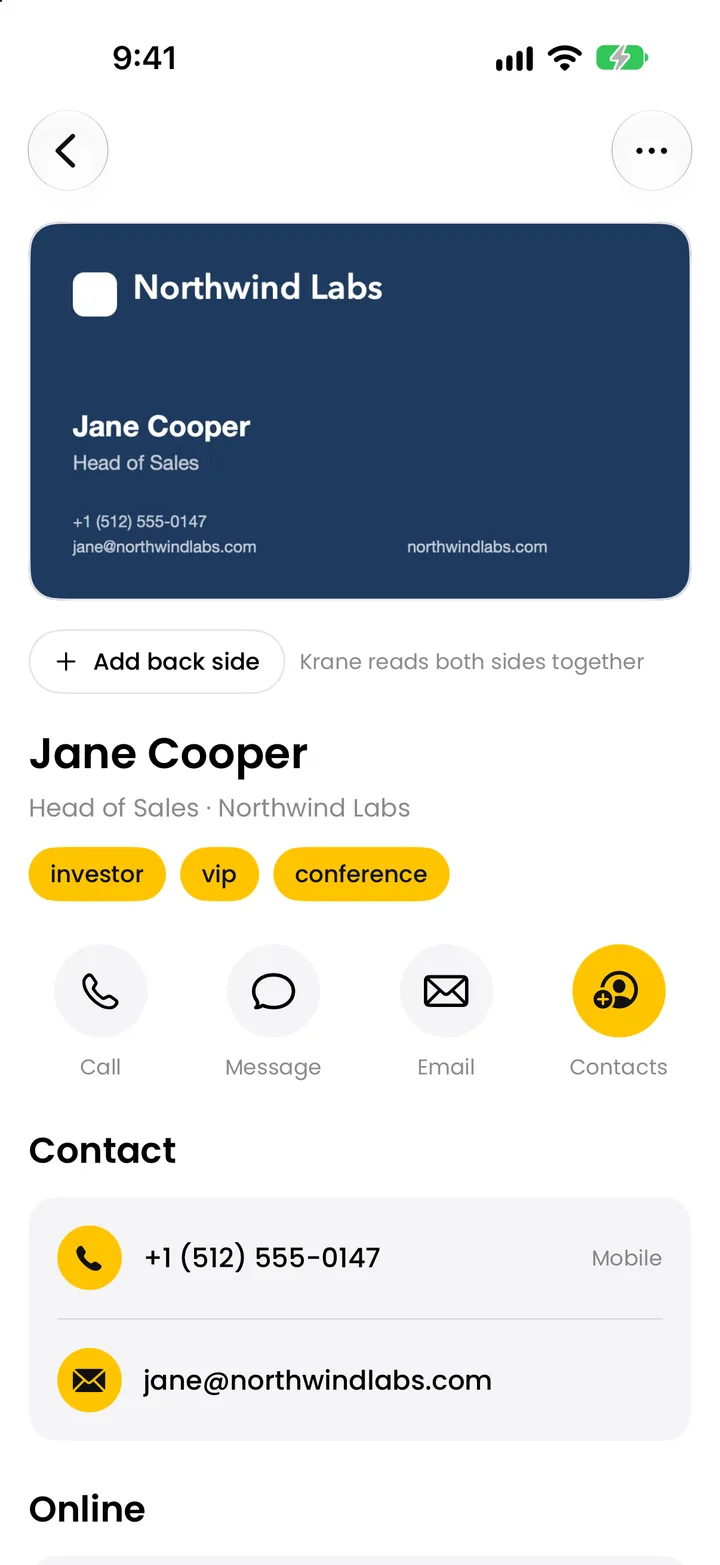
名刺は各項目が埋まった状態で画面に表示され、その上に名刺の写真が出ます。間違った項目があれば、「連絡先」と同じようにタップして直します。名刺から電話、メッセージ、メールを送ったり、相手のWebサイトやSNSのプロフィールを開いたりできます。
このどれにも電波は必要ありません。KraneはiPhone上ですぐに名刺を読み取り、オンラインに戻ったときにもう一度確認して、1回目の読み取りで抜けた項目を埋めます。
使い方
Kraneで名刺をスキャンする方法
- Kraneを開いて「スキャン」をタップします。 カメラが「名刺またはバッジ」モードで開きます。名刺とイベントのバッジを読み取るモードです。
- 名刺を平らに置き、iPhoneをその上にかざします。 動かさずに待ちます。枠の中で名刺が止まるとすぐにKraneが自動で撮影します。シャッターボタンをタップすることもできます。
- 項目を確認します。 氏名、役職、会社名、電話番号、メールアドレス、Webサイト、住所が入った連絡先が表示されます。直したい項目はタップして修正します。
- 裏面があれば追加します。 名刺を開き、「裏面を追加」をタップして裏面をスキャンします。
- 「連絡先に追加」をタップします。 すべての項目が入った状態で、その人がAppleの連絡先に保存されます。
以前に撮った名刺の写真も使えます。写真ライブラリから1枚、または複数まとめて選ぶと、それぞれが名刺になります。Siriに頼んだり、ショートカットからスキャンを始めたりもできます。
1枚ではなく、名刺の束なら
打ち合わせや展示会のあとには名刺の山が残ります。Kraneには2つの方法があります。
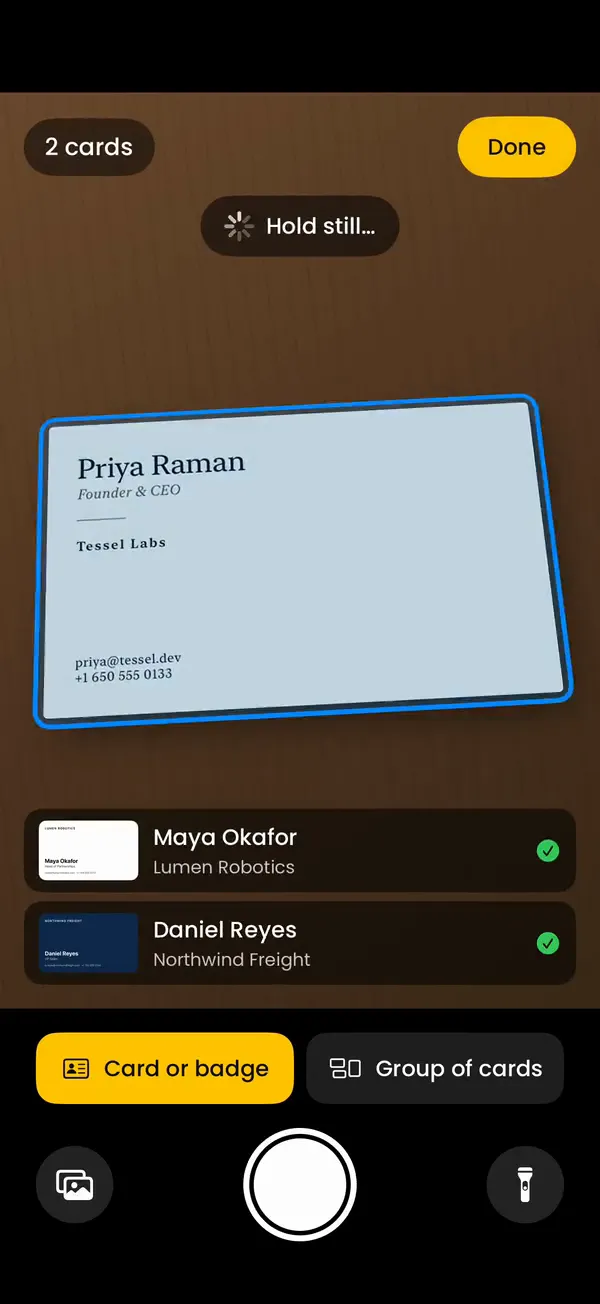
「1枚ずつ連続で」:iPhoneをテーブルの上にかざし、名刺を1枚ずつ置いていきます。Kraneは名刺が静止するとすぐに撮影し、次の名刺を置いている間に読み取ります。無料プランでは1回のセッションでこの方法で続けて3枚まで、Krane Proなら制限はありません。
「複数の名刺」:Krane Proでカメラを「複数の名刺」に切り替え、名刺を広げて1枚撮影します。Kraneは広げた名刺をすべて読み取り、それぞれを別の連絡先として保存します。
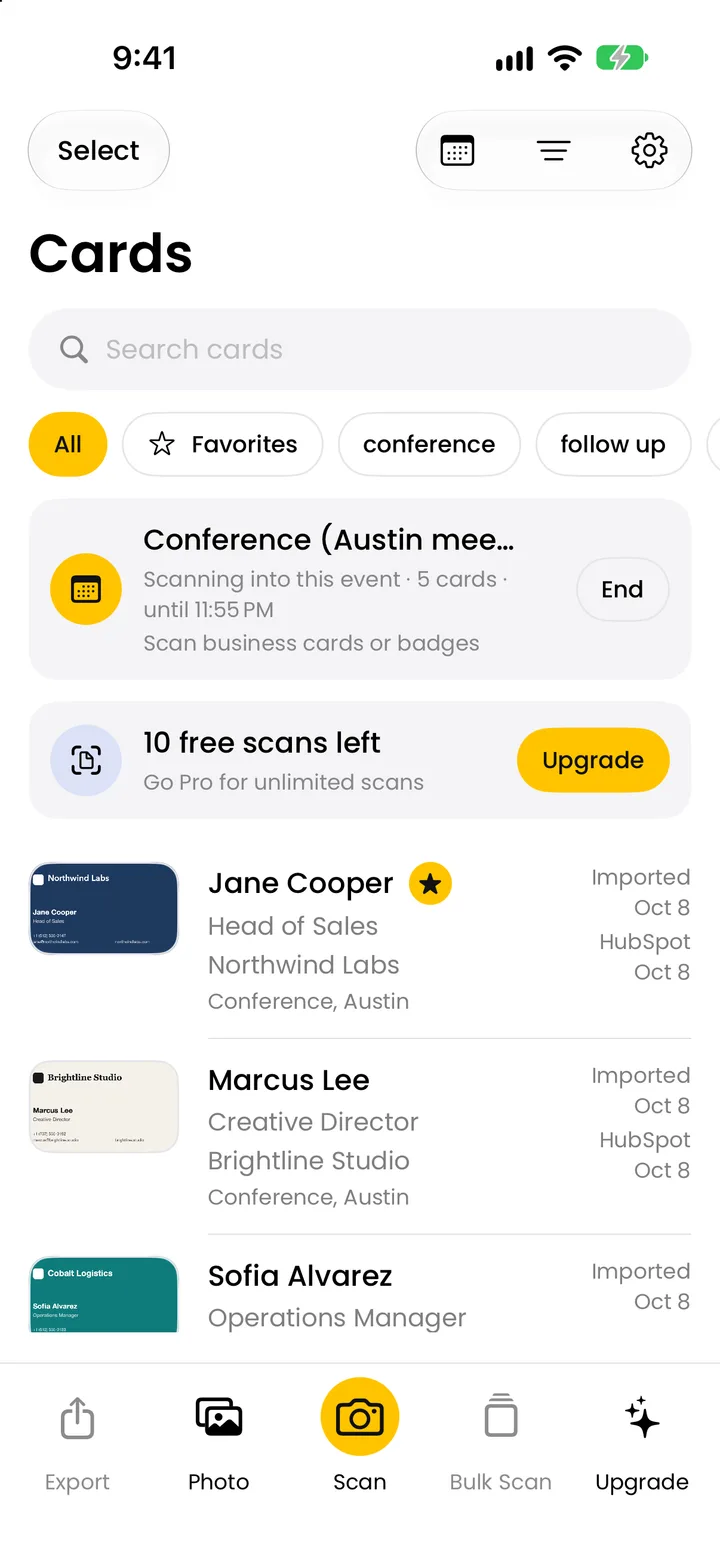
先にイベントを開始しておけば、束の名刺はすべてそのイベントに登録され、「出会った場所」が入り、イベントのタグが追加されます。バッジも含めて展示会全体をこの方法で進めるやり方は展示会のリード獲得のページで、バッジについてはバッジスキャナーのページで紹介しています。
スキャンのあと:連絡先、イベント、CRM
ワンタップでAppleの連絡先に追加できます。 追加した連絡先は、iPhoneが連絡先を使うあらゆる場所に表示されます。相手から電話がかかってきたときの「電話」、メールを書くときの「メール」、「メッセージ」などです。iPhoneの連絡先のデフォルトアカウントがExchangeやGoogleのアカウントなら、連絡先はそこに保存され、OutlookやGmailにも届きます。どの名刺も、ほかのスマートフォンやメールソフトで開ける標準の連絡先ファイルであるvCardとして共有できます。
名刺はKraneにも残り、あとから探せます。どの項目でも検索でき、タグやイベントで絞り込んだり、一覧を会社ごとにまとめたりできます。話した内容のメモと、届くとその名刺が開くフォローアップのリマインダーも追加できます。同じ人を2回スキャンすると、Kraneが重複を知らせ、ワンタップで統合できます。
Krane Proなら、1つのイベント、またはすべての名刺をExcel、Numbers、Google Sheets用のCSVとしてエクスポートしたり、名刺をHubSpot、Salesforce、Pipedriveに送信したりできます。ほかのツールにはWebhookで、Zapier、Make、n8nを経由して届けられます。各連携の説明はCRM連携に、Kraneが読み取る項目の一覧は名刺スキャナーのページにあります。
テキスト認識表示で足りる場合
名刺をもらうのがたまにで、電話番号さえあればいいなら、テキスト認識表示のほうが早く済みます。「カメラ」を向け、番号をタップして、電話をかけるか保存します。何もインストールする必要はありません。
Kraneが役に立つのは、名刺がまとまって届くときです。週に数枚以上もらう、フォローアップが必要な相手がいる、展示会に出る、連絡先をCRMに入れる必要がある、といった場合です。そうしたとき、1回の撮影ですべての項目が埋まり、イベントや会社でその人をまた探せれば、コピーと貼り付けに費やす夜の時間が省けます。
無料プランとKrane Pro
Kraneの無料プランでは、10回までスキャンできます(直近7日間)。作成するアカウントはなく、名刺はiPhoneに残り、すべてを1つのファイルにバックアップできます。このガイドの内容は、「複数の名刺」のスキャン、CSVのエクスポート、CRM連携を除いてすべて無料プランで使えます。Krane Proはサブスクリプションで、これらの機能が加わり、スキャンの回数制限がなくなります。
よくある質問
iPhoneでの名刺のスキャンについてよくある質問
iPhoneに名刺スキャナーは付いていますか?
専用のアプリはありません。「カメラ」と「写真」アプリのテキスト認識表示で名刺の文字を読み取れ、「メモ」と「ファイル」アプリではPDFとしてスキャンできます。ただし、どれも連絡先のすべての項目を埋めることはできません。それができるのは、Kraneのような名刺スキャンアプリです。
名刺をスキャンしてiPhoneの連絡先に登録できますか?
はい。テキスト認識表示では、電話番号やメールアドレスを1項目ずつ連絡先に追加し、残りは入力するか貼り付けます。Kraneなら名刺を1回スキャンして「連絡先に追加」をタップするだけで、氏名、役職、会社名、電話番号、メールアドレス、Webサイト、住所がまとめて入ります。
iPhoneでスキャンした名刺はどこに保存されますか?
「カメラ」で撮った写真は「写真」に入ります。「メモ」でスキャンするとメモの中のPDFになり、「ファイル」でスキャンすると選んだフォルダのPDFになります。テキスト認識表示は、各項目を連絡先に追加するまで何も保存しません。Kraneは名刺を自分の一覧に残し、ワンタップでAppleの連絡先に保存します。
テキスト認識表示で名刺を連絡先に追加できますか?
一部はできます。テキスト認識表示で電話番号やメールアドレスを長押しして「連絡先に追加」を選び、新しい連絡先を作るか既存の連絡先に追加します。項目ごとに別の操作が必要で、氏名、役職、会社名は自分でコピーするか入力しなければなりません。
テキスト認識表示で連絡先のすべてが埋まらないのはなぜですか?
テキスト認識表示は文字を読み取り、電話番号、メールアドレス、Webアドレスなど操作できるものを認識します。しかし、どの行が氏名で、どれが役職で、どれが会社名かは判断しないので、連絡先の形にはできません。Kraneは名刺を名刺として読み取り、各行をそれぞれの項目に入れます。
「メモ」アプリで名刺をスキャンするには?
メモを開き、カメラまたは添付のボタンをタップして「書類をスキャン」を選びます。iPhoneを名刺の上にかざすと、「メモ」が縁を見つけてスキャンをPDFとしてメモに保存します。あとで文字を検索できますが、名刺は連絡先にはなりません。
iPhoneで使える無料の名刺スキャンアプリはありますか?
Kraneの無料プランでは、アカウントなしで10回までスキャンできます(直近7日間)。無料プランにはイベント、タグ、メモ、リマインダー、Appleの連絡先、vCardの共有、オフラインでの読み取りが含まれます。Krane Proはサブスクリプションで、無制限のスキャン、「複数の名刺」のスキャン、CSVのエクスポート、CRM連携が使えます。
名刺の両面をスキャンできますか?
はい。表面をスキャンしたら、Kraneで名刺を開いて「裏面を追加」をタップします。Kraneが裏面を同じ連絡先に読み込むので、片面が英語、もう片面が日本語の名刺も1人のままです。
iPhoneで複数の名刺をまとめてスキャンできますか?
はい。方法は2つあります。「1枚ずつ連続で」:iPhoneの下に名刺を1枚ずつ置くと、Kraneが1枚ごとに撮影します。無料プランでは続けて3枚まで、Krane Proなら制限はありません。「複数の名刺」(Krane Pro):広げた名刺をまとめて1枚の写真から読み取ります。
Wi-Fiや電波がなくても使えますか?
はい。KraneはiOSに組み込まれたテキスト認識を使い、iPhone上ですぐに名刺を読み取ります。オンラインに戻ると名刺をもう一度確認し、1回目の読み取りで抜けた項目を埋めます。
iPhoneから名刺をOutlookに取り込めますか?
KraneにはまだOutlookとの直接連携はなく、近日対応予定です。今は、iPhoneの連絡先のデフォルトアカウントをExchangeまたはOutlookのアカウントにして、名刺ごとに「連絡先に追加」をタップすれば、連絡先がOutlookに同期されます。Krane Proなら、CSVをエクスポートしてOutlookにインポートすることもできます。
iPhoneで名刺を整理するには?
展示会や打ち合わせの前にKraneでイベントを開始すれば、スキャンした名刺はすべてそのイベントに登録されます。タグ、メモ、フォローアップのリマインダーを追加し、どの項目でも検索したり、一覧を会社ごとにまとめたりできます。これらはすべて無料プランで使えます。
iPadやiPhone Duoでも使えますか?
はい。KraneはiPhone、iPhone Duo、iPadで動き、iOS 17.6以降が必要です。Android、Mac、Windowsでは動きません。
次の名刺は1回の撮影でスキャン。
週10回までスキャン無料。Krane Proでスキャン無制限、エクスポート、CRM連携が使えます。
パソコンでご覧ですか? iPhoneのカメラをコードに向けるか、リンクをメッセージで送ってください。