無料のメール署名テンプレート作成ツール(QRコード付き)
内容を入力し、4つのテンプレートから1つを選び、ロゴをウェブ上のアドレスで追加して、署名をGmail、Outlook、Apple Mailにコピーします。無料で、登録は不要です。
ブラウザの中で動きます。アップロードはなく、アカウントも不要です。
署名をコピーでコピーし、Gmail(設定、すべての設定を表示、署名)、Outlook(設定、アカウント、署名)、Apple Mail(設定、署名)に貼り付けます。アプリごとの手順は下にあります。
4つのメール署名テンプレート
4つとも同じ内容を使います。切り替えるとプレビューが描き直されます。
- クラシック。名前、役職、会社名を縦に並べ、アクセントカラーの短い罫線の下に電話番号、メールアドレス、ウェブサイト。ほとんどの人に合います。
- 区切り線。左に名前と役職、色付きの縦の罫線を挟んで右に連絡先。連絡先が多くても行数が少なく済み、名前の上にロゴを置く余白があります。
- 1行。色付きの罫線の下に、住所と短い一文を除いたすべてを1行で。短い返信を多く送る人に合います。
- QRコード付き。クラシックの各行の横にvCardのQRコード。イベントや営業の場で人と直接会う人向けです。
すでにウェブサイトにあるロゴの https アドレスを「ロゴ画像のURL」に貼り付けます。ロゴは名前の上(1行のテンプレートでは行の先頭)に、高さ最大48ピクセルで入り、ウェブサイトにリンクします。
Gmail、Outlook、Apple Mailに署名を追加する方法
ツールで「署名をコピー」を押し、表にある場所に貼り付けます。
| アプリ | 貼り付ける場所 | 注意点 |
|---|---|---|
| Gmail(パソコン) | 設定(歯車)→ すべての設定を表示 → 署名 → 貼り付け → 下部の「変更を保存」 | 貼り付けたQRコードは表示されません。「画像を挿入」で追加してください。上限は画像を含めて10,000文字です。 |
| Outlook(新しいOutlookとウェブ版) | 設定 → アカウント → 署名 → 署名を追加 → 名前を付ける → 貼り付け → 新しいメッセージ用と返信用に選ぶ → 保存 | すでに開いているメッセージには入りません。新しく作成してください。 |
| 従来のOutlook for Windows | ファイル → オプション → メール → 署名 → 新規作成 →「署名の編集」に貼り付け → 既定を設定 → OK | そのパソコンにだけ保存されます。ウェブ版でも設定してください。埋め込みのQRコードは表示されないので、PNGを挿入してください。 |
| MacのApple Mail | メール → 設定 → 署名 → アカウントを選ぶ → + → 名前を付ける → プレビューに貼り付け | 「常にデフォルトのメッセージフォントに合わせる」のチェックを外さないと、メールがフォントを置き換えます。 |
| iPhoneのGmailアプリ | メニュー → 設定 → 署名設定 →「モバイル署名」をオン | アプリから送るメールだけに使われます。オフにすると、パソコンの署名が使われます。 |
これらの欄に貼り付ける前に押すのは「署名をコピー」です。「HTMLソースをコピー」ではありません。
iPhoneでは
iPhoneのメールの署名欄(設定 → アプリ → メール → 署名)で使えるのは、太字、斜体、下線です。署名を貼り付けると、色、フォント、列、画像はほとんど失われ、テキストだけが残ります。代わりに、名前、役職、会社名、電話番号だけの短い署名を入力してください。Gmailアプリには独自の署名があります。メニュー → 設定 → 署名設定 →「モバイル署名」で設定し、そのアプリから送るメールに使われます。
署名に入れる内容
名前、役職、会社名、電話番号1つ、ウェブサイト1つです。メールアドレスは任意です。相手は差出人の欄で見られます。名前の下の短い一文は、役職でわからないことを伝える場合だけ残してください。会社のロゴがすでにネット上にあれば追加しましょう。SNSのリンクは2〜3個で十分です。ツールはLinkedIn、X、Instagramをテキストのリンクで表示するので、アイコンが画像としてブロックされることはありません。名言は入れず、法的な文言も会社に求められない限り省いてください。返信のたびに末尾に繰り返されるためです。
QRコードと、表示される環境
QRコード付きのテンプレートでは、連絡先の横にQRコードが入ります。中身はvCard 3.0で、スマートフォンが読み取る連絡先の形式に、入力したのと同じ内容が入ります。画面でも紙でも、スマートフォンのカメラを向けると、連絡先の保存を提案します。vCard QRコード作成ツールでは、印刷する名刺用に同じコードを作れます。
画像は署名のHTMLに埋め込まれ、埋め込まれた画像を表示しないアプリもあります。MacとiPhoneのApple Mail、Outlook for Mac、Outlook.comとOutlook on the web、iPhoneとAndroidのOutlook、Yahoo Mail、Thunderbirdでは表示されます。Gmailはウェブ版でもアプリでも表示せず、従来のOutlook for Windowsの2007 〜 2016も表示しません。迷惑メールフィルターの中には、埋め込まれた画像を疑わしいものとして扱うものもあります。
対処法:「QRコードのPNGをダウンロード」を押し、署名欄の画像ボタンでファイルを挿入するか、ウェブサイトにPNGを置いて、その https アドレスを「QRコード画像のアドレス」に貼り付けます。その後、自分宛てにテストメールを送ってください。
署名がおかしいときは
- フォントが変わった。Apple Mailで「常にデフォルトのメッセージフォントに合わせる」のチェックを外します。
- iPhoneで色が消えた。iPhoneのメールで残るのは太字、斜体、下線だけです。そこではテキストだけの署名を入力してください。
- GmailでQRコードが出ない。Gmailは埋め込まれた画像を表示しません。ダウンロードしたPNGを挿入するか、ネット上に置いてください。
- ロゴが出ない。アドレスは https:// で始まり、新しいタブで開くと画像そのものが表示される必要があります。
- 開いているメッセージに署名がない。Outlookが署名を入れるのは新しいメッセージだけです。新しく作成してください。
- Gmailで保存できない。上限は画像を含めて10,000文字です。小さいPNGか、ネット上に置いたPNGを使ってください。
よくある質問
メール署名についてのよくある質問
このメール署名作成ツールは無料ですか?
はい。アカウントも、メールアドレスの入力も不要で、署名に「〜で作成」の表示も入りません。このページはブラウザの中で動くので、入力した内容はお使いのパソコンやスマートフォンの中で署名になり、kraneapp.comには何も送信されません。作ったのは、iPhone用の名刺スキャンアプリKraneの開発者です。
Gmailで使えますか?
はい、署名そのものは使えます。HTMLはメールアプリが想定する作り方で、テーブル、インラインのスタイル、どの環境にもあるフォントを使い、幅は最大600ピクセルです。「署名をコピー」でGmailの署名欄に貼り付けられます。唯一の例外はQRコードの画像で、埋め込まれた画像をGmailは表示しません。署名欄の「画像を挿入」ボタンで追加するか、PNGをネット上に置いて、そのアドレスをツールに貼り付けてください。
会社のロゴを入れられますか?
はい、ロゴがすでにネット上にあれば入れられます。会社のウェブサイトにあるロゴのファイルなど、画像の https アドレスを「ロゴ画像のURL」に貼り付けると、署名の名前の上に、サイズを指定した状態で表示されます。アップロードはありません。このページにはファイルを保管するサーバーがなく、Gmailと従来のOutlook for Windowsは署名に埋め込まれた画像を表示しないためです。Gmailでは、署名欄の「画像を挿入」ボタンでロゴを追加することもできます。
GmailでQRコードが表示されないのはなぜですか?
このツールはQRコードの画像を署名のHTMLの中に埋め込みます。Gmailは、ウェブ版でもiPhoneとAndroidのアプリでも、そのように埋め込まれた画像を表示しません。「QRコードのPNGをダウンロード」を押し、Gmailの署名欄の「画像を挿入」で、パソコン、ドライブ(一般公開で共有)、またはウェブアドレスからファイルを追加してください。または自分のサイトにPNGを置き、その https アドレスを「QRコード画像のアドレス」に貼り付けてください。
OutlookにHTML署名を追加するには?
新しいOutlook for WindowsとOutlook on the webでは、設定 → アカウント → 署名 → 署名を追加 の順に進み、名前を付けて「署名をコピー」の内容を貼り付けます。新しいメッセージ用と、返信・転送用の署名として選び、保存します。従来のOutlook for Windowsでは、ファイル → オプション → メール → 署名 → 新規作成 の順に進み、「署名の編集」に貼り付けて既定の署名を設定し、OKを押します。従来のOutlookの署名はそのパソコンにだけ保存されるので、両方を使うならウェブ版でも設定してください。
iPhoneのメールで使えますか?
テキストとしてだけ使えます。iPhoneのメールの署名欄(設定 → アプリ → メール → 署名)では、太字、斜体、下線が使えますが、貼り付けた署名の色、フォント、列、画像はほとんど失われます。そこには名前、役職、会社名、電話番号だけの短い署名を入力してください。Gmailアプリから送信する場合は、設定 → 署名設定 で「モバイル署名」をオンにします。そのアプリから送るメールに使われます。
QRコードには何が入っていますか?
vCard 3.0です。vCardはスマートフォンが読み取る連絡先の形式で、フォームに入力したのと同じ名前、役職、会社名、電話番号、メールアドレス、ウェブサイト、住所が入ります。リンクは入っておらず、裏にサーバーもありません。内容はマスそのものに入っているので、スマートフォンのカメラで読み取ると、連絡先の保存を提案します。内容を変えると、ツールがコードを描き直します。
入力した内容は保存されますか?
いいえ。作成ツールはブラウザの中で動きます。署名、HTMLファイル、QRコードのPNGはお使いのパソコンやスマートフォンの中で作られ、入力した内容がkraneapp.comに届くことはありません。ページが取得するのは、あなたが指定した画像(ロゴか、ネット上に置いたQRコードの画像)だけで、プレビューに表示するためにそのアドレスから読み込みます。
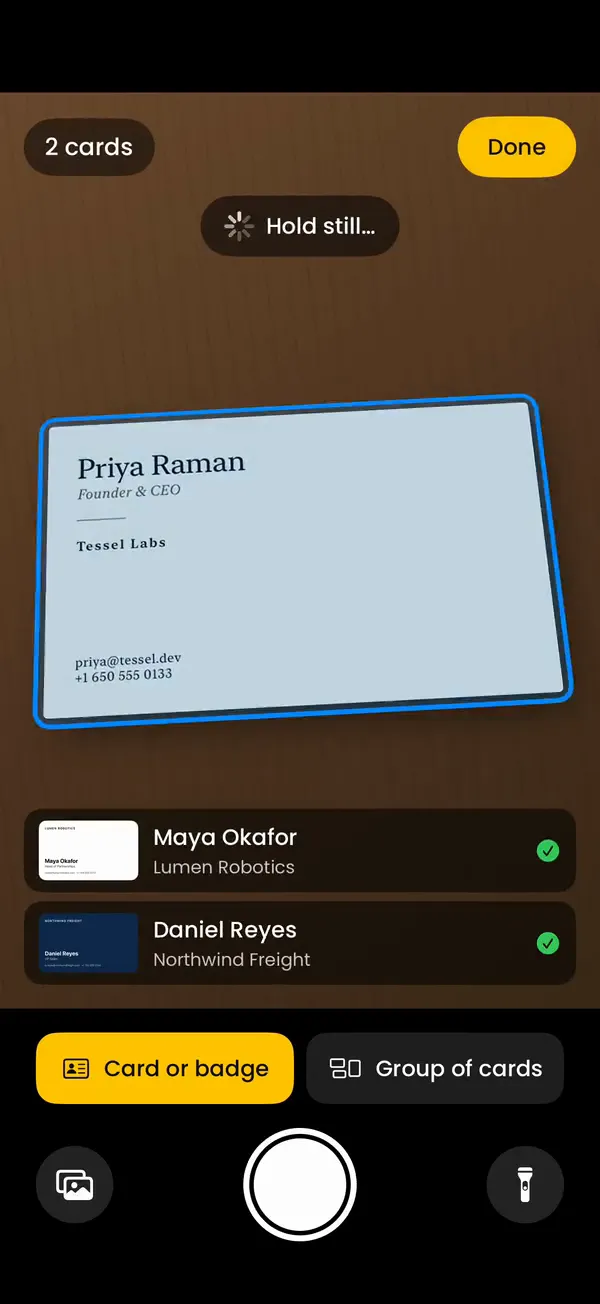
署名は、あなたが送る名刺です。受け取った名刺はKraneが読み取ります。
週10回までスキャン無料。Krane Proでスキャン無制限、エクスポート、CRM連携が使えます。
パソコンでご覧ですか? iPhoneのカメラをコードに向けるか、リンクをメッセージで送ってください。