名刺を写真からデータ化する読み取りツール
名刺の写真をドロップしてください。Kraneのサーバーが氏名、会社名、電話番号、メールアドレスを読み取り、連絡先にします。修正してから、vCardかCSVでダウンロードできます。読み取りは週3回まで無料です。
写真は読み取りのためにKraneに送信されます。保存はされません。アカウントは不要です。
ボタンを押すと、この写真が読み取りのためにKraneに送信されます。写真は保存されません。3回まで、毎週無料で読み取れます。
ここに連絡先が表示されます:名前、会社名、電話番号、メールアドレス。ダウンロードする前に修正できます。
写真から連絡先へ
紙の名刺を受け取ると、書いてあることを見ながら1項目ずつスマートフォンに入力することになります。
この名刺読み取りツールは、その入力を写真から行います。あなたは結果を確認するだけです。
- 名刺の写真をページにドロップするか、ファイルを選ぶか、貼り付けます。スマートフォンでは、ファイルの選択画面からカメラも使えます。
- 「名刺を読み取る」を押します。ページが写真をKraneのサーバーに送信し、そこで読み取ります。先にロボットでないことの確認が行われ、ボックスにチェックを求められることがあります。
- 項目を確認します。フォームに氏名、会社名、役職、部署、電話番号(携帯、勤務先、FAX、その他の種別付き)、メールアドレス、ウェブサイト、住所、SNSのアカウントが、名刺に印字された文字体系のまま表示されます。名刺と違うところがあれば修正します。
- 連絡先を.vcfかCSVでダウンロードします。またはフォームの下にあるQRコードにスマートフォンのカメラを向けると、スマートフォンが連絡先の保存を提案します。
.vcfとは何でしょうか。連絡先1件を、vCardという形式で小さなファイルに保存したものです。iPhone、Android、Google Contactsのどれでも読み込めます。
写真の送信先
このサイトのほかのツールはブラウザの中で動きます。このツールはそれができません。写真は読み取りのためにKraneのサーバーに送信されます。
送信の前に、ブラウザが写真を長辺1,600ピクセル以下に縮小し、JPEGで保存し直します。これで元のファイルに保存されていた位置情報とカメラの情報が消えます。Kraneはその小さなコピーを読み取り、保存しません。連絡先はページに返され、Kraneはそれも保存、記録しません。残すのは1つだけで、あなたの読み取り回数を1週間数えておくことです。
名刺には他人の連絡先が載っているので、送るのは受け取った名刺だけにしてください。Kraneが利用するサービス提供者については、プライバシーポリシーに書いてあります。
読み取りは週3回
読み取りのたびにKraneに費用がかかり、ツールは無料です。そのため、1人あたり週3回までの制限があります。アカウントもメールアドレスも不要です。
何が1回に数えられるのでしょうか。送信した写真はすべてで、名刺が写っていない写真も含みます。回数は、最初の読み取りから1週間後に戻ります。
読み取りツール全体にも月間の予算があります。それを使い切ると、ツールは翌月まで休止します。
よく読み取れる写真
- 名刺全体をフレームに入れ、写真の大部分を名刺にします。縦でも横でもかまいません。
- 名刺は、無地のやや暗い面に平らに置きます。
- 光はむらなく当てます。光沢のある名刺はライトやフラッシュを反射し、その反射で印字が見えなくなります。
- 文字にピントが合うまで、スマートフォンを動かさないでください。
- 両面の名刺は、連絡先が載っている面を撮影します。もう一方の面の内容はフォームに入力します。
- 濃い色の名刺の小さなグレーの文字と、装飾的な筆記体は、念入りに確認してください。最も読み取りにくい文字です。
読み取りツールが数字を読み違えることもあるので、各項目を名刺と見比べてください。
連絡先の使い道
| 送り先 | 使うファイル | 方法 |
|---|---|---|
| iPhoneやMac | .vcf | ファイルを開くと、「連絡先」が追加を提案します |
| Android | .vcf | 「連絡帳」アプリで「整理」または「修正と管理」をタップし、「ファイルからインポート」 |
| Outlook for Windows | CSV | OutlookはCSVから連絡先を読み込みます。.vcfは使えません |
| ExcelやGoogle Sheets | CSV | わかりやすい列名の1行 |
| 手元のスマートフォン | QRコード | コードにカメラを向けると、スマートフォンが連絡先の追加を提案します |
CRMに入れるなら、VCF・CSV変換ツールで.vcfをHubSpot、Salesforce、Google Contacts、Outlookが求める列に変換できます。自分の連絡先を入れたQRコードは、名刺用QRコード作成ツールで作れます。
iPhone版Krane
名刺の束はKraneで
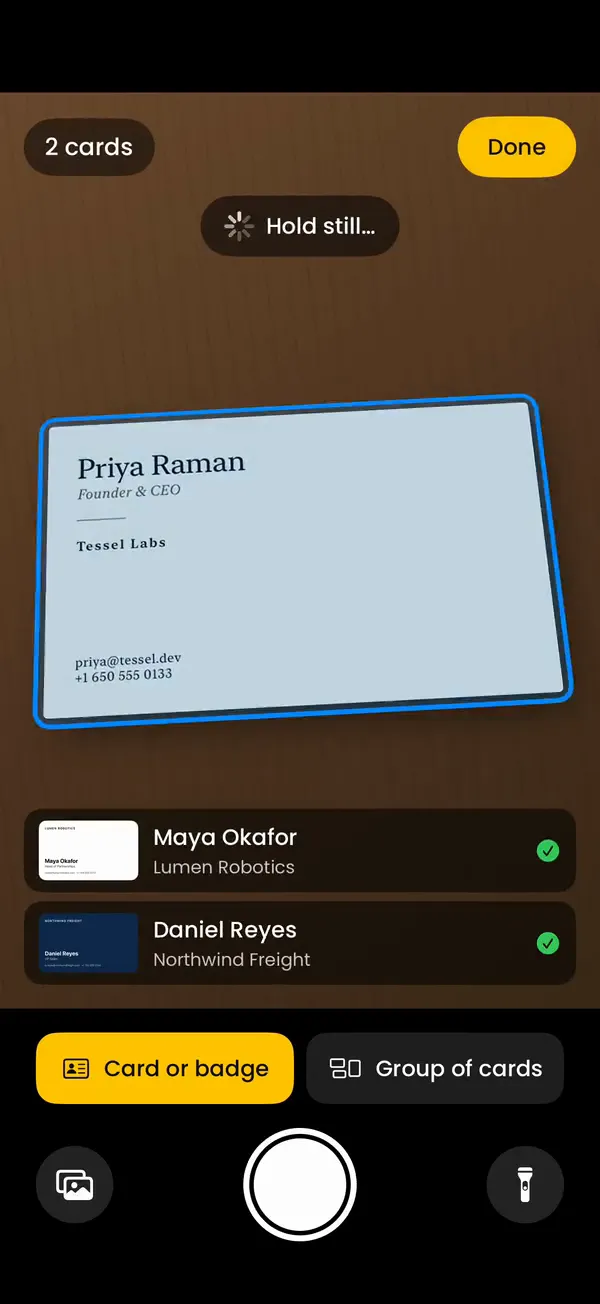
このページは、撮影済みの写真から名刺を1枚ずつ、週3枚まで読み取ります。展示会が終われば、手元には50枚の名刺があります。
KraneはiPhone、iPhone Duo、iPad用のアプリです。名刺スキャナーは、名刺を受け取るたびにカメラで読み取り、電波があってもなくても、今いるイベントに登録します。バッジも読み取ります。Krane Proなら、名刺をHubSpot、Salesforce、Pipedriveに送信したり、CSVでエクスポートしたりできます。Kraneは週10回までスキャン無料です。
KraneにAndroid版、Windows版、Web版はありません。そうした環境で使えるのは、このページだけです。
よくある質問
名刺読み取りツールについてのよくある質問
この名刺読み取りツールは無料ですか?
はい。アカウントもメールアドレスも不要で週3回まで読み取れます。読み取りのたびにKraneに費用がかかるため、回数に制限があります。項目の修正と、.vcfやCSVのダウンロードはブラウザの中で行われ、読み取りの回数は使いません。
写真はアップロードされますか?
はい。写真は読み取りのためにKraneのサーバーに送信されます。送信の前に、ブラウザが写真を長辺1,600ピクセル以下に縮小してJPEGで保存し直します。このとき、元のファイルに入っている位置情報とカメラの情報は消えます。Kraneは写真も、読み取った連絡先も保存しません。このサイトのほかのツールはブラウザの中で動き、何もアップロードしません。
なぜ週3枚までなのですか?
読み取りのたびにKraneに費用がかかり、ツールは無料なので、1人あたり週3回までにしています。名刺が写っていない写真でも1回に数えます。回数は、最初の読み取りから1週間後に戻ります。名刺の束には、iPhone、iPhone Duo、iPad用のKraneアプリが週10回までスキャン無料で、Krane Proなら回数制限はありません。
ほかの言語の名刺も読み取れますか?
はい。読み取りツールは、名刺に印字された文字体系のまま文字を残し、翻訳はしません。ラテン文字以外の名前には、ローマ字表記も横に付きます。英語のキーボードで入力しても、その連絡先を探せます。
名刺の両面や、1枚の写真に写った複数の名刺も読み取れますか?
いいえ。1枚の写真で読み取れるのは、名刺1枚の片面です。連絡先が載っている面を撮影し、裏面の内容はフォームに入力してください。Kraneアプリなら無料プランでも名刺の裏面を同じ連絡先に追加でき、Krane Proなら1枚の写真から複数の名刺を読み取れます。
AndroidやWindowsでも使えますか?
はい。読み取りツールは最新のブラウザであれば、Androidのスマートフォン、Windowsのノートパソコン、Mac、iPhoneのどれでも動きます。Kraneアプリは別のものです。iPhone、iPhone Duo、iPad専用で、AndroidやWindows版はありません。
連絡先をスマートフォンに保存するには?
フォームの下にあるQRコードにスマートフォンのカメラを向けます。iPhoneとAndroidのカメラはそれを連絡先として読み取り、追加を提案します。または.vcfをダウンロードして、スマートフォンで開きます。iPhoneでは「連絡先」で開き、Androidでは「連絡帳」アプリの「整理」から「ファイルからインポート」で読み込みます。
読み取りツールが項目を間違えました。どうすればいいですか?
ダウンロードする前に、フォームで修正してください。どの項目も編集できます。いくつもの項目が間違っていたら、写真を見直してください。ピントが合い、平らで、光の反射がない写真のほうがよく読み取れます。撮り直した写真は週3回のうちの1回を使うので、数字が1つ違う程度なら手で直しましょう。
ここでは1枚ずつ。展示会1回分の名刺はKraneで。
週10回までスキャン無料。Krane Proでスキャン無制限、エクスポート、CRM連携が使えます。
パソコンでご覧ですか? iPhoneのカメラをコードに向けるか、リンクをメッセージで送ってください。