ExcelとGoogle Sheets用の連絡先リストのテンプレート
列を選び、無料の連絡先リストのテンプレートを.xlsxかCSVでダウンロードするか、Google Sheetsにコピーします。ブラウザが作成するので、登録は不要です。
ブラウザの中で作成します。アップロードはなく、アカウントも不要です。
テンプレート
Company Name · Person Name · Position · Address · Mobile 1 · Work 1 · Fax 1 · Phone 1 · Email 1 · Website 1 · Social 1 · Tags · Event · Met At · Notes · Follow-up · Additional Info · Date Scanned
Google Sheets:コピーして、空のシートのセルA1に貼り付けます。または.xlsxをダウンロードし、ファイル > インポート > アップロード を使います。
テンプレートの中身
まずは初期設定の列形式から始めてください。列は18列で、KraneのアプリがCSV(テキスト形式の表のファイル)をエクスポートするときに書き出す列と同じです。メニューで、“Mobile”、“Work”、“Email” に2列目、3列目を追加できます。
| 列 | 入れる内容 |
|---|---|
| “Company Name”、“Person Name”、“Position” | 会社名、1つのセルに氏名、役職 |
| “Address” | 1行で |
| “Mobile 1”、“Work 1”、“Fax 1”、“Phone 1” | それぞれ番号を1つ。“Phone” は種別なし |
| “Email 1”、“Website 1” | それぞれアドレスを1つ |
| “Social 1” | “LinkedIn: handle” の形で |
| “Tags” | タグを “; " で区切って |
| “Event”、“Met At” | 展示会や会合(イベント)、出会った場所 |
| “Notes”、“Follow-up” | メモ、フォローアップの日付 |
| “Additional Info”、“Date Scanned” | 名刺のそのほかの内容、追加した日付 |
架空の連絡先が3件入っていて、各列に何を入れるかがわかります。チェックボックスで削除できます。
Excelでテンプレートを使う
- 「列の形式」のメニューで列形式を選びます。
- 「.xlsxをダウンロード」をクリックします。
- ファイルをダブルクリックします。Excelで「連絡先」という名前のシートが1枚開きます。
- 例の3行に上書きするか、削除します。
- 1行に1人ずつ追加します。Excelの連絡先リストが長くなっても見出しの行は上に固定され、電話番号、FAX、郵便番号の列は文字列の書式なので、Excelは先頭の0や「+」を残します。
Google Sheetsで使う
このページはオンラインに何も置いていないため、Google Sheetsの連絡先リストのテンプレートを「コピーを作成」するリンクはありません。
ファイルをインポートする。 空のシートを開きます。ファイル > インポート > アップロード を選び、.xlsxを選んで、「スプレッドシートを置換する」を選び、「データをインポート」をクリックします。
行を貼り付ける。 「Google Sheets用にコピー」をクリックします。空のシートのセルA1に貼り付けます。各列がそれぞれのセルに入ります。
電話番号の列を設定する。 貼り付けた後、スペースを含む番号はたいてい入力どおりに残ります。スペースがなく「+」や「0」で始まる番号は変わってしまうことがあります。続けて入力する前に、電話番号の列を 表示形式 > 数字 > 書式なしテキスト にしてください。
列形式の選び方
リストを最終的にどこに入れるかで選びます。どのリストにも合う列形式はないので、まだ決まっていなければ初期設定のままにしてください。
| やりたいこと | 列形式 | メモ |
|---|---|---|
| シートでリストを管理する | 連絡先リスト(Kraneの列) | 初期設定、18列 |
| 姓と名を分けた短めのシートにする | 簡易リスト(Excel / Google Sheets) | 15列 |
| Google Contactsにインポートする | Google Contactsのインポート用 | メールアドレスと電話番号はラベルと値の組 |
| Outlookにインポートする | Outlookのインポート用 | Outlookの見出し、英語 |
| HubSpotにインポートする | HubSpotの連絡先インポート用 | HubSpotはメールアドレスで連絡先を見分けます |
| Salesforceにリードをインポートする | Salesforceのリードインポート用 | リードにはLast NameとCompanyが必要 |
インポート画面は見出しの名前で列を項目に対応付けるので、名前が合っていれば対応付けの手順が要りません。
入力するときの注意
- 1行に1人、1つのセルに1つの値にします。2つ目の携帯電話番号は、1つ目の横ではなく “Mobile 2” に入れます。
- 電話番号は国番号付きで入力します(+1 415 555 0134)。文字列の書式なので「+」が残ります。
- 複数のタグは1つのセルに “; " で区切って入れます(client; Chicago)。
- 日付の書き方は1つにそろえます(2026-11-12。ある行は11/12、別の行は「来週」のようにはしない)。
- インポートでCSVを求められたら、CSV UTF-8で保存します(Excelでは ファイル > 名前を付けて保存 > CSV UTF-8)。
リストができたら
アドレス帳やCRMへ。 Google Contacts、Outlook、HubSpot、SalesforceはどれもCSVを読み込めます。対応する列形式から始め、例の行を削除して、シートをCSV UTF-8で保存します。Googleの場合は contacts.google.com を開いて「インポート」を選びます(1ファイルに3,000件まで)。Windowsの従来のOutlookでは、ファイル > 開く/エクスポート > インポート/エクスポート を選びます。
スマートフォンへ。 スマートフォンが読み込むのは.vcf、つまりvCardの連絡先ファイルです。CSV → VCF に設定したVCF・CSV変換ツールにCSVをドロップします。スマートフォンで.vcfを開き、連絡先を1件確認してください。氏名、電話番号、メールアドレスがそれぞれ正しい項目に入っていますか。
iPhone版Krane
展示会の後はKraneで
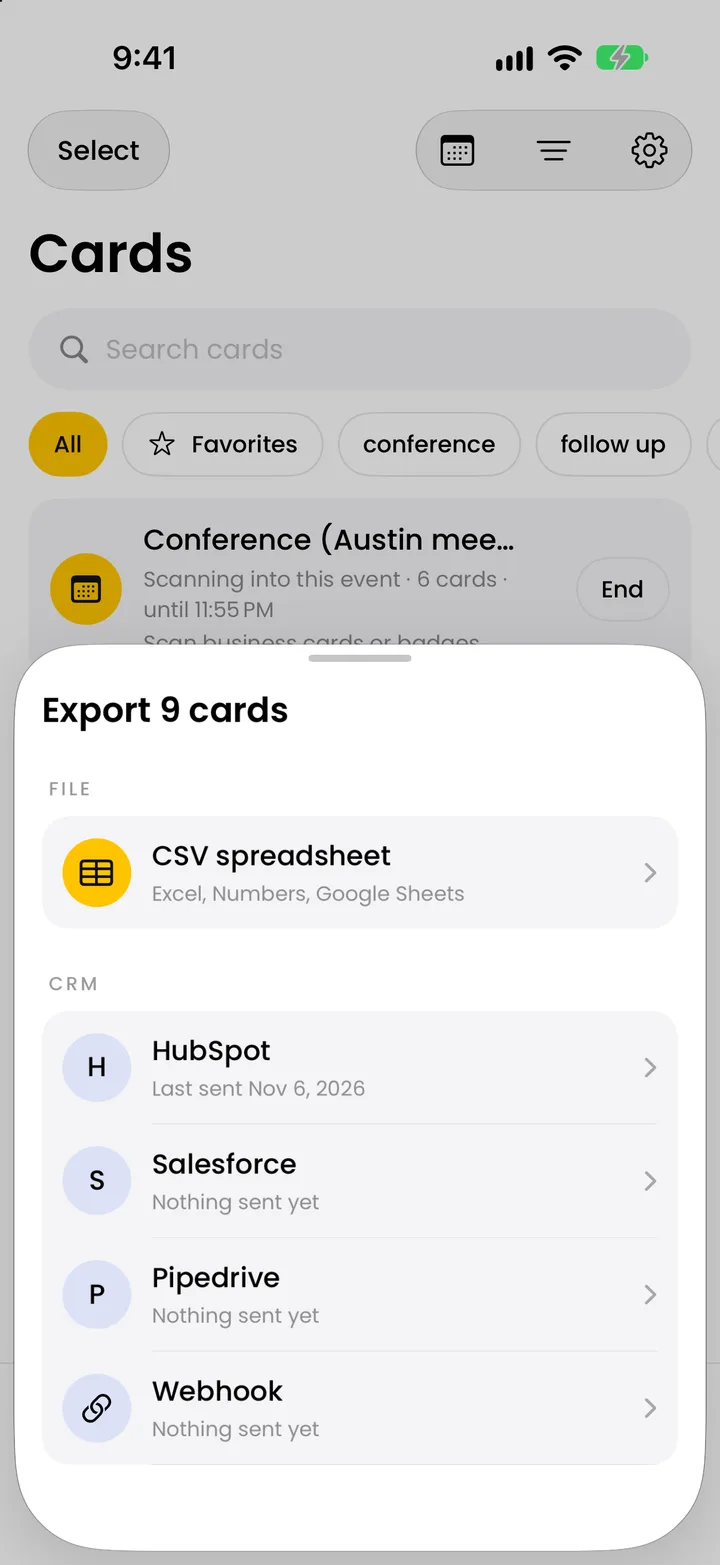
展示会から40枚の名刺を持ち帰ると、このシートに入力するのに時間がかかります。iPhone、iPhone Duo、iPadで使えるKraneは、名刺を1枚ずつ連絡先に読み取ります。Krane Proでは、ここの初期設定の列形式と同じ列のCSVをエクスポートし、“Event”、“Met At”、“Tags”(タグ)には開始したイベントの内容が入ります。名刺スキャナーは週10回までスキャン無料で、CSVのエクスポートはKrane Proの機能です。ブースでの使い方は展示会のリード獲得をご覧ください。Kraneは、このテンプレートもほかのCSVも読み込めません。
よくある質問
連絡先リストのテンプレートについてのよくある質問
連絡先リストのテンプレートは無料ですか?
はい。アカウントも、メールアドレスの入力も不要です。ページがブラウザの中でファイルを作ってダウンロードするので、サーバーにファイルは置かれず、何もアップロードされません。提供しているのは、iPhone、iPhone Duo、iPad用の名刺スキャンアプリKraneです。
連絡先リストのテンプレートはExcelで使えますか?
はい。「.xlsxをダウンロード」で、「連絡先」という名前のシートが1枚入ったExcelのブックができます。見出しの行は黄色の背景に太字で、スクロールしても上に固定されます。列の幅は設定済みで、電話番号、FAX、郵便番号の列は文字列の書式です。ダブルクリックすればExcelで開きます。Apple Numbersでも.xlsxと.csvを開けます。
テンプレートをGoogle Sheetsで開くには?
空のシートを開き、ファイル > インポート > アップロード を選び、.xlsxか.csvを選んで、「スプレッドシートを置換する」を選び、「データをインポート」をクリックします。CSVの場合は、「テキストを数値、日付、数式に変換する」のチェックを外すと、電話番号が入力どおりに残ります。またはこのページで「Google Sheets用にコピー」をクリックし、セルA1に貼り付けます。このページはオンラインにシートを置いていないため、コピー用のリンクはありません。
電話番号の先頭の0やプラス記号が消えたのはなぜですか?
ExcelとGoogle Sheetsは、「+」や「=」で始まるセルを数式や数値として扱い、数値の先頭の0を削ります。入力する前に、列の書式を文字列にしてください。Excelでは ホーム > 数値の書式 > 文字列、Google Sheetsでは 表示形式 > 数字 > 書式なしテキスト です。このページの.xlsxは、電話番号、FAX、郵便番号の列がはじめから文字列になっています。
Excelで日本語やアクセント記号が文字化けするのはなぜですか?
BOM(バイトオーダーマーク)のないUTF-8のCSVをダブルクリックすると、Excelは古いWindowsのコードページとして読み込み、「é」が「é」のように表示されます。このページのCSVは初期設定でBOMを付けるので、Excelでアクセント記号やラテン文字以外の名前が正しく表示されます。BOMを受け付けないプログラム向けに、チェックボックスでオフにできます。または代わりに.xlsxをダウンロードしてください。
入力したリストをGoogle ContactsやOutlookに読み込めますか?
はい、その列形式から始めた場合は読み込めます。例の行を削除し、シートをCSVで保存します。Googleの場合は contacts.google.com を開き、「インポート」を選んでファイルを選びます。1ファイルに入る連絡先は3,000件までです。Windowsの従来のOutlookでは、ファイル > 開く/エクスポート > インポート/エクスポート を選び、「他のプログラムまたはファイルからのインポート」、「テキスト ファイル (コンマ区切り)」の順に選びます。Outlookは、動作している言語の見出しを求めます。
入力したリストをスマートフォンの連絡先にできますか?
はい、2つの手順でできます。入力したリストをCSVで保存し、このサイトのVCF・CSV変換ツールを開いて、CSV → VCF に切り替え、ファイルをドロップします。変換ツールは6つの列形式すべての見出しを認識します。ダウンロードされるのは.vcf、つまりスマートフォンが読み込むvCardのファイルです。スマートフォンで開くと、連絡先が追加されます。
Kraneにこのテンプレートを読み込めますか?
いいえ。Kraneには、このテンプレートもほかのCSVも読み込む機能がありません。一覧に入るのは、カメラでスキャンした紙の名刺とイベントのバッジです。Krane Proでは、このページの初期設定の列形式と同じ列のCSVをエクスポートします。テンプレートは、手で入力するリストにお使いください。
名刺をスキャンすれば、リストはもう入力済みです。
週10回までスキャン無料。Krane Proでスキャン無制限、エクスポート、CRM連携が使えます。
パソコンでご覧ですか? iPhoneのカメラをコードに向けるか、リンクをメッセージで送ってください。