名刺用QRコード作成ツール
記載内容を入力すると、このページが名刺やバッジ用のQRコードを作ります。スマートフォンのカメラで読み取ると、あなたを連絡先に保存するよう提案します。無料、アカウント不要、アップロードなし。
ブラウザの中で動きます。アップロードはなく、アカウントも不要です。
あなたの名前
コードに入っているvCardのテキストを表示
名刺用QRコードの作り方
- 項目を入力します。姓と名、会社名、役職、携帯電話と勤務先電話番号、メールアドレス、ウェブサイトです。住所とメモは任意で、空欄の項目はコードに入りません。
- 名刺の見本を確認します。入力に合わせて、名前と会社名の横でコードが描き直されます。
- コードと背景の色、誤り訂正レベルを選びます。初期設定のMがほとんどの名刺に合います。
- 印刷用にはSVGを、画面用にはPNG(1,024ピクセル)をダウンロードします。メール署名作成ツールを使うと、同じコードをメール署名に入れられます。
- 印刷する前に、画面のコードを2〜3台のスマートフォンでスキャンします。
コードに入るもの(vCard 3.0)
このページで作る名刺用QRコードには、vCardが入ります。vCardはスマートフォンが読み取る連絡先の形式です。スマートフォンは、項目が埋まった状態で新規連絡先の画面を開きます。テキストはUTF-8のvCard 3.0なので、アクセント記号付きの名前や、日本語、キリル文字の名前も入力どおりに伝わります。実際のテキストはプレビューの下にあります。
これは静的コードで、連絡先はマスそのものに書き込まれます。多くの作成サービスは代わりに、自社サーバーへの短いリンクをコードにします。そのため、そうしたコードは印刷後に編集でき、読み取り回数を数えられ、プランが切れると使えなくなります。このコードにはリンクが入っていないため、読み取られても誰にも通知されず、期限切れもありません。電話番号を変えるときは、新しいコードを作って刷り直します。
| 項目 | vCardの行 | 備考 |
|---|---|---|
| 名前 | N と FN | N は姓と名を分けて持ち、FN はスマートフォンに表示される氏名 |
| 会社名 | ORG | 連絡先の会社として保存 |
| 役職 | TITLE | |
| 携帯電話 | TEL;TYPE=CELL | 「携帯電話」のラベルで保存 |
| 勤務先電話番号 | TEL;TYPE=WORK | 「勤務先」のラベルで保存 |
| メールアドレス | EMAIL | |
| ウェブサイト | URL | 連絡先のウェブサイトとして保存。LinkedInのプロフィールのアドレスも入れられる |
| 住所 | ADR | 任意。たいてい一番長い行 |
| メモ | NOTE | 任意。数語にとどめる |
ほかの人から受け取った.vcfファイルは、VCF・CSV変換ツールでスプレッドシートにできます。
名刺用QRコードのサイズと印刷
一般的な目安は、名刺の上で幅2 cm(0.8 in)以上、vCardが長ければそれより大きくです。1文字ごとにマスが増え、1マスが小さく印刷され、小さなマスはにじみます。ツールはプレビューの下に、そのコードの最小の幅を表示します。1マスが0.4 mm以上で印刷されるように計算した値です。コードが密になると警告を出します。マスを一番増やすのは住所とメモです。
クワイエットゾーン、つまりマス4つ分ほどの余白を四辺すべてに空け、コードは明るい背景に濃い色で印刷してください。濃い色の名刺に明るいマスを置くと、読み取れないリーダーがあります。印刷にはSVGを使ってください。ベクター形式のファイルなので、どの大きさでもくっきり出ます。
誤り訂正は、コードがどれだけ傷ついたり隠れたりしても読み取れるかを表します。Lで約7%、Mで15%、Qで25%、Hで30%です。レベルを上げるとマスが増えます。財布に入れて持ち歩かれる名刺や、中央に何かを重ねる場合は、QかHにしてください。
よくある失敗
- 濃い色の名刺に明るい色のコード。
- 幅2 cm未満のコードや、小さなコードに詰め込んだ長いvCard。
- 削られたクワイエットゾーン、ロゴや名刺の端に接したコード。
- メモの項目に長い文章。
- 校正刷りを別のスマートフォンで読み取らずに500枚を印刷。
- 有料サービスの動的コード。プランが切れると使えなくなります。期限切れになるQRコードとその理由をご覧ください。
このツールのガイド
- 名刺のQRコードの最小サイズは2 cmから最小サイズ、余白、配置
- QRコードの有効期限が切れる場合と切れない場合静的コードと動的コードの違い
iPhone版Krane
名刺交換のもう一方はKraneで
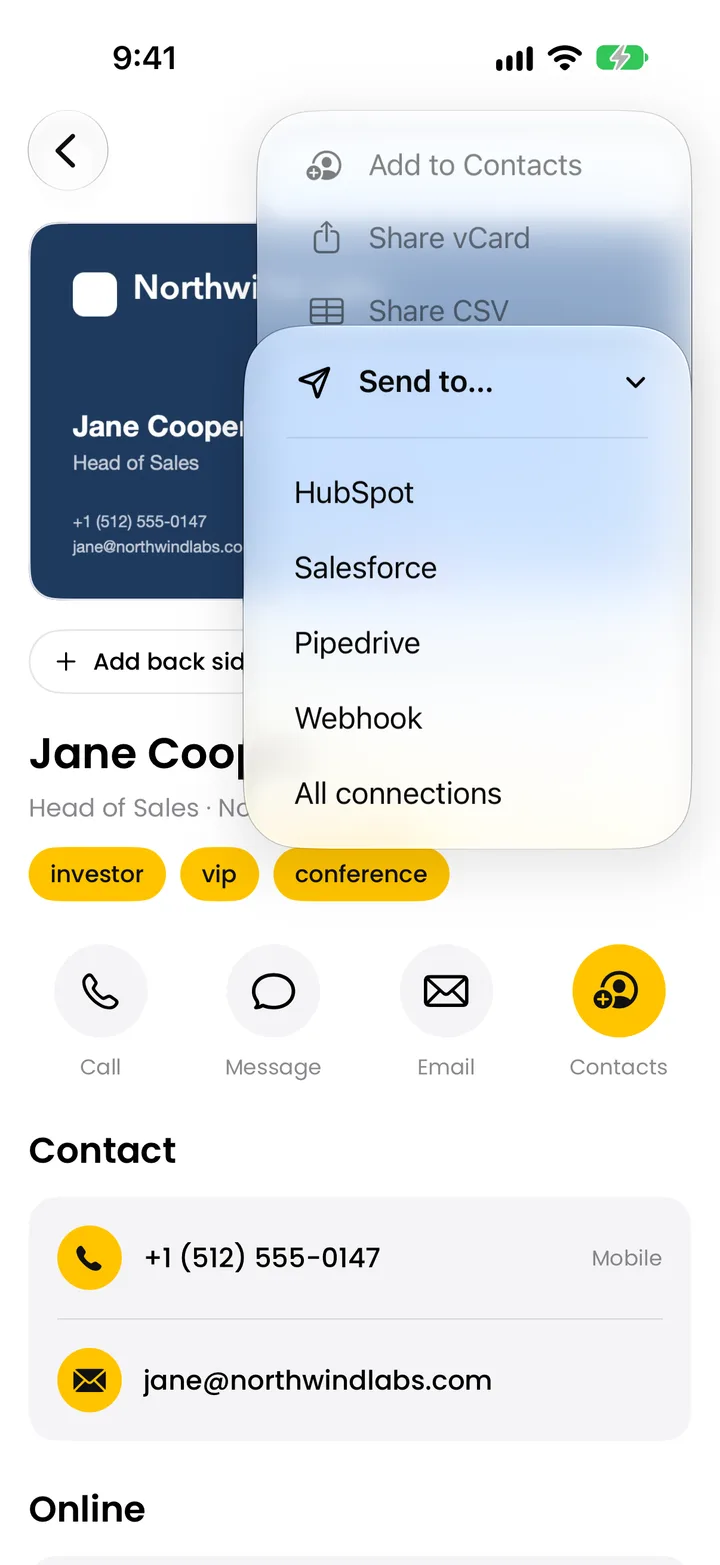
このツールは、あなたの名刺に載せるコードを作ります。展示会で受け取る名刺の多くには、コードがありません。iPhone、iPhone Duo、iPadで使えるKraneは、印刷された名刺を撮影し、氏名、役職、会社名、電話番号、メールアドレス、ウェブサイト、住所を1件の連絡先に読み取ります。名刺は今いるイベントに登録され、Krane ProならHubSpot、Salesforce、Pipedriveに送信されます。QRコード付きのバッジでは、バッジスキャナーがコードに入っている連絡先と印字された内容をまとめます。Kraneは.vcfやCSVファイルを読み込めず、読み取るのは紙です。名刺スキャナーは週10回までスキャン無料です。
よくある質問
vCardのQRコードについてのよくある質問
この名刺用QRコード作成ツールは無料ですか?
はい。アカウントも、メールアドレスの入力も不要で、ダウンロードしたコードに透かしも入りません。このページはブラウザの中で動きます。入力した内容はお使いのパソコンやスマートフォンの中でコードになり、kraneapp.comには何も送信されません。作ったのは、iPhone用の名刺スキャンアプリKraneの開発者です。
QRコードに有効期限はありますか?
ありません。このコードは静的コードです。連絡先はサーバーへのリンクを介さず、マスそのものに書き込まれるため、印刷が読める限り読み取れます。同じ理由で、印刷した後に編集はできません。電話番号が変われば、新しいコードと刷り直しが必要です。コードには長く変わらない内容だけを入れ、変わるかもしれない直通番号は印字だけにしておきましょう。
iPhoneでもAndroidでも読み取れますか?
はい。iPhoneとほとんどのAndroidスマートフォンの標準のカメラアプリはQRコードを認識し、コードにvCardが入っていれば、その人を連絡先に追加するよう提案します。古いスマートフォンではQRコード読み取りアプリが必要な場合があります。アクセント記号付きの名前や、日本語、韓国語、キリル文字の名前もそのまま読み取れます。印刷する前に、両方の種類のスマートフォンで試してください。
iPhoneで作るには?
iPhoneのSafariでこのページを開き、内容を入力して「PNGをダウンロード」をタップします。Safariはファイルを「ファイル」アプリの「ダウンロード」に保存します。「写真」に入れておくには、「ファイル」で開いて「共有」をタップし、「画像を保存」を選びます。「SVGをダウンロード」もタップして、そのファイルを印刷会社に送ってください。注文する前に、画面のコードを別のスマートフォンで読み取って確かめましょう。
このQRコードをCanvaの名刺に入れるには?
どの印刷サイズでもくっきり出るSVGか、PNGをダウンロードします。Canvaで名刺のデザインを開き、「アップロード」からファイルを追加して名刺の上にドラッグします。マスの周りの白い余白は残し、コードの幅は2 cm(0.8 in)以上にしてください。印刷を注文する前に、画面のデザインをスマートフォンで読み取って確かめましょう。
LinkedInのプロフィールを入れられますか?
はい、「ウェブサイト」の項目に入れます。linkedin.com/in/yourname のようなプロフィールのアドレスを貼り付けると、ツールがvCardに連絡先のウェブサイト(URL の行)として書き込み、スマートフォンはそれをリンクとして保存します。ウェブサイトの項目は1つなので、入るのはLinkedInか会社のサイトのどちらかです。もう一方はメモに入力すれば、テキストとして保存されます。アドレスを1つ足すごとに、マスが増えます。
Apple Walletに入れられますか?
いいえ。Apple Walletに入るのはパスで、パスは署名されたファイルです。このツールはパスを作らず、QRコードの画像を作ります。スマートフォンからコードを見せたい場合は、PNGを「写真」に保存し、連絡先を聞かれたときに開いてください。相手は印刷した名刺と同じように、画面のコードをカメラで読み取ります。
名刺に載せるQRコードの大きさは?
幅2 cm(0.8 in)以上が一般的な目安で、vCardが長ければもっと大きくします。コードの文字数が多いほどマスが増え、1マスが小さく印刷されます。ツールはプレビューの下に、そのコードの最小の幅を表示します。周りにはマス4つ分ほどの余白を空け、プレビューが詰まって見えるときは住所かメモを削ってください。表の全体は名刺のQRコードのサイズのガイドにあります。
誤り訂正レベルはどれを選べばいいですか?
ほとんどの名刺には、初期設定のMが合います。コードの約15%が傷ついても読み取れ、マスの数もほどほどです。L(約7%)はコードが最も小さくなります。Q(25%)とH(30%)は傷に強くなる分マスが増えるため、名刺の上で広い場所が必要です。中央をロゴで覆うつもりならHを選んでください。
中央にロゴを入れられますか?
このツールではロゴを入れません。レイアウトのソフトでコードの上にロゴを置くと、マスが隠れ、スマートフォンは誤り訂正のデータからそのマスを復元しなければなりません。レベルをHにし、ロゴはコードの面積のごく一部に収め、印刷する前に2〜3台のスマートフォンで試してください。
Kraneは名刺やバッジのQRコードを読み取れますか?
はい。バッジでは、KraneはQR、PDF417、Aztecのコードを読み取り、コードに入っている連絡先と、印字された氏名、役職、会社名を1件の連絡先にまとめます。これが展示会のリード獲得の仕組みです。名刺では、コードの有無にかかわらず、印字された面全体を項目ごとに読み取ります。Kraneは.vcfファイルを読み込めません。使うのはカメラと写真ライブラリです。
QRコードのない名刺を受け取ったら、名刺ごとスキャン。
週10回までスキャン無料。Krane Proでスキャン無制限、エクスポート、CRM連携が使えます。
パソコンでご覧ですか? iPhoneのカメラをコードに向けるか、リンクをメッセージで送ってください。