VCFファイルを開いてCSVに変換
.vcf(vCard)ファイルを開いてすべての連絡先を確認し、Excel、Google Sheets、CRM用のCSVでダウンロードできます。CSVを.vcfにすることもできます。ファイルはブラウザの中から出ません。
ブラウザの中で動きます。アップロードはなく、アカウントも不要です。
プレビュー
.vcfファイルをドロップするかvCardのテキストを貼り付けると、ここに行が表示されます。
VCF(vCard)ファイルとは
VCFファイルは、連絡先をvCard形式で保存したファイルです。vCardはスマートフォンやメールソフトが連絡先をやりとりするための標準形式で、.vcfはその拡張子です。中身はテキストです。連絡先1件は BEGIN:VCARD から END:VCARD までで、1行に1項目が入ります。名前は FN、続いて TEL、EMAIL、ADR(住所)、ORG(会社名)です。1つのファイルに入るのは、連絡先1件のこともあれば、アドレス帳全体のこともあります。
使われているバージョンは2.1、3.0、4.0で、行の書き方が一部違います。表計算ソフトはこのファイルをそのままでは使えません。連絡先ごとに1行、項目ごとに1列が必要だからです。詳しくはVCFファイルの中身を1行ずつ解説したガイドとvCard形式のバージョンの違いをご覧ください。
Windows、Mac、iPhone、AndroidでVCFファイルを開く方法
どのシステムも、.vcfはアドレス帳に読み込む形で開きます。
- Windowsでは、Outlookは.vcfではなくCSVから連絡先を読み込みます。Microsoftが案内する.vcfの手順はWindowsの「アドレス帳」フォルダーを経由するもので、連絡先1件ごとにOKをクリックし、その後Outlook用のCSVを書き出します。
- Macでは、ファイルをダブルクリックすると「連絡先」が開きます。「追加」をクリックすると読み込まれます。
- iPhoneでは、「メール」や「メッセージ」で.vcfの添付ファイルをタップすると、連絡先を読み込めます。
- Androidでは、「連絡帳」アプリを開き、「整理」、「ファイルからインポート」の順にタップして、.vcfを選びます。
まず中身を見たい場合は、このページにファイルをドロップしてください。どのブラウザでも動き、アドレス帳は何も変わりません。
VCFファイルをCSVに変換する方法
- .vcfを用意します。iPhone、iCloud、Google Contacts、Outlookで書き出す場所は次のセクションにあります。
- ファイルをここにドロップするか、フォルダから選ぶか、vCardのテキストを貼り付けます。複数のファイルを一度に入れてもかまいません。
- 列形式を選びます。Excel / Google Sheets、Google Contacts、Outlook、HubSpot、Salesforce(リード)、Kraneから選べます。
- ダウンロードする前にプレビューを確認します。表には選んだ列で最初の10件の連絡先が表示され、「すべて表示」で全件が並びます。その下の行には連絡先の件数と、ツールが読めなかった行が表示されます。
- .csvをダウンロードします。すべての連絡先が、BOM(バイトオーダーマーク)付きのUTF-8で入っているので、ダブルクリックしてもExcelで文字化けしません。BOMを受け付けないツールでは、オフにしてください。
iPhone、iCloud、Google、Outlookから.vcfを書き出す
iPhoneでは、「連絡先」で相手を開き、「連絡先を共有」をタップします。iOS 17以降では、リスト名を長押しするか、複数の連絡先を選択すると、1つのファイルとして共有できます。
icloud.com/contacts では、「すべての連絡先を選択」を選び、操作メニューから「vCardを書き出す」を選ぶと、iPhoneの連絡先がすべて1つのファイルに入ります。
contacts.google.com では、「エクスポート」を選び、「vCard(iOS の連絡先)」を選びます。
Windowsの従来のOutlookでは、連絡先1件を.vcfで保存でき、リスト全体は ファイル > 開く/エクスポート > インポート/エクスポート でCSVとして書き出せます。Outlookは動作している言語のCSVの見出しを求めます。ここのOutlookの列形式は英語の見出しを書き出します。
どの列形式を選ぶか
| 送り先 | 列形式 | メモ |
|---|---|---|
| Excel、Google Sheets、Numbers | Excel / Google Sheets | 連絡先1件につき1行、わかりやすい見出し。複数のメールアドレスや電話番号は1つのセルに “; " で区切って入ります |
| Google Contacts | Google Contactsのインポート用 | Googleのインポート用の見出し。メールアドレスと電話番号はそれぞれラベルと値の組 |
| Outlook | Outlookのインポート用 | Outlookの項目名:“Business Phone”、“Mobile Phone”、“E-mail Address” |
| HubSpot | HubSpotの連絡先インポート用 | 連絡先プロパティのラベル:“First name”、“Email”、“Phone number” |
| Salesforce | Salesforceのリードインポート用 | リードの項目ラベル:“Last Name”、“Company”、“Title” |
| Kraneのエクスポートと同じ並びのシート | Krane | Kraneのエクスポートの列。.vcfにはない項目なので、“Tags”(タグ)、“Event”(イベント)、“Met At” は空になります |
インポート画面は見出しの名前で列を項目に対応付けるので、名前が合っていれば、列を1つずつ手で対応付ける手間が省けます。
CSVからVCFへ:逆の変換
上部の変換の向きを CSV → VCF に切り替え、CSVをドロップするか、行を貼り付けます。区切り文字はカンマもセミコロンも自動で判別します。各列は見出しをもとに連絡先の項目に対応付けられ、横のメニューで対応を変えられます。ダウンロードされるのは、すべての連絡先が入ったvCard 3.0の.vcf 1つです。iPhoneで開くか、Google ContactsかOutlookに読み込んでください。連絡先1件を入れたQRコードには、名刺用QRコード作成ツールを使ってください。
文字化け、列のずれ、そのほかのよくある問題
- Excelで「é」が「é」になる。UTF-8のファイルを古いWindowsのコードページとして読み込んでいます。BOMをオンのままにするか、データ > テキストまたはCSVから を使い、「65001 : Unicode (UTF-8)」を選んでください。
- すべての連絡先が1列に入る。お使いのExcelがセミコロン区切りを想定しています。ヨーロッパのいくつかの地域設定ではそうなります。データ > テキストまたはCSVから でファイルを開き、区切り記号を設定してください。
- 電話番号の先頭の0や「+」が消えた。Excelが数値と判断しています。その列を文字列として読み込んでください。
- 連絡先が足りない。プレビューの下にある、スキップした行を確認してください。
- Salesforceが行を受け付けない。リードにはLast NameとCompanyが必要です。
- 写真が読み飛ばされる。CSVには写真を入れられません。
このツールのガイド
- iPhone、Outlook、Googleの連絡先をエクスポートするiPhone、Outlook、Googleから順を追って
- iPhone用にCSVをVCFに変換する表にまとめた人をiPhoneの連絡先に
- MacでVCFをCSVに変換する「連絡先」はvCardのみ。表にする2つの方法
- vCardとは:形式を1行ずつ解説バージョン2.1、3.0、4.0を1行ずつ
- VCFファイルとは何か、どう開くかvCardの中身と開き方
iPhone版Krane
Kraneなら、名刺を.vcfにする必要もない
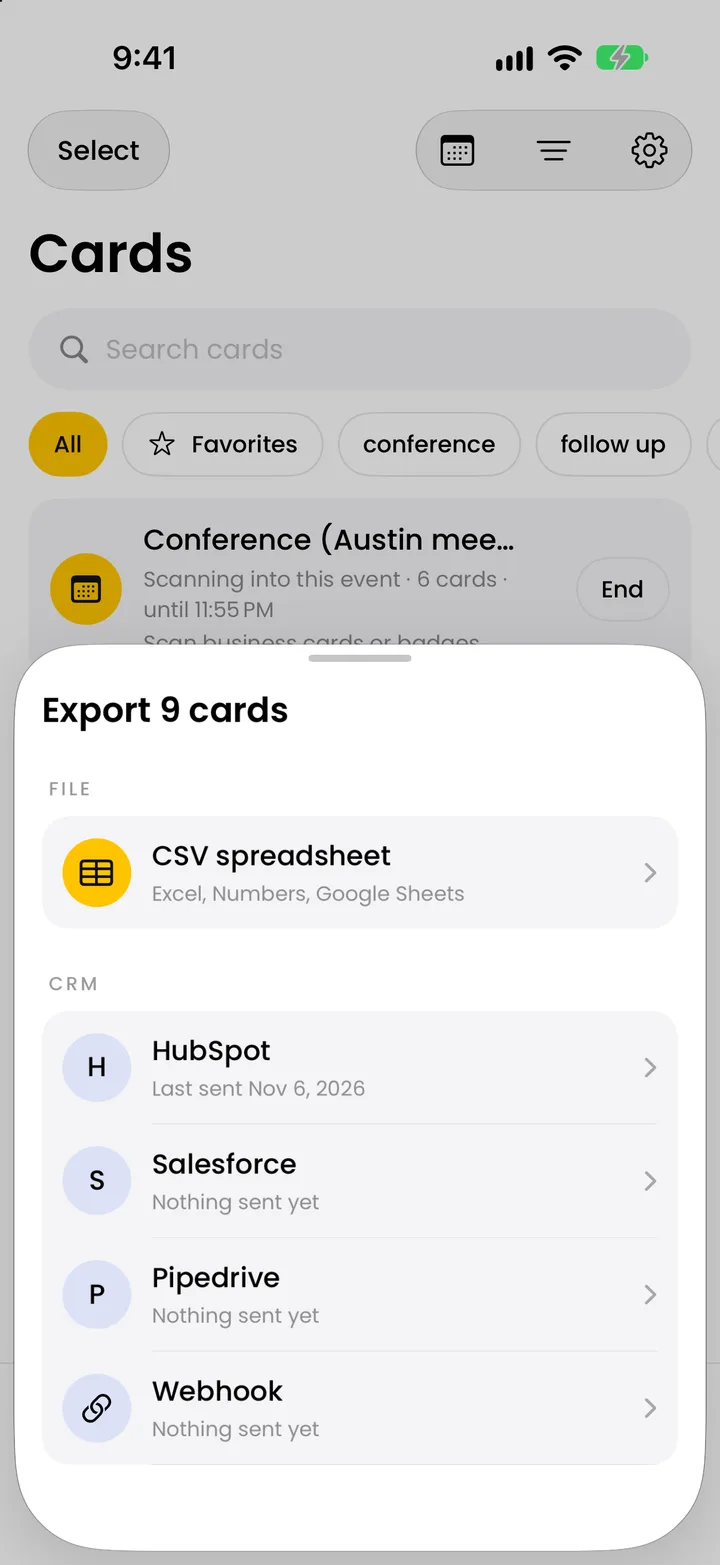
このページは、手元にある連絡先ファイルを変換します。展示会で受け取った紙の名刺は、入力する必要がありません。iPhone、iPhone Duo、iPadで使えるKraneが名刺を1枚ずつ撮影し、連絡先に読み取ります。Krane Proなら、上の「Krane」の列形式と同じCSVをエクスポートしたり、名刺をHubSpot、Salesforce、Pipedriveに送信したりできます。名刺スキャナーは週10回までスキャン無料です。CSVのエクスポートとCRM連携はKrane Proの機能で、料金のページに載っています。Kraneは.vcfやCSVファイルを読み込めません。
よくある質問
vCardとCSVの変換についてのよくある質問
このVCF・CSV変換ツールは無料で、プライバシーは守られますか?
はい。アカウントも、メールアドレスの入力も不要です。変換はブラウザの中で行われます。ドロップした.vcfはお使いのパソコンやスマートフォンの中で読まれ、kraneapp.comには何も送信されません。ページが読み込まれた後にWi-Fiを切っても動きます。作ったのは、iPhone用の名刺スキャンアプリKraneの開発者です。
OutlookやWindowsで.vcfの最初の連絡先しか表示されないのはなぜですか?
MicrosoftのOutlookのヘルプによると、1つのvCardに複数の連絡先が入っていると、Outlookのウインドウには最初の1件しか表示されません。Outlook for Windowsは.vcfではなくCSVから連絡先を読み込みます。代わりにファイルをここにドロップすれば、「すべて表示」で中の連絡先がすべて一覧になります。Outlookの列形式を選んでCSVをダウンロードし、Outlookの ファイル > 開く/エクスポート > インポート/エクスポート で読み込んでください。CSVにはすべての連絡先が入っています。
iPhoneの連絡先をすべてExcelに書き出すには?
iPhoneは連絡先を.vcfでしか共有できず、Excelは多くの連絡先が入った.vcfを開けません。iCloud.comにサインインして「連絡先」を開き、すべてを選択してvCardとして書き出すか、iPhoneの「連絡先」アプリで連絡先を選択して共有します。そのファイルをここにドロップし、Excel / Google Sheetsの列形式を選んでCSVをダウンロードします。Excelで開くと、連絡先1件が1行になります。
Excelで日本語やアクセント記号が文字化けするのはなぜですか?
BOM(バイトオーダーマーク)のないUTF-8のCSVをダブルクリックすると、Excelは古いWindowsのコードページとして読み込み、「é」が「é」のように表示されます。このツールは初期設定でBOMを付けるので、ExcelはファイルをUTF-8として読み込みます。BOMをオフにした場合や、ほかで作られたファイルの場合は、データ > テキストまたはCSVから を使い、元のファイルに「65001 : Unicode (UTF-8)」を選んでください。
CSVをvCard(.vcf)に戻せますか?
はい。上部の変換の向きを CSV → VCF に切り替え、CSVをドロップするか貼り付けて、各列が正しい連絡先の項目に対応しているか確認します。対応はそれぞれのメニューで変えられます。ダウンロードされるのは、すべての連絡先が入ったvCard 3.0の.vcf 1つで、iPhone、Google Contacts、Outlookで読み込めます。区切り文字はカンマでもセミコロンでも自動で判別します。
どのバージョンのvCardを読めますか?
vCard 2.1、3.0、4.0で、ファイルは1つでも複数でもかまいません。iCloudとiPhoneの「連絡先」アプリ、「item1.」のラベル付き項目やカスタムラベルを使うGoogle Contacts、Outlook、quoted-printableで書き出す古い携帯電話のファイルに対応します。折り返された長い行はつなげ、UTF-8、UTF-16、Windows-1252のファイルを読み込みます。ファイル内の写真は読み飛ばします。
CSVをHubSpotやSalesforceに読み込めますか?
はい。HubSpotの列形式を選ぶと、見出しがHubSpotの連絡先プロパティのラベル(“First name”、“Email”、“Phone number”、“Company name”)になり、HubSpotのインポートが自動で対応付けます。Salesforceのリードの項目ラベルにするには、Salesforceのリードインポート用を選びます。SalesforceはLast NameかCompanyがないリードを受け付けないので、アップロードする前に入力してください。
一度に何件の連絡先を変換できますか?
ツール側の上限はありません。処理するのはブラウザで、何千件もの連絡先が入ったファイルでも、パソコンなら問題なく変換できます。上限は読み込む側にあります。Google Contactsが1つのCSVファイルから読み込めるのは3,000件までなので、それより多い場合は、読み込む前に複数のファイルに分けてください。
Kraneに.vcfやCSVファイルを読み込めますか?
いいえ。Kraneに読み込みの機能はありません。紙の名刺とイベントのバッジをカメラで読み取り、独自のCSVをエクスポートします。それがこのページの「Krane」の列形式です。スキャンした名刺をAppleの連絡先に追加したり、vCardとして共有したりはできるので、連絡先はKraneから出ていく方向にだけ動きます。手元にあるファイルには、このページを使ってください。
集めた紙の名刺は、入力する必要がありません。
週10回までスキャン無料。Krane Proでスキャン無制限、エクスポート、CRM連携が使えます。
パソコンでご覧ですか? iPhoneのカメラをコードに向けるか、リンクをメッセージで送ってください。