QR 명함을 위한 QR 코드 생성기
정보를 입력하면 이 페이지가 명함과 명찰에 넣을 QR 코드를 만듭니다. 휴대폰 카메라로 스캔하면 연락처로 저장할 것을 제안합니다. 무료이며, 계정이 필요 없고, 아무것도 업로드되지 않습니다.
브라우저에서 실행됩니다. 업로드되는 것이 없고, 계정도 필요 없습니다.
내 이름
코드에 담긴 vCard 텍스트 보기
QR 명함 코드 만드는 방법
- 필드를 채우십시오. 이름과 성, 회사, 직함, 휴대전화와 업무용 전화, 이메일, 웹사이트입니다. 주소와 메모는 선택 사항이며, 빈 필드는 코드에서 빠집니다.
- 명함 모형을 확인하십시오. 입력하는 대로 이름과 회사 옆의 코드가 다시 그려집니다.
- 어두운 색과 밝은 색, 오류 정정 수준을 고르십시오. 기본값 M이 대부분의 명함에 맞습니다.
- 인쇄용으로는 SVG를, 화면용으로는 PNG(1,024 픽셀)를 다운로드하십시오. 이메일 서명 생성기는 같은 코드를 이메일 서명에 넣습니다.
- 인쇄하기 전에 휴대폰 두세 대로 화면의 코드를 스캔해 보십시오.
코드에 담기는 내용(vCard 3.0)
이 페이지에서 만든 명함 QR 코드에는 휴대폰이 읽는 연락처 카드 형식인 vCard가 담깁니다. 휴대폰은 필드가 채워진 새 연락처 화면을 엽니다. 텍스트는 UTF-8 인코딩의 vCard 3.0이므로 악센트가 있는 이름이나 일본어, 키릴 문자로 된 이름도 입력한 그대로 전달됩니다. 정확한 텍스트는 미리보기 아래에 있습니다.
이 코드는 정적 코드입니다. 연락처가 사각형 자체에 기록됩니다. 많은 생성기는 대신 업체 서버로 가는 짧은 링크를 코드에 넣습니다. 그래서 그런 코드는 인쇄 후에도 고칠 수 있고, 스캔 횟수를 세며, 요금제가 끝나면 작동을 멈춥니다. 이 코드에는 링크가 없으므로 스캔해도 누구에게도 알려지지 않고, 만료되는 것도 없습니다. 전화번호를 바꾸려면 코드를 새로 만들어 다시 인쇄합니다.
| 필드 | vCard 줄 | 메모 |
|---|---|---|
| 이름 | N, FN | N은 성과 이름을 나눠 담고, FN은 휴대폰에 표시되는 전체 이름입니다 |
| 회사 | ORG | 연락처의 회사로 저장됩니다 |
| 직함 | TITLE | |
| 휴대전화 | TEL;TYPE=CELL | 휴대전화 레이블로 저장됩니다 |
| 업무용 전화 | TEL;TYPE=WORK | 직장 레이블로 저장됩니다 |
| 이메일 | EMAIL | |
| 웹사이트 | URL | 연락처의 웹사이트로 저장됩니다. LinkedIn 프로필 주소도 여기에 넣을 수 있습니다 |
| 주소 | ADR | 선택 사항. 보통 가장 긴 줄입니다 |
| 메모 | NOTE | 선택 사항. 몇 단어로 짧게 쓰십시오 |
다른 사람의 .vcf 파일은 VCF CSV 변환기로 스프레드시트로 바꿀 수 있습니다.
명함 QR 코드 크기와 인쇄
명함에서는 폭 최소 2 cm (0.8 in)가 흔히 쓰는 기준이며, vCard가 길면 더 크게 합니다. 글자 하나하나가 사각형을 늘리므로 사각형 하나는 더 작게 인쇄되고, 작은 사각형은 번집니다. 도구는 미리보기 아래에 사각형마다 폭이 최소 0.4 mm로 인쇄되도록 계산한 내 코드의 최소 폭을 보여 줍니다. 코드가 빽빽해지면 경고하며, 주소와 메모가 가장 많이 늘립니다.
사방에 사각형 네 개 정도 폭의 빈 여백, 즉 콰이어트 존을 남기고, 코드는 밝은 바탕에 어두운 색으로 하십시오. 어두운 명함 위의 밝은 사각형은 일부 리더에서 읽히지 않습니다. 인쇄에는 SVG를 쓰십시오. 벡터 파일이라 어떤 크기에서도 선명합니다.
오류 정정은 코드가 얼마나 긁히거나 가려져도 읽히는지를 나타냅니다. L은 약 7%, M은 15%, Q는 25%, H는 30%입니다. 수준이 높을수록 사각형이 늘어납니다. 명함을 지갑에 넣고 다니거나 가운데에 무언가를 얹을 예정이라면 Q나 H로 하십시오.
흔한 실수
- 어두운 명함 위의 밝은 코드.
- 2 cm보다 작은 코드, 또는 작은 코드에 욱여넣은 긴 vCard.
- 잘린 콰이어트 존, 로고나 명함 가장자리에 닿은 코드.
- 메모 필드에 쓴 긴 문단.
- 교정쇄의 코드를 다른 휴대폰으로 스캔해 보지 않고 명함 500장 인쇄.
- 구독 서비스의 동적 코드. 요금제가 끝나면 작동을 멈춥니다. 어떤 QR 코드가 만료되고 왜 그런지 참고.
이 도구 가이드
- 명함 QR 코드 최소 크기는 2 cm부터최소 크기, 여백, 위치
- QR 코드 유효 기간이 끝나는 경우와 끝나지 않는 경우정적 코드와 동적 코드
iPhone용 Krane
받는 쪽의 명함은 Krane으로
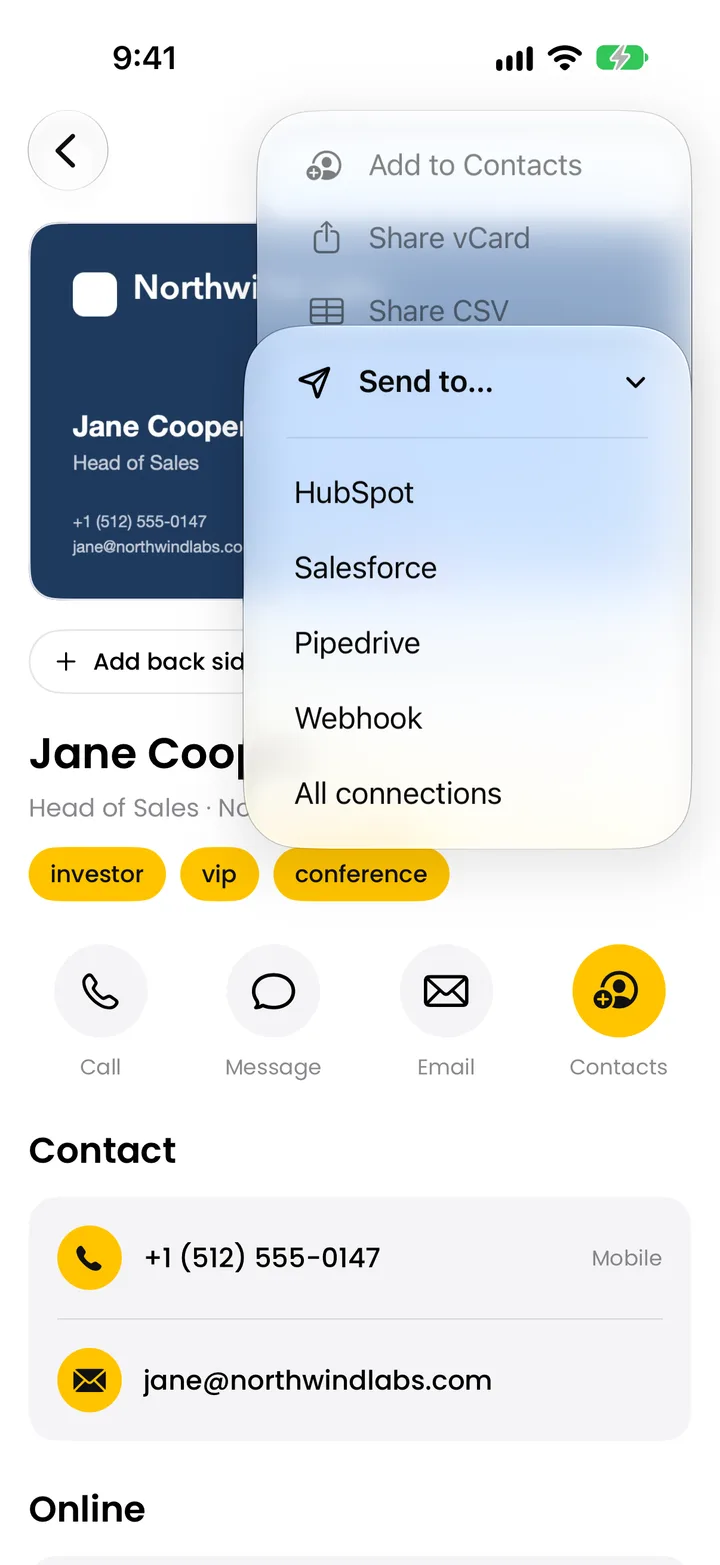
이 도구는 내 명함에 넣을 코드를 만듭니다. 전시회에서 건네받는 명함은 대부분 코드가 없습니다. iPhone, iPhone Duo, iPad용 Krane은 인쇄된 명함을 촬영해 이름, 직함, 회사, 전화번호, 이메일, 웹사이트, 주소를 연락처로 읽습니다. 명함마다 진행 중인 이벤트 아래에 저장하고, Krane Pro로는 HubSpot, Salesforce, Pipedrive로 보냅니다. QR 코드가 있는 명찰에서는 명찰 스캔이 코드의 연락처 정보와 인쇄된 정보를 합칩니다. Krane은 .vcf나 CSV 파일을 가져올 수 없으며, 종이를 읽습니다. 명함 스캔 앱은 주 10회 스캔까지 무료입니다.
FAQ
vCard QR 코드에 관한 질문
이 QR 명함 코드 생성기는 무료입니까?
예. 계정도, 입력해야 할 이메일 주소도, 다운로드 파일의 워터마크도 없습니다. 이 페이지는 브라우저에서 실행됩니다. 입력한 정보는 내 컴퓨터나 휴대폰에서 코드로 바뀌며, kraneapp.com으로 아무것도 전송되지 않습니다. iPhone 명함 스캔 앱 Krane을 만든 사람이 만들었습니다.
QR 코드가 만료됩니까?
아니요. 이 코드는 정적 코드입니다. 연락처 정보가 중간에 서버 링크 없이 사각형 자체에 기록되므로, 인쇄물을 알아볼 수 있는 한 계속 읽힙니다. 같은 이유로 인쇄한 뒤에는 고칠 수 없습니다. 전화번호가 바뀌면 코드도 새로 만들고 다시 인쇄해야 하므로, 코드에는 오래 쓸 정보만 넣고 바뀔 수 있는 직통 번호는 인쇄면에만 두십시오.
iPhone과 Android에서 모두 작동합니까?
예. iPhone과 대부분의 Android 휴대폰에 기본으로 들어 있는 카메라 앱은 QR 코드를 인식하고, 코드에 vCard가 담겨 있으면 그 사람을 연락처에 추가할 것을 제안합니다. 오래된 휴대폰에는 QR 리더 앱이 필요할 수 있습니다. 악센트가 있는 이름이나 일본어, 한국어, 키릴 문자로 된 이름도 그대로 전달됩니다. 인쇄하기 전에 두 종류의 휴대폰으로 모두 시험해 보십시오.
iPhone에서는 어떻게 만듭니까?
iPhone의 Safari에서 이 페이지를 열고 정보를 입력한 뒤 PNG 다운로드를 탭하십시오. Safari는 파일을 파일 앱의 다운로드 폴더에 저장합니다. 사진 앱에 보관하려면 파일 앱에서 열고 공유를 탭한 다음 이미지 저장을 탭하십시오. SVG 다운로드도 탭해 그 파일을 인쇄소에 보내십시오. 주문하기 전에 화면의 코드를 다른 휴대폰으로 스캔해 보십시오.
이 QR 코드를 Canva 명함에 넣으려면 어떻게 합니까?
어떤 인쇄 크기에서도 선명한 SVG나 PNG를 다운로드하십시오. Canva에서 명함 디자인을 열고 업로드 항목에 파일을 추가한 뒤 명함 위로 끌어다 놓으십시오. 사각형 둘레의 흰 여백은 그대로 두고, 코드 폭은 최소 2 cm (0.8 in)로 하며, 인쇄를 주문하기 전에 화면의 디자인을 휴대폰으로 스캔해 보십시오.
LinkedIn 프로필을 넣을 수 있습니까?
예, 웹사이트 필드로 넣습니다. linkedin.com/in/yourname 같은 프로필 주소를 붙여 넣으면 도구가 vCard에 연락처의 웹사이트(URL 줄)로 기록하고, 휴대폰은 이를 링크로 저장합니다. 웹사이트 필드는 하나뿐이라 LinkedIn과 회사 사이트 중 하나만 넣을 수 있습니다. 다른 하나는 메모에 입력하면 일반 텍스트로 저장됩니다. 주소를 하나 더할 때마다 사각형이 늘어납니다.
Apple Wallet에 넣을 수 있습니까?
아니요. Apple Wallet은 패스를 담는데, 패스는 서명된 파일이고 이 도구는 그런 파일을 만들지 않습니다. 이 도구가 만드는 것은 QR 이미지입니다. 휴대폰으로 코드를 보여 주려면 PNG를 사진 앱에 저장해 두었다가 누군가 연락처를 물을 때 여십시오. 상대는 인쇄된 명함에서와 마찬가지로 카메라로 화면을 스캔합니다.
명함의 QR 코드는 얼마나 커야 합니까?
일반적인 기준은 폭 최소 2 cm (0.8 in)이며, vCard가 길면 더 크게 합니다. 코드에 든 글자가 많을수록 사각형이 늘어나고 사각형 하나하나는 더 작게 인쇄됩니다. 도구는 미리보기 아래에 내 코드의 최소 폭을 보여 줍니다. 둘레에 사각형 네 개 정도 폭의 빈 여백을 남기고, 미리보기가 빽빽해 보이면 주소나 메모를 줄이십시오. 전체 표는 명함 QR 코드 크기 가이드에 있습니다.
오류 정정 수준은 무엇을 골라야 합니까?
대부분의 명함에는 기본값인 M이 맞습니다. 코드의 약 15%가 손상되어도 읽히며, 사각형 수는 중간 정도입니다. L(약 7%)은 코드가 가장 작고, Q(25%)와 H(30%)는 긁힘에 더 강하지만 사각형이 늘어 명함에 공간이 더 필요합니다. 가운데를 로고로 가릴 계획이라면 H를 고르십시오.
가운데에 로고를 넣을 수 있습니까?
이 도구는 로고를 넣지 않습니다. 편집 프로그램에서 코드 위에 로고를 얹으면 사각형이 가려지고, 휴대폰은 오류 정정 데이터로 그 부분을 복원해야 합니다. 수준을 H로 하고, 로고는 코드 면적의 작은 부분만 차지하게 하며, 인쇄 전에 휴대폰 두세 대로 결과를 시험해 보십시오.
Krane은 명함이나 명찰의 QR 코드를 읽을 수 있습니까?
예. 명찰에서 Krane은 QR, PDF417, Aztec 코드를 해독하고, 코드에 담긴 연락처 정보를 인쇄된 이름, 직함, 회사와 합쳐 연락처 하나로 만듭니다. 전시회 리드 수집이 이렇게 작동합니다. 명함에서는 코드가 있든 없든 인쇄된 면 전체를 읽어 각 필드에 넣습니다. Krane은 .vcf 파일을 가져올 수 없으며, 카메라와 사진 보관함에서 읽습니다.
QR 코드 없는 명함을 받았다면 명함 전체를 스캔하십시오.
일주일에 10회 스캔까지 무료입니다. Krane Pro는 무제한 스캔, 내보내기, CRM 동기화를 추가합니다.
컴퓨터로 보고 계십니까? iPhone 카메라로 코드를 비추거나 문자로 링크를 받으십시오.