VCF 파일 열기와 VCF 파일 엑셀 변환
.vcf(vCard) 파일을 열어 모든 연락처를 보고, Excel, Google Sheets, CRM용 CSV로 다운로드하거나, CSV를 .vcf로 바꾸십시오. 파일은 브라우저 안에 머뭅니다.
브라우저에서 실행됩니다. 업로드되는 것이 없고, 계정도 필요 없습니다.
미리보기
.vcf 파일을 놓거나 vCard 텍스트를 붙여 넣으면 여기에 행이 표시됩니다.
VCF(vCard) 파일이란?
VCF 파일은 휴대폰과 이메일 프로그램이 연락처 정보를 주고받을 때 쓰는 표준인 vCard 형식으로 연락처를 담은 파일이며, .vcf는 그 확장자입니다. 일반 텍스트 파일입니다. 연락처 하나는 BEGIN:VCARD에서 END:VCARD까지이고, 한 줄에 정보 하나씩 들어갑니다. 이름은 FN, 그다음 TEL, EMAIL, ADR(주소), ORG(회사)입니다. 파일 하나에 연락처 하나만 담을 수도, 주소록 전체를 담을 수도 있습니다.
버전 2.1, 3.0, 4.0이 쓰이며, 버전마다 일부 줄을 다르게 씁니다. 스프레드시트는 연락처마다 한 행, 필드마다 한 열이 필요하므로 이 파일을 그대로 쓸 수 없습니다. 자세한 내용은 VCF 파일에 담긴 내용을 한 줄씩, vCard 형식의 버전별 차이에 있습니다.
Windows, Mac, iPhone, Android에서 VCF 파일 여는 방법
어느 시스템이든 .vcf를 주소록으로 가져오는 방식으로 엽니다.
- Windows에서 Outlook은 .vcf가 아니라 CSV에서 연락처를 가져옵니다. Microsoft가 안내하는 .vcf 방법은 Windows 연락처 폴더를 거치는데, 연락처마다 확인을 눌러야 하고 그다음 Outlook용 CSV로 내보냅니다.
- Mac에서는 파일을 두 번 클릭하면 연락처 앱이 열립니다. 추가를 클릭해 가져오십시오.
- iPhone에서는 Mail이나 메시지의 .vcf 첨부 파일을 탭하면 연락처를 가져옵니다.
- Android에서는 연락처 앱을 열고 정리, 파일에서 가져오기를 차례로 탭한 뒤 .vcf를 고르십시오.
먼저 내용을 보고 싶다면 이 페이지에 파일을 끌어다 놓으십시오. 어떤 브라우저에서도 작동하며 주소록을 바꾸지 않습니다.
VCF 파일을 CSV로 변환하는 방법
- .vcf를 준비하십시오. iPhone, iCloud, Google Contacts, Outlook에서 내보내는 곳은 다음 섹션에 있습니다.
- 파일을 이곳에 끌어다 놓거나, 폴더에서 고르거나, vCard 텍스트를 붙여 넣으십시오. 여러 파일을 한꺼번에 넣어도 됩니다.
- 열 구성을 고르십시오. Excel / Google Sheets, Google Contacts, Outlook, HubSpot, Salesforce (Lead), Krane 중에서 고릅니다.
- 다운로드하기 전에 미리보기를 확인하십시오. 표는 고른 열로 처음 10개 연락처를 보여 주고, 모두 표시를 누르면 전부 나옵니다. 그 아래 줄에는 연락처 수와 도구가 읽지 못한 줄이 나옵니다.
- .csv를 다운로드하십시오. 모든 연락처가 바이트 순서 표시가 붙은 UTF-8로 들어 있어, Excel에서 두 번 클릭해도 악센트가 제대로 보입니다. 표시를 원하지 않는 도구에서는 끄십시오.
iPhone, iCloud, Google, Outlook에서 .vcf 꺼내기
iPhone에서는 연락처 앱에서 사람을 열고 연락처 공유를 탭하십시오. iOS 17 이상에서는 목록 이름을 길게 누르거나 연락처 여러 개를 선택해 파일 하나로 공유할 수 있습니다.
icloud.com/contacts에서는 모든 연락처 선택을 고른 뒤 동작 메뉴에서 vCard 내보내기를 선택하면 iPhone의 모든 연락처가 파일 하나에 담깁니다.
contacts.google.com에서는 내보내기를 고른 뒤 vCard(iOS 연락처용)를 선택하십시오.
Windows의 기존 Outlook은 연락처 하나를 .vcf로 저장하고, 전체 목록은 파일 > 열기 및 내보내기 > 가져오기/내보내기에서 CSV로 내보냅니다. Outlook은 자신이 실행되는 언어로 된 CSV 헤더를 요구하며, 이곳의 Outlook 열 구성은 영어 헤더를 씁니다.
어떤 열 구성을 고를까
| 보낼 곳 | 열 구성 | 메모 |
|---|---|---|
| Excel, Google Sheets, Numbers | Excel / Google Sheets | 연락처당 한 행, 알기 쉬운 헤더. 이메일이나 전화번호가 여러 개면 한 셀에 “; “로 구분해 넣습니다 |
| Google Contacts | Google Contacts | Google의 가져오기 헤더. 이메일과 전화번호는 각각 Label과 Value 쌍입니다 |
| Outlook | Outlook | Outlook의 필드 이름: “Business Phone”, “Mobile Phone”, “E-mail Address” |
| HubSpot | HubSpot | 연락처 속성 이름: “First name”, “Email”, “Phone number” |
| Salesforce | Salesforce (Lead) | 리드 필드 이름: “Last Name”, “Company”, “Title” |
| Krane 내보내기와 같은 구성의 시트 | Krane | Krane의 내보내기 열. .vcf에는 그런 필드가 없으므로 “Tags”(태그), “Event”(이벤트), “Met At”(만난 장소) 열은 비어 있습니다 |
가져오기 화면은 헤더 이름으로 열과 필드를 맞추므로, 이름이 맞으면 열마다 직접 매핑할 필요가 없습니다.
CSV를 VCF로, 반대 방향
맨 위의 방향을 CSV → VCF로 바꾸고 CSV를 끌어다 놓거나 행을 붙여 넣으십시오. 쉼표와 세미콜론 구분 기호를 모두 감지합니다. 각 열은 헤더로 연락처 필드와 짝지어지고, 옆의 메뉴로 바꿀 수 있습니다. 다운로드되는 파일은 모든 연락처가 담긴 vCard 3.0 형식의 .vcf 하나입니다. iPhone에서 열거나 Google Contacts나 Outlook으로 가져오십시오. 연락처 하나를 담은 QR 코드는 명함 QR 코드 생성기로 만드십시오.
악센트, 열, 그 밖의 흔한 문제
- Excel에 “é” 대신 “é“가 나옵니다. UTF-8 파일을 예전 Windows 코드 페이지로 읽은 것입니다. 바이트 순서 표시를 켜 두거나, 데이터 > 텍스트/CSV에서를 사용해 65001: 유니코드(UTF-8)를 고르십시오.
- 모든 연락처가 한 열에 들어갑니다. 여러 유럽 로캘에서처럼 Excel이 세미콜론을 기대하고 있습니다. 데이터 > 텍스트/CSV에서로 파일을 열고 구분 기호를 지정하십시오.
- 전화번호 앞의 0이나 “+“가 사라졌습니다. Excel이 숫자로 판단한 것이니, 그 열을 텍스트로 가져오십시오.
- 연락처가 빠졌습니다. 미리보기 아래의 건너뛴 줄을 확인하십시오.
- Salesforce가 행을 거부합니다. 리드에는 Last Name과 Company가 필요합니다.
- 사진이 빠졌습니다. CSV에는 사진을 담을 수 없습니다.
이 도구 가이드
- 아이폰 연락처 내보내기, Outlook과 Google까지iPhone, Outlook, Google에서 단계별로
- iPhone용 CSV to VCF 변환사람 목록 스프레드시트를 iPhone 연락처로
- 맥 VCF CSV 변환 방법연락처 앱은 vCard만 내보냅니다. 스프레드시트로 가는 두 가지 방법
- vCard 형식을 한 줄씩2.1, 3.0, 4.0 버전을 한 줄씩
- VCF 파일이란 무엇이고 어떻게 여는가vCard에 담긴 내용과 여는 방법
iPhone용 Krane
Krane으로, .vcf가 될 필요 없는 명함
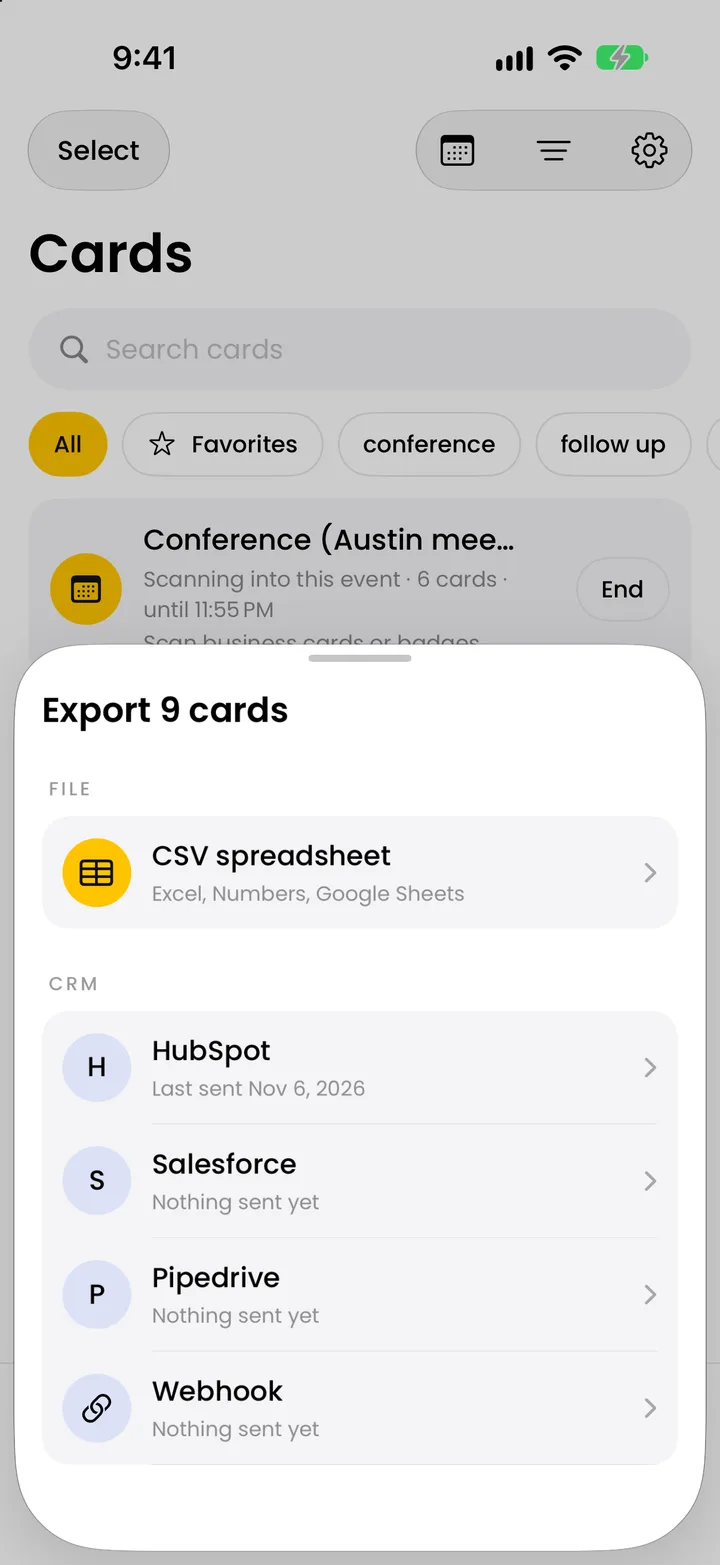
이 페이지는 이미 가지고 있는 연락처 파일을 변환합니다. 전시회에서 받은 종이 명함은 입력할 필요가 없습니다. iPhone, iPhone Duo, iPad용 Krane은 명함을 한 장씩 촬영해 연락처로 읽습니다. Krane Pro로는 위의 Krane 열 구성과 같은 CSV를 내보내거나, 명함을 HubSpot, Salesforce, Pipedrive로 보냅니다. 명함 스캔 앱은 주 10회 스캔까지 무료이며, CSV 내보내기와 CRM 동기화는 Krane Pro 기능으로 가격 페이지에 있습니다. Krane은 .vcf나 CSV 파일을 가져올 수 없습니다.
FAQ
vCard와 CSV 변환에 관한 질문
이 VCF CSV 변환기는 무료이고 안전합니까?
예. 계정도, 입력해야 할 이메일 주소도 없습니다. 페이지가 브라우저에서 변환합니다. 끌어다 놓은 .vcf는 내 컴퓨터나 휴대폰에서 읽히며, kraneapp.com으로 아무것도 전송되지 않습니다. 페이지가 열린 뒤 Wi-Fi를 꺼도 계속 작동합니다. iPhone 명함 스캔 앱 Krane을 만드는 사람들이 만들었습니다.
Outlook이나 Windows에서 .vcf의 첫 번째 연락처만 보이는 이유는 무엇입니까?
Microsoft의 Outlook 도움말에 따르면 vCard 하나에 연락처가 여러 개 있으면 Outlook 창에는 첫 번째만 나타납니다. Windows용 Outlook은 .vcf가 아니라 CSV에서 연락처를 가져옵니다. 대신 파일을 이곳에 끌어다 놓으면 모두 표시로 모든 연락처를 볼 수 있습니다. Outlook 열 구성을 고르고 CSV를 다운로드한 뒤 Outlook에서 파일 > 열기 및 내보내기 > 가져오기/내보내기로 가져오십시오. CSV에는 모든 연락처가 들어 있습니다.
iPhone의 연락처를 모두 Excel로 내보내려면 어떻게 합니까?
iPhone은 연락처를 .vcf로만 공유하며, Excel은 연락처가 많이 든 .vcf를 열지 못합니다. iCloud.com에 로그인해 연락처를 열고 모두 선택한 뒤 vCard로 내보내거나, iPhone의 연락처 앱에서 연락처를 선택해 공유하십시오. 그 파일을 이곳에 끌어다 놓고 Excel / Google Sheets 열 구성을 고른 뒤 CSV를 다운로드하십시오. Excel에서 연락처당 한 행으로 열립니다.
Excel에서 악센트 대신 이상한 문자가 나오는 이유는 무엇입니까?
바이트 순서 표시(BOM)가 없는 UTF-8 CSV를 두 번 클릭하면 Excel은 바이트를 예전 Windows 코드 페이지로 읽고, “é"가 “é“로 나옵니다. 이 도구는 기본적으로 이 표시를 넣으므로 Excel이 파일을 UTF-8로 읽습니다. 표시를 껐거나 다른 곳에서 받은 파일이라면 데이터 > 텍스트/CSV에서를 사용하고 파일 원본으로 65001: 유니코드(UTF-8)를 고르십시오.
CSV를 다시 vCard(.vcf)로 바꿀 수 있습니까?
예. 맨 위의 방향을 CSV → VCF로 바꾸고 CSV를 끌어다 놓거나 붙여 넣은 뒤, 각 열이 맞는 연락처 필드를 찾았는지 확인하십시오. 맞지 않는 것은 메뉴에서 바꿀 수 있습니다. 다운로드되는 파일은 모든 연락처가 담긴 vCard 3.0 형식의 .vcf 하나이며, iPhone, Google Contacts, Outlook에서 가져올 수 있습니다. 쉼표와 세미콜론 구분 기호를 자동으로 감지합니다.
어떤 vCard 버전을 읽습니까?
vCard 2.1, 3.0, 4.0을 파일 하나든 여러 개든 읽습니다. iCloud와 iPhone 연락처 앱에서 내보낸 파일, “item1.” 레이블 필드와 사용자 지정 레이블이 있는 Google Contacts, Outlook, quoted-printable 텍스트를 쓰던 오래된 휴대폰의 파일이 모두 포함됩니다. 접힌 긴 줄은 이어 붙이고, UTF-8, UTF-16, Windows-1252 파일을 읽습니다. 파일 안의 사진은 건너뜁니다.
CSV를 HubSpot이나 Salesforce로 가져올 수 있습니까?
예. HubSpot 열 구성을 고르면 헤더가 HubSpot의 연락처 속성 이름(“First name”, “Email”, “Phone number”, “Company name”)으로 나오므로, HubSpot 가져오기가 알아서 맞춥니다. Salesforce의 리드 필드 이름은 Salesforce (Lead)를 고르십시오. Salesforce는 “Last Name”이나 “Company”가 없는 리드를 거부하므로, 업로드 전에 채우십시오.
한 번에 연락처를 몇 개까지 변환할 수 있습니까?
도구에는 제한이 없습니다. 작업은 브라우저가 하며, 연락처가 수천 개인 파일도 컴퓨터에서 문제없이 변환됩니다. 제한은 받는 쪽에 있습니다. Google Contacts는 CSV 파일 하나에 연락처를 최대 3,000개까지 가져오므로, 그보다 크면 가져오기 전에 여러 파일로 나누십시오.
Krane으로 .vcf나 CSV 파일을 가져올 수 있습니까?
아니요. Krane에는 가져오기 기능이 없습니다. Krane은 카메라로 종이 명함과 행사 명찰을 읽고, 이 페이지의 Krane 열 구성과 같은 자체 CSV를 내보냅니다. 스캔한 명함을 Apple 연락처에 추가하거나 vCard로 공유할 수 있으므로, 연락처는 Krane에서 나가기만 하고 들어오지는 않습니다. 이미 가지고 있는 파일에는 이 페이지를 쓰십시오.
모은 종이 명함은 입력할 필요가 없습니다.
일주일에 10회 스캔까지 무료입니다. Krane Pro는 무제한 스캔, 내보내기, CRM 동기화를 추가합니다.
컴퓨터로 보고 계십니까? iPhone 카메라로 코드를 비추거나 문자로 링크를 받으십시오.