Como escanear cartão de visita no iPhone
Seu iPhone consegue ler o texto de um cartão de visita, mas não monta o contato. O Texto ao Vivo entrega um campo de cada vez. O Krane preenche todos os campos do contato com uma foto só.
Grátis para 10 escaneamentos por semana · Atualizado em novembro de 2026
Desenho: a Câmera do iPhone com o Texto ao Vivo sobre o cartão de visita de Jane Cooper. Só o número de telefone está selecionado, e a ficha Novo Contato tem o telefone preenchido e o nome, a empresa, o e-mail e o site vazios.
O iPhone tem um scanner de cartão de visita?
Não. O iPhone não tem um app feito para escanear cartões de visita, mas três ferramentas que vêm com ele fazem, cada uma, parte do trabalho. O Texto ao Vivo, nos apps Câmera e Fotos, lê o texto do cartão e deixa você agir sobre um item de cada vez. O scanner de documentos do Notas e do Arquivos salva o cartão como PDF. A Câmera o salva como foto.
As três são grátis e já estão no seu celular. Nenhuma delas transforma um cartão num contato com o nome, o cargo, a empresa, o telefone e o e-mail cada um no seu campo. Para isso, você digita, ou copia e cola, cada campo, ou usa um app scanner como o Krane.
Texto ao Vivo: um campo de cada vez
Cada passo para salvar um cartão com o Texto ao Vivo, contra os do Krane.
Texto ao Vivo
- Aponte a Câmera, toque em Texto ao Vivo
- Mantenha pressionado o número de telefone
- Adicionar aos Contatos → Criar Novo Contato
- Volte para a Câmera
- Mantenha pressionado o e-mail
- Adicionar a Contato Existente, encontre-o
- Volte para a Câmera
- Copie o nome e cole
- Volte para a Câmera
- Copie o cargo e a empresa e cole
- De novo para o endereço
Krane
- Segure o cartão sob a câmera
- Adicionar aos Contatos
O Texto ao Vivo lê bem o cartão. Ele encontra telefones, endereços de e-mail e sites no texto e torna cada um tocável.
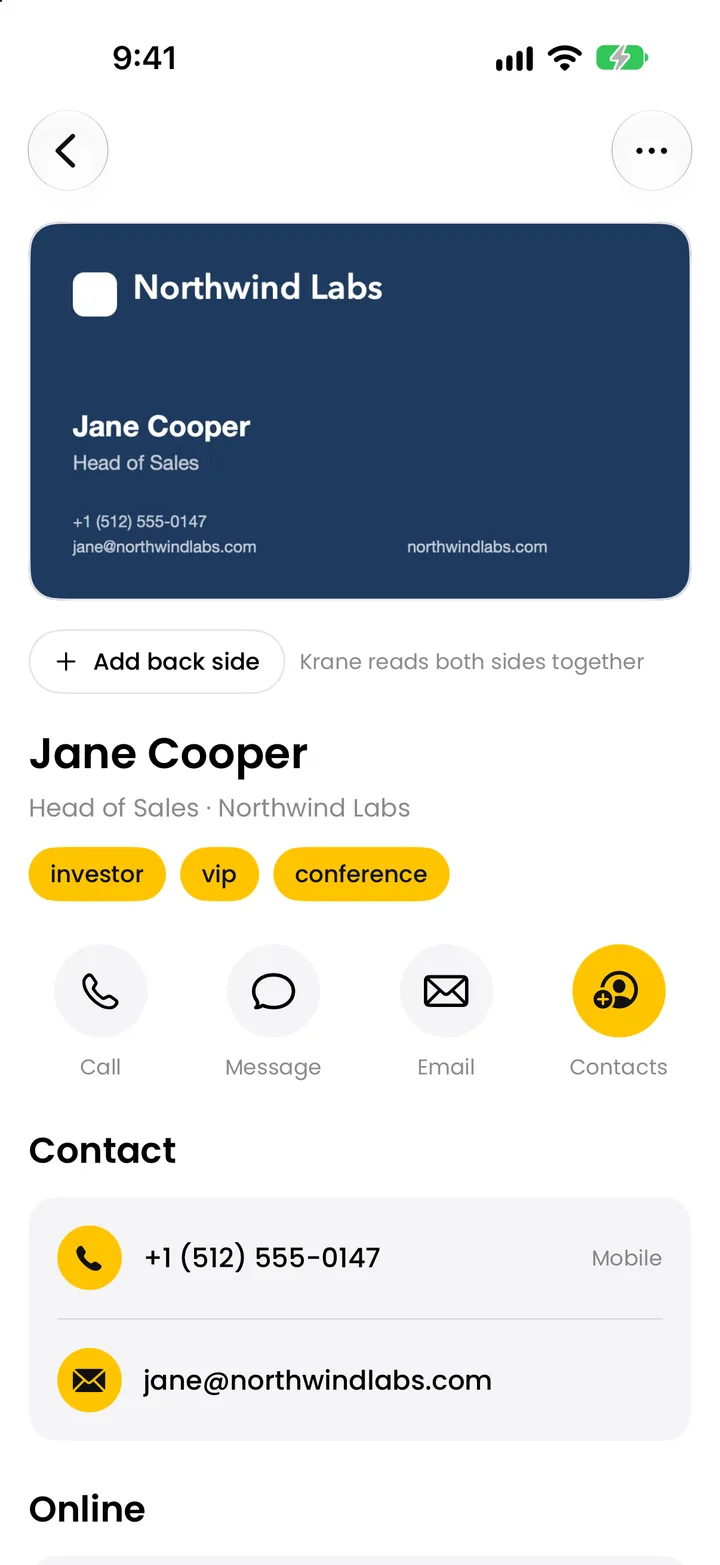
Abra a Câmera e aponte para o cartão. Quando o iPhone vê texto, o botão do Texto ao Vivo aparece no canto do visor. Toque nele e o texto congela na tela. Toque e mantenha pressionado o telefone, e um menu oferece ligar, enviar mensagem, copiar ou adicionar aos Contatos. Escolha Adicionar aos Contatos e depois Criar Novo Contato. Agora você tem um contato com um telefone e sem nome.
Volte ao cartão para pegar o e-mail. Toque e mantenha pressionado, escolha Adicionar aos Contatos de novo e, desta vez, Adicionar a Contato Existente, e encontre o contato que acabou de criar. Para o Texto ao Vivo, o nome, o cargo e a empresa são texto simples, então você seleciona cada um, copia, passa para o Contatos e cola no campo certo. Um segundo telefone ou o endereço são mais uma rodada do mesmo.
O resultado é um contato correto quando todos os campos estão lá, depois de cinco ou seis idas e vindas entre a Câmera e o Contatos. Para 20 cartões de uma reunião, são todas essas idas e vindas 20 vezes. O Texto ao Vivo também funciona numa foto que você já tirou: abra-a no Fotos e toque no mesmo botão.
Notas e o scanner de documentos: uma imagem do cartão
O app Notas consegue escanear um cartão como documento. Numa nota, toque no botão da câmera ou de anexo e escolha Escanear Documentos. O iPhone encontra as bordas do cartão, endireita a imagem e a salva como PDF dentro da nota. O app Arquivos tem o mesmo scanner no menu e salva o PDF numa pasta que você escolhe.
O escaneamento fica nítido e é fácil de guardar, e o Notas encontra palavras nele quando você busca. Ainda assim, é uma imagem de um cartão. O telefone não está num campo de telefone, a pessoa não está nos seus Contatos, e o cartão não aparece quando você liga ou escreve para ela. Uma foto simples da Câmera vai para o Fotos, ao lado de tudo o que você fotografou naquela semana.
A pergunta mais pesquisada
Para onde vão os cartões de visita escaneados no iPhone?
Cada ferramenta coloca o cartão num lugar diferente, e só uma delas cria um contato.
| Ferramenta | Onde o cartão vai parar | Um contato com todos os campos preenchidos? | Dá para achar depois por evento ou empresa? |
|---|---|---|---|
| Foto da Câmera | Fototeca do Fotos | Não | Não |
| Texto ao Vivo | Em lugar nenhum, até você adicionar cada item aos Contatos | Só os campos que você adiciona um a um | Não |
| Escaneamento do Notas ou do Arquivos | Um PDF numa nota ou numa pasta | Não | Só buscando o texto |
| Krane | Sua lista de cartões no Krane, e os Contatos da Apple com um toque | Sim, com uma foto só | Sim, por evento, empresa, tag ou qualquer campo |
Uma foto e um PDF guardam o cartão, mas deixam para você o trabalho de digitá-lo. O Texto ao Vivo poupa um pouco de digitação e acrescenta um toque para cada campo. O Krane salva a pessoa como contato e mantém a lista de todo mundo que você conheceu num só lugar, organizada por onde vocês se conheceram.
Uma foto preenche todos os campos
O Krane lê o cartão inteiro de uma vez e coloca cada trecho de texto no campo a que ele pertence. Com uma foto só, você recebe:
- o nome, o cargo e a empresa da pessoa,
- cada telefone, com o rótulo de celular, comercial, fax ou outro,
- cada endereço de e-mail e site,
- os perfis sociais e o endereço,
- qualquer outra coisa do cartão, guardada como informação adicional.
Os rótulos fazem diferença num cartão com três números. O Krane registra o celular como celular e a linha do escritório como comercial, então você sabe para qual ligar. Com o Texto ao Vivo, você vê três números e decide sozinho.
Se o verso do cartão tem mais coisa, como um telefone direto ou os mesmos dados em japonês, abra o cartão e toque em Adicionar verso. O Krane lê o verso no mesmo contato, então uma pessoa continua sendo um registro só. Cartões em quase qualquer idioma e sistema de escrita são lidos, incluindo japonês, chinês e coreano, e um nome em escrita não latina ganha uma grafia em alfabeto latino ao lado.
O cartão aparece na tela com os campos preenchidos e a foto do cartão acima deles. Se um campo estiver errado, toque nele e corrija, como faria no Contatos. A partir do cartão, você pode ligar, mandar mensagem ou e-mail para a pessoa, ou abrir o site e os perfis sociais dela.
Você não precisa de sinal para nada disso. O Krane lê o cartão no seu iPhone na hora e confere de novo quando você volta a ficar online, preenchendo o que a primeira leitura deixou passar.
Passo a passo
Como escanear um cartão de visita com o Krane
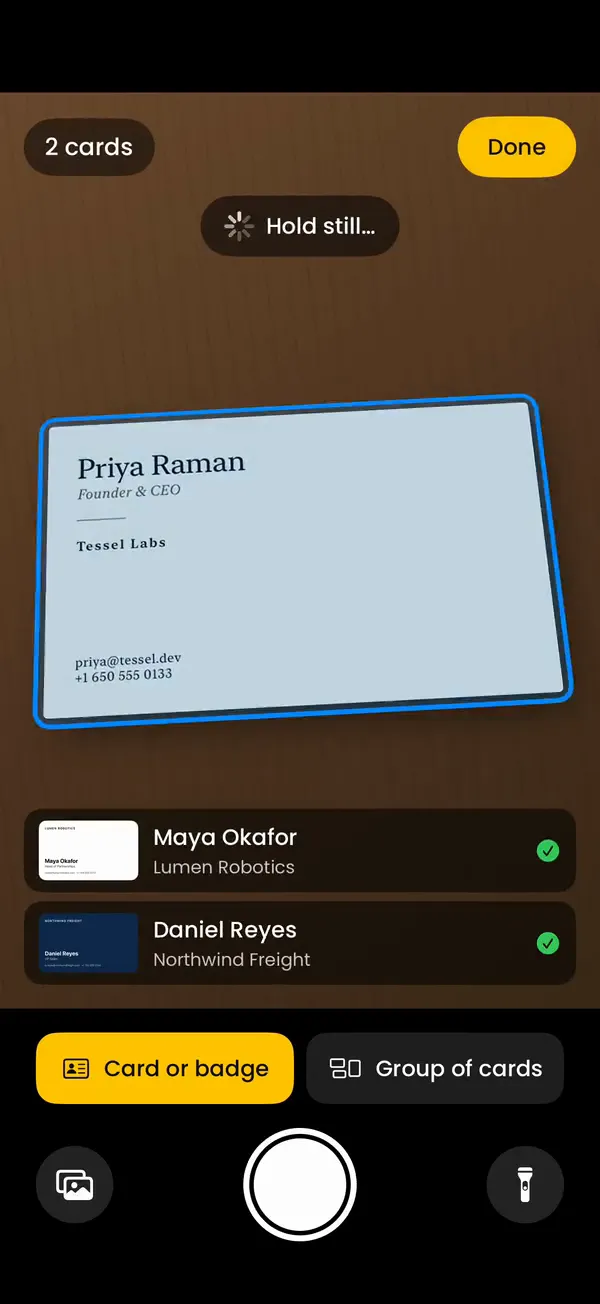
- Abra o Krane e toque em Escanear. A câmera abre no modo “Cartão ou crachá”, que lê cartões de visita e crachás de eventos.
- Deixe o cartão deitado e segure o iPhone sobre ele. Fique parado. O Krane tira a foto sozinho assim que o cartão para de se mexer no enquadramento; você também pode tocar no botão do obturador.
- Confira os campos. O contato aparece com o nome, o cargo, a empresa, os telefones, o e-mail, o site e o endereço preenchidos. Toque em qualquer campo para corrigi-lo.
- Adicione o verso, se houver. Abra o cartão, toque em Adicionar verso e escaneie o outro lado.
- Toque em Adicionar aos Contatos. A pessoa é salva nos Contatos da Apple com cada campo no lugar.
Cartões que você fotografou antes também funcionam. Escolha uma foto da sua fototeca, ou várias de uma vez, e cada uma vira um cartão. Você também pode começar um escaneamento pedindo à Siri ou por um Atalho.
Uma pilha de cartões, não um só
Uma reunião ou uma feira deixa você com uma pilha de cartões. O Krane tem dois jeitos de dar conta dela.
Um cartão após o outro: segure o celular sobre a mesa e coloque os cartões um de cada vez. O Krane fotografa cada cartão assim que ele fica parado e o lê enquanto você coloca o próximo. O plano grátis escaneia três seguidos assim em uma sessão; com o Krane Pro, a sequência não tem limite.
Grupo de cartões: com o Krane Pro, mude a câmera para “Grupo de cartões”, espalhe os cartões e tire uma foto. O Krane lê cada cartão da leva e salva cada um como um contato separado.
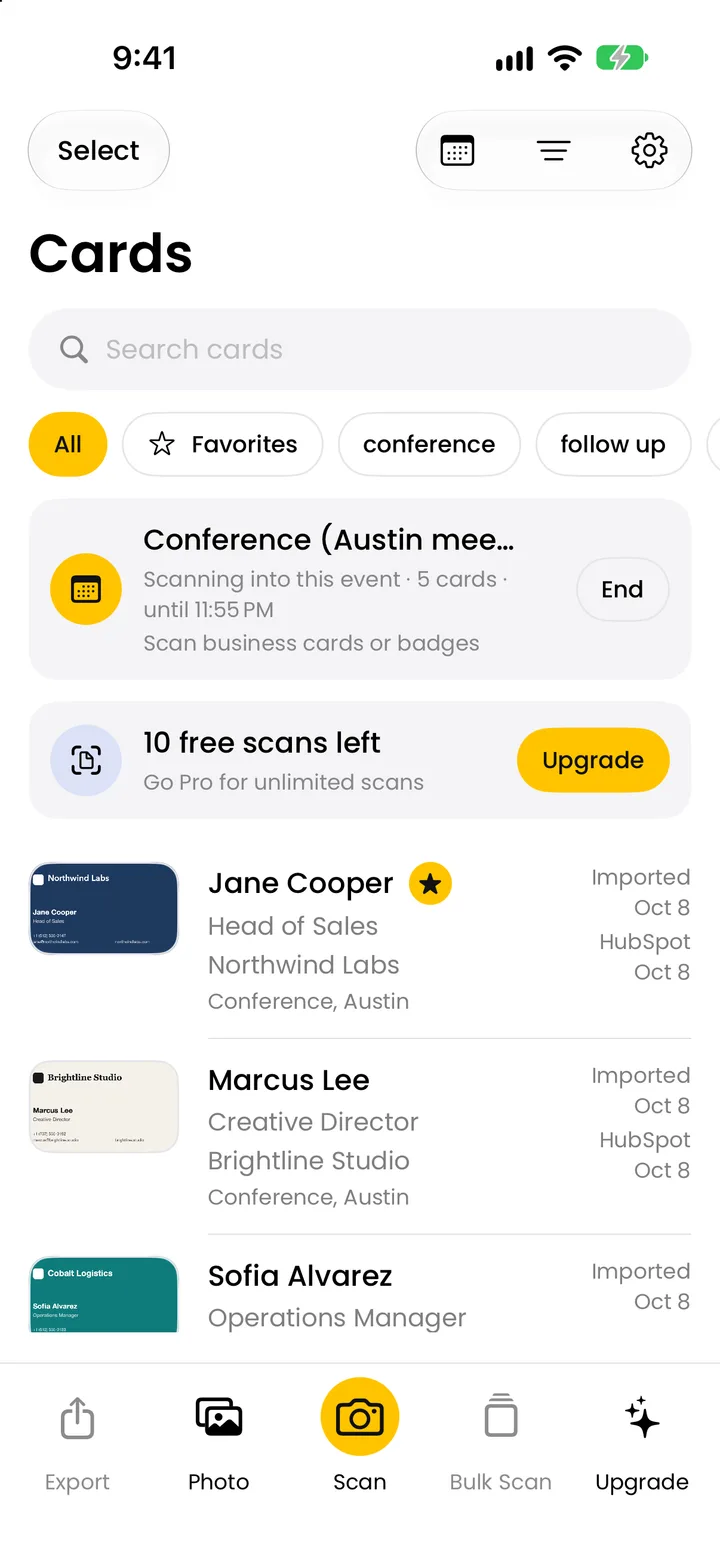
Se você iniciar um evento antes, cada cartão da pilha fica organizado sob ele, com “Local do encontro” preenchido e as tags do evento adicionadas. A página de captação de leads em feiras mostra uma feira inteira assim, com crachás; a página do leitor de crachá trata dos crachás.
Depois do escaneamento: Contatos, eventos, CRM
Adicione aos Contatos da Apple com um toque. O contato passa a aparecer onde o iPhone usa os Contatos: no app Telefone quando a pessoa liga, no Mail quando você escreve, no Mensagens. Se a conta de contatos padrão do seu iPhone é uma conta Exchange ou Google, o contato é salvo lá e chega também ao Outlook ou ao Gmail. Você também pode compartilhar qualquer cartão como vCard, o arquivo de contato padrão que outros celulares e programas de e-mail abrem.
O cartão também fica no Krane, onde você pode encontrá-lo depois. Busque em qualquer campo, filtre por tag ou evento, ou agrupe a lista por empresa. Adicione uma nota sobre o que vocês conversaram e um lembrete de follow-up que abre aquele cartão quando dispara. Escaneie a mesma pessoa duas vezes e o Krane marca o duplicado e junta os dois com um toque.
Com o Krane Pro, você pode exportar um evento ou todos os cartões como CSV para Excel, Numbers ou Google Sheets, ou enviar cartões para HubSpot, Salesforce ou Pipedrive. Um webhook chega a outras ferramentas pelo Zapier, Make ou n8n. Cada conexão é descrita em sincronização com CRM, e a página do scanner de cartão de visita lista cada campo que o Krane lê.
Quando o Texto ao Vivo basta
Se você recebe um cartão de vez em quando e só precisa do telefone, o Texto ao Vivo é o caminho mais rápido. Aponte a Câmera, toque no número, ligue ou salve. Nada para instalar.
O Krane vale a pena quando os cartões chegam em pilhas: mais do que alguns por semana, pessoas com quem você precisa fazer follow-up, uma feira ou um CRM aonde os contatos precisam chegar. É aí que preencher todos os campos com uma foto só, e achar a pessoa de novo por evento ou empresa, poupa a noite de copiar e colar.
Grátis e Pro
O Krane é grátis para 10 escaneamentos em qualquer semana corrida de sete dias. Não há conta para criar, e seus cartões ficam no seu iPhone, onde você pode fazer backup de tudo em um único arquivo. Tudo neste guia está no plano grátis, menos o escaneamento de grupo de cartões, a exportação CSV e a sincronização com CRM. O Krane Pro é uma assinatura que traz esses recursos e tira o limite de escaneamentos.
Perguntas frequentes
Perguntas sobre escanear cartões no iPhone
O iPhone tem um scanner de cartão de visita?
Não como um app separado. O Texto ao Vivo, nos apps Câmera e Fotos, lê o texto de um cartão, e os apps Notas e Arquivos conseguem escaneá-lo como PDF. Nenhum deles preenche um contato com todos os campos, que é o que um app scanner como o Krane faz.
Posso escanear um cartão de visita para os Contatos do iPhone?
Sim. Com o Texto ao Vivo, você adiciona o telefone ou o e-mail a um contato um item de cada vez e digita ou cola o resto. Com o Krane, você escaneia o cartão uma vez e toca em Adicionar aos Contatos, e o nome, o cargo, a empresa, os telefones, os e-mails, o site e o endereço entram juntos.
Para onde vão os cartões de visita escaneados no iPhone?
Uma foto da Câmera vai para o Fotos. Um escaneamento do Notas é um PDF dentro de uma nota, e um escaneamento do Arquivos é um PDF na pasta que você escolheu. O Texto ao Vivo não salva nada até você adicionar cada item aos Contatos. O Krane guarda o cartão na própria lista e o salva nos Contatos da Apple com um toque.
O Texto ao Vivo consegue adicionar um cartão de visita aos Contatos?
Em parte. Toque e mantenha pressionado um telefone ou e-mail no Texto ao Vivo e escolha Adicionar aos Contatos, depois crie um contato novo ou adicione a um existente. Cada item é um passo separado, e o nome, o cargo e a empresa você mesmo precisa copiar ou digitar.
Por que o Texto ao Vivo não preenche o contato inteiro?
O Texto ao Vivo lê texto e reconhece coisas com as quais pode agir, como telefones, e-mails e endereços web. Ele não decide qual linha é o nome da pessoa, qual é o cargo e qual é a empresa, então não consegue montar um contato. O Krane lê o cartão como cartão de visita e coloca cada linha no seu campo.
Como escaneio um cartão de visita com o app Notas?
Abra uma nota, toque no botão da câmera ou de anexo e escolha Escanear Documentos. Segure o iPhone sobre o cartão; o Notas encontra as bordas e salva o escaneamento como PDF na nota. Você pode buscar o texto depois, mas o cartão não vira um contato.
Existe um app grátis para escanear cartão de visita no iPhone?
O Krane é grátis para 10 escaneamentos em qualquer semana corrida de sete dias, sem conta. O plano grátis inclui eventos, tags, notas, lembretes, Contatos da Apple, compartilhamento de vCard e leitura offline. O Krane Pro é uma assinatura para escaneamentos ilimitados, escaneamento de grupo de cartões, exportação CSV e sincronização com CRM.
Posso escanear os dois lados de um cartão de visita?
Sim. Escaneie a frente, depois abra o cartão no Krane e toque em Adicionar verso. O Krane lê o verso no mesmo contato, então um cartão com inglês de um lado e japonês do outro continua sendo uma pessoa só.
Posso escanear vários cartões de visita de uma vez no iPhone?
Sim, de dois jeitos. Um cartão após o outro: coloque os cartões sob o celular um de cada vez e o Krane fotografa cada um, três seguidos no plano grátis e sem limite no Krane Pro. Grupo de cartões, com o Krane Pro, lê uma leva inteira de cartões em uma foto.
Funciona sem Wi-Fi ou sem sinal?
Sim. O Krane lê o cartão no seu iPhone na hora, com o reconhecimento de texto do iOS. Quando você volta a ficar online, ele confere o cartão de novo e preenche o que a primeira leitura deixou passar.
Posso escanear cartões de visita para o Outlook pelo iPhone?
O Krane ainda não tem conexão direta com o Outlook; ela chega em breve. Hoje, defina a conta de contatos padrão do iPhone como a sua conta Exchange ou Outlook e toque em Adicionar aos Contatos em cada cartão, e o contato é sincronizado com o Outlook. Com o Krane Pro, você também pode exportar um CSV e importá-lo no Outlook.
Como organizo cartões de visita no iPhone?
Inicie um evento no Krane antes de uma feira ou reunião, e cada cartão que você escanear fica organizado sob ele. Adicione tags, notas e lembretes de follow-up, depois busque em qualquer campo ou agrupe a lista por empresa. Tudo isso está no plano grátis.
O Krane funciona no iPad e no iPhone Duo?
Sim. O Krane roda no iPhone, iPhone Duo e iPad e precisa do iOS 17.6 ou posterior. Ele não roda no Android, Mac ou Windows.
Escaneie seu próximo cartão com uma foto só.
Grátis para 10 escaneamentos por semana. O Krane Pro adiciona escaneamentos ilimitados, exportação e sincronização com o CRM.
Está no computador? Aponte a câmera do iPhone para o código ou receba o link por SMS.