Gerador de assinatura de email grátis, com modelos e QR code
Preencha seus dados, escolha um de quatro modelos, adicione seu logo pelo endereço na web e copie a assinatura para o Gmail, o Outlook ou o Apple Mail. Grátis e sem cadastro.
Funciona no seu navegador. Nada é enviado e você não precisa de conta.
Use Copiar assinatura e cole no Gmail (Configurações, Ver todas as configurações, Assinatura), no Outlook (Configurações, Contas, Assinaturas) ou no Apple Mail (Ajustes, Assinaturas). Os passos para cada app estão abaixo.
Quatro modelos de assinatura de e-mail
Os quatro usam os mesmos dados; troque entre eles e a prévia é redesenhada.
- Clássico. Nome, cargo e empresa empilhados, um fio curto na sua cor de destaque, depois telefone, e-mail e site. Serve para a maioria das pessoas.
- Divisória. Nome e cargo à esquerda, um fio colorido vertical, dados de contato à direita. Uma lista longa de dados ocupa menos linhas, e um logo tem espaço acima do nome.
- Uma linha. Tudo numa única linha abaixo de um fio colorido, sem o endereço nem a linha curta. Serve para quem manda muitas respostas curtas.
- Com QR. As linhas do Clássico com um QR code vCard ao lado, para quem encontra contatos pessoalmente, em eventos ou em vendas.
Cole em URL da imagem do logo o endereço https de um logo que já está no seu site. Ele fica acima do seu nome (no começo da linha, em Uma linha), com no máximo 48 pixels de altura e link para o seu site.
Como adicionar sua assinatura no Gmail, no Outlook e no Apple Mail
Toque em Copiar assinatura na ferramenta e cole onde a tabela indica.
| App | Onde colar | Atenção |
|---|---|---|
| Gmail (computador) | Configurações (engrenagem) → Ver todas as configurações → Assinatura → colar → Salvar alterações, no fim da página | O QR colado não aparece; adicione-o com Inserir imagem. Limite de 10.000 caracteres, com a imagem. |
| Outlook (novo e web) | Configurações → Contas → Assinaturas → Adicionar assinatura → dar um nome → colar → escolher para novas mensagens e para respostas → Salvar | Não entra numa mensagem já aberta; comece uma nova. |
| Outlook clássico para Windows | Arquivo → Opções → Email → Assinaturas → Novo → colar em Editar assinatura → definir os padrões → OK | Fica guardada só naquele computador; configure também na web. O QR incorporado não aparece; insira o PNG. |
| Apple Mail no Mac | Mail → Ajustes → Assinaturas → escolher a conta → + → dar um nome → colar na prévia | Desmarque “Sempre corresponder à minha fonte de mensagem padrão”, ou o Mail troca sua fonte. |
| App do Gmail no iPhone | Menu → Configurações → Configurações de assinatura → ativar Assinatura para dispositivos móveis | Só para e-mails enviados pelo app; desativada, vale a assinatura do computador. |
Toque em Copiar assinatura, não em Copiar código HTML, antes de colar nessas caixas.
No iPhone
A caixa de assinatura do Mail do iPhone (Ajustes → Apps → Mail → Assinatura) oferece negrito, itálico e sublinhado. Cole a assinatura ali e as cores, a fonte, as colunas e as imagens quase todas somem, sobrando texto simples. Digite uma curta: nome, cargo, empresa, telefone. O app do Gmail tem a sua: Menu → Configurações → Configurações de assinatura → Assinatura para dispositivos móveis, para os e-mails enviados por esse app.
O que colocar numa assinatura
Nome, cargo, empresa, um telefone e um site. Seu endereço de e-mail é opcional: quem lê já o tem na linha De. Mantenha a linha curta abaixo do seu nome só se ela disser algo que o cargo não diz. Adicione um logo se sua empresa já tem um online. Dois ou três links de redes sociais bastam; a ferramenta mostra LinkedIn, X e Instagram como links de texto, para nenhum ícone ser bloqueado como imagem. Deixe de fora citações e evite texto jurídico, a não ser que sua empresa exija, porque ele se repete no final de cada resposta.
O QR code, e onde ele aparece
O modelo Com QR coloca um QR code ao lado dos seus dados. Ele contém um vCard 3.0, o formato de cartão de contato que os celulares leem, com os mesmos dados que você digitou. A câmera de um celular apontada para ele, na tela ou no papel, oferece salvar o contato. O gerador de QR code vCard faz o mesmo código para um cartão impresso.
A imagem vem incorporada no HTML da assinatura, e nem todo app mostra imagens incorporadas. Apple Mail no Mac e no iPhone, Outlook para Mac, Outlook.com e Outlook na web, Outlook para iPhone e Android, Yahoo Mail e Thunderbird mostram. O Gmail, na web e nos apps, não mostra; nem o Outlook clássico para Windows de 2007 a 2016, e alguns filtros antispam tratam imagens incorporadas como suspeitas.
A solução: toque em Baixar PNG do QR e insira o arquivo com o botão de imagem da caixa de assinatura, ou hospede o PNG no seu site e cole o endereço https dele no campo Endereço da imagem do QR. Depois mande um e-mail de teste para você mesmo.
Quando a assinatura sai errada
- A fonte mudou. No Apple Mail, desmarque “Sempre corresponder à minha fonte de mensagem padrão”.
- Cores sumiram no iPhone. O Mail do iPhone mantém só negrito, itálico e sublinhado; digite ali uma assinatura simples.
- QR code sumiu no Gmail. O Gmail não mostra a imagem incorporada; insira o PNG baixado, ou hospede-o.
- Logo sumiu. O endereço precisa começar com https:// e abrir a própria imagem numa nova aba.
- A assinatura não está na mensagem aberta. O Outlook só a adiciona a mensagens novas; comece uma nova.
- O Gmail não salva. O limite é de 10.000 caracteres, com a imagem; use um PNG menor ou hospedado.
Krane para iPhone
Com o Krane, os cartões que você recebe
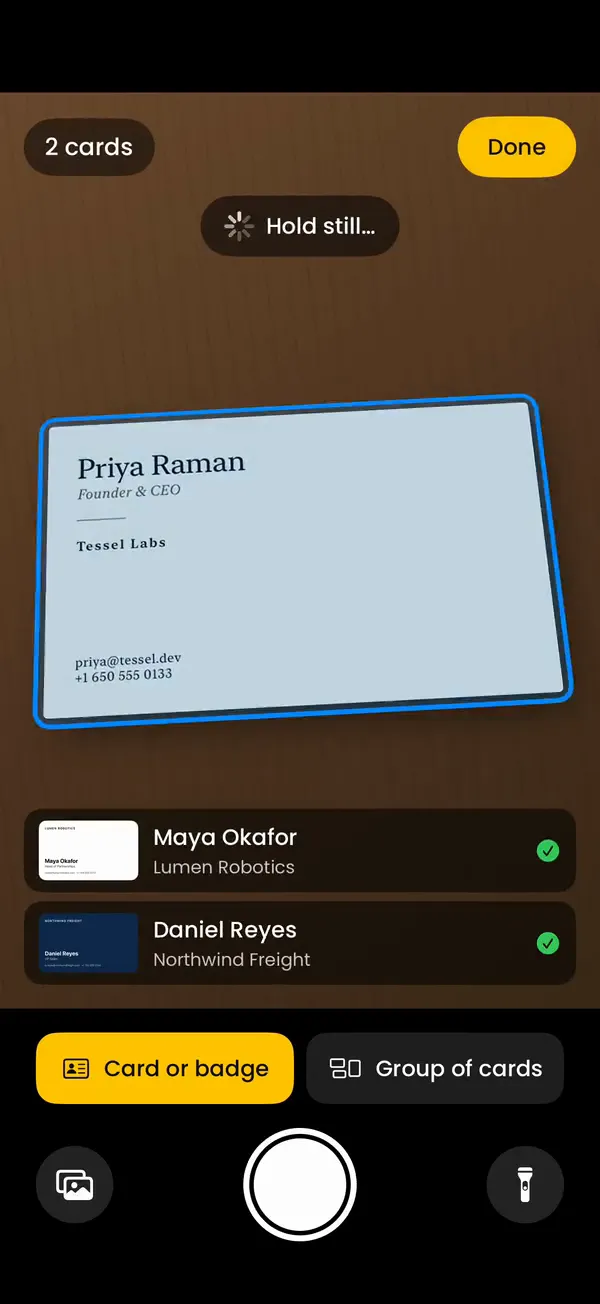
Sua assinatura é o cartão que você envia. Para os cartões que as pessoas entregam a você, o Krane lê um cartão de visita de papel ou um crachá de evento no iPhone, iPhone Duo e iPad como contato, do nome ao endereço, e o guarda no evento em que você está. Com o Krane Pro, o contato segue para HubSpot, Salesforce ou Pipedrive. O plano grátis é de 10 escaneamentos por semana; os preços mostram o que o Pro acrescenta, e a página do scanner de cartão de visita mostra um escaneamento.
Perguntas frequentes
Perguntas sobre assinaturas de e-mail
Este gerador de assinatura de e-mail é grátis?
Sim. Não há conta, nem e-mail para informar, nem selo “feito com” na assinatura. A página funciona no seu navegador, então os dados que você digita viram uma assinatura no seu próprio computador ou celular e nada é enviado ao kraneapp.com. Quem fez a ferramenta foi a equipe do Krane, o scanner de cartão de visita para iPhone.
Funciona com o Gmail?
Sim, para a assinatura em si. O HTML é montado do jeito que os apps de e-mail esperam, com tabelas, estilos embutidos e fontes seguras para a web, com no máximo 600 pixels de largura, e entra na caixa de assinatura do Gmail com Copiar assinatura. A única exceção é a imagem do QR, que o Gmail não mostra quando vem incorporada. Adicione-a com o botão Inserir imagem da caixa, ou hospede o PNG e cole o endereço dele na ferramenta.
Posso adicionar o logo da minha empresa?
Sim, se o logo já estiver online. Cole o endereço https da imagem, como o arquivo do logo no site da sua empresa, em URL da imagem do logo; a assinatura o mostra acima do seu nome, com o tamanho definido. Não há upload: esta página não tem servidor para guardar seu arquivo, e o Gmail e o Outlook clássico para Windows não mostram imagens incorporadas numa assinatura. No Gmail, você também pode adicionar um logo com o botão Inserir imagem da caixa de assinatura.
Por que meu QR code não aparece no Gmail?
A ferramenta incorpora a imagem do QR no HTML da assinatura, e o Gmail, na web e nos apps para iPhone e Android, não mostra imagens incorporadas desse jeito. Toque em Baixar PNG do QR e use Inserir imagem na caixa de assinatura do Gmail para adicionar o arquivo, do seu computador, do seu Drive (compartilhado publicamente) ou de um endereço na web. Ou hospede o PNG no seu próprio site e cole o endereço https dele no campo Endereço da imagem do QR.
Como adiciono uma assinatura HTML no Outlook?
No novo Outlook para Windows e no Outlook na web: Configurações → Contas → Assinaturas → Adicionar assinatura, dê um nome, cole com Copiar assinatura, escolha-a para novas mensagens e para respostas e encaminhamentos, depois Salvar. No Outlook clássico para Windows: Arquivo → Opções → Email → Assinaturas → Novo, cole em Editar assinatura, defina os padrões e clique em OK. Uma assinatura do Outlook clássico fica naquele computador, então configure também na web se você usa os dois.
Posso usá-la no Mail do iPhone?
Só como texto simples. A caixa de assinatura do Mail do iPhone, em Ajustes → Apps → Mail → Assinatura, oferece negrito, itálico e sublinhado, e descarta a maior parte das cores, fontes, colunas e imagens de uma assinatura colada. Digite ali uma assinatura curta: nome, cargo, empresa, telefone. Se você envia pelo app do Gmail, ative Assinatura para dispositivos móveis em Configurações → Configurações de assinatura; ela vale para os e-mails enviados por esse app.
O que vai no QR code?
Um vCard 3.0, o formato de cartão de contato que os celulares leem, com o mesmo nome, cargo, empresa, telefones, e-mail, site e endereço que você digitou no formulário. Não há link nele nem servidor por trás: os dados ficam nos próprios quadradinhos, então a câmera de um celular os lê e oferece salvar o contato. Mude um dado e a ferramenta redesenha o código.
Vocês guardam o que eu digito?
Não. O gerador funciona no seu navegador; a assinatura, o arquivo HTML e o PNG do QR são feitos no seu próprio computador ou celular, e nada do que você digita chega ao kraneapp.com. A única coisa que a página busca é uma imagem que você indica, seu logo ou uma imagem de QR hospedada, a partir do seu próprio endereço, para a prévia poder mostrá-la.
O Krane consegue escanear os cartões de visita que as pessoas me entregam?
Sim. O Krane fotografa um cartão de papel no iPhone, iPhone Duo e iPad e o lê como contato: nome, cargo, empresa, telefones, e-mails, site e endereço. Num evento, o leitor de crachá lê o crachá impresso e também o código QR, PDF417 ou Aztec dele, e cada escaneamento fica guardado naquele evento, para a captação de leads em feiras. O plano grátis cobre 10 escaneamentos por semana.
Sua assinatura é o cartão que você envia. O Krane lê os que você recebe.
Grátis para 10 escaneamentos por semana. O Krane Pro adiciona escaneamentos ilimitados, exportação e sincronização com o CRM.
Está no computador? Aponte a câmera do iPhone para o código ou receba o link por SMS.