Planilha de contatos para Excel e Google Sheets
Escolha as colunas e baixe esta planilha de contatos grátis em .xlsx ou CSV, ou copie para o Google Sheets. Seu navegador monta o arquivo, sem cadastro.
Montado no seu navegador. Nada é enviado, sem conta.
O modelo
Company Name · Person Name · Position · Address · Mobile 1 · Work 1 · Fax 1 · Phone 1 · Email 1 · Website 1 · Social 1 · Tags · Event · Met At · Notes · Follow-up · Additional Info · Date Scanned
Google Sheets: copie e cole na célula A1 de uma planilha em branco. Ou baixe o .xlsx e use Arquivo > Importar > Fazer upload.
O que a planilha contém
Comece pelo conjunto padrão. Ele tem 18 colunas, as mesmas que o app Krane grava quando exporta um CSV (um arquivo de planilha em texto simples). Um menu acrescenta uma segunda ou terceira coluna para “Mobile”, “Work” e “Email”.
| Coluna | O que vai nela |
|---|---|
| “Company Name”, “Person Name”, “Position” | Empresa, nome completo numa célula, cargo |
| “Address” | Em uma linha |
| “Mobile 1”, “Work 1”, “Fax 1”, “Phone 1” | Um número em cada; “Phone” não tem rótulo |
| “Email 1”, “Website 1” | Um endereço em cada |
| “Social 1” | Escrito como “LinkedIn: usuário” |
| “Tags” | Tags, separadas por “; " |
| “Event”, “Met At” | O evento, a feira ou a reunião; onde vocês se conheceram |
| “Notes”, “Follow-up” | Suas notas; uma data de follow-up |
| “Additional Info”, “Date Scanned” | O que mais houver no cartão; a data em que foi adicionado |
Três contatos fictícios mostram o que vai em cada coluna. Uma caixa de seleção os remove.
Usar a planilha no Excel
- Escolha um conjunto de colunas no menu “Colunas para”.
- Clique em Baixar .xlsx.
- Abra o arquivo com um clique duplo. O Excel abre uma planilha chamada “Contatos”.
- Digite por cima das três linhas de exemplo, ou apague-as.
- Adicione uma pessoa por linha. A linha de cabeçalho fica congelada no topo enquanto sua lista de contatos no Excel cresce, e as colunas de telefone, fax e CEP estão como texto, então o Excel mantém um zero inicial ou um “+”.
Usar no Google Sheets
Esta página não guarda nada online, então não existe um link “fazer uma cópia” para uma planilha de contatos no Google Sheets.
Importe o arquivo. Abra uma planilha em branco. Escolha Arquivo > Importar > Fazer upload, selecione o .xlsx, escolha “Substituir planilha” e clique em Importar dados.
Cole as linhas. Clique em Copiar para o Google Sheets. Cole na célula A1 da planilha em branco. Cada coluna vai para a sua própria célula.
Ajuste as colunas de telefone. Depois de colar, um número escrito com espaços costuma ficar como foi digitado. Um sem espaços que começa com “+” ou “0” pode ser alterado. Coloque as colunas de telefone em Formatar > Número > Texto simples antes de digitar mais.
Escolher um conjunto de colunas
Escolha pelo destino da lista. Nenhum conjunto serve para todas as listas; se você ainda não sabe, fique com o padrão.
| Você quer | Conjunto de colunas | Notas |
|---|---|---|
| Manter uma lista numa planilha | Lista de contatos (colunas do Krane) | O padrão, 18 colunas |
| Manter uma planilha mais curta, com nome e sobrenome separados | Lista curta (Excel / Google Sheets) | 15 colunas |
| Importar no Google Contacts | Importação no Google Contacts | E-mails e telefones vêm em pares de Label e Value |
| Importar no Outlook | Importação no Outlook | Os cabeçalhos do Outlook, em inglês |
| Importar no HubSpot | Importação de contatos no HubSpot | O HubSpot diferencia contatos pelo endereço de e-mail |
| Importar leads no Salesforce | Importação de leads no Salesforce | Cada lead precisa de Last Name e Company |
As telas de importação associam colunas a campos pelo nome do cabeçalho, então nomes que batem poupam você da etapa de mapeamento.
Enquanto você preenche
- Uma pessoa por linha e um valor por célula. Um segundo celular vai em Mobile 2, nunca ao lado do primeiro.
- Digite os telefones com o código do país (+1 415 555 0134). O formato de texto mantém o “+”.
- Coloque várias tags numa célula, separadas por “; " (cliente; Chicago).
- Escreva todas as datas do mesmo jeito (2026-11-12, nunca 12/11 numa linha e “semana que vem” em outra).
- Salve como CSV UTF-8 quando uma importação pedir CSV (no Excel, Arquivo > Salvar como > CSV UTF-8). O Excel em português costuma esperar CSV com ponto e vírgula, e por isso o Separador do .csv nesta página começa em ponto e vírgula; escolha vírgula para uma importação que a exija.
Quando a lista estiver pronta
Para uma agenda ou um CRM. Google Contacts, Outlook, HubSpot e Salesforce importam CSV. Comece pelo conjunto de colunas correspondente, apague as linhas de exemplo e salve a planilha como CSV UTF-8. No Google, acesse contacts.google.com e escolha Importar (até 3.000 contatos por arquivo). No Outlook clássico para Windows, escolha Arquivo > Abrir e Exportar > Importar/Exportar.
Para um celular. O celular importa um .vcf, o arquivo de contato vCard. Solte seu CSV no conversor de VCF para CSV, configurado em CSV → VCF. Abra o .vcf no celular e confira um contato. O nome, o número e o e-mail estão cada um no campo certo?
Krane para iPhone
Com o Krane depois de uma feira
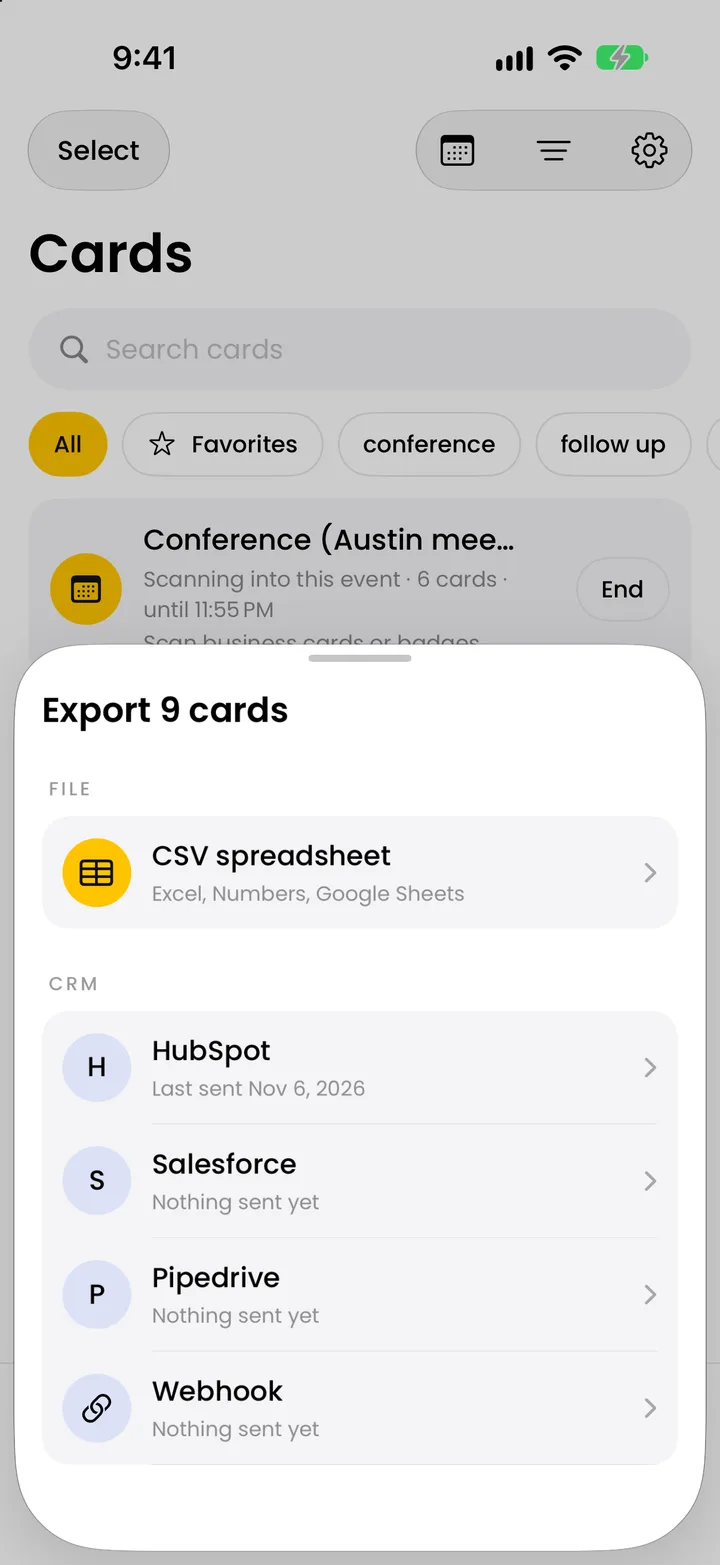
Você volta de uma feira com 40 cartões, e digitá-los nesta planilha é a parte lenta. O Krane, no iPhone, iPhone Duo e iPad, lê cada cartão como contato. Com o Krane Pro, ele exporta um CSV com as mesmas colunas do conjunto padrão daqui, e Event, Met At e Tags já vêm preenchidos com o evento que você iniciou. O scanner de cartão de visita é grátis para 10 escaneamentos por semana; a exportação CSV é do Krane Pro. Para um estande, veja captação de leads em feiras. O Krane não importa esta planilha nem nenhum outro CSV.
Perguntas frequentes
Perguntas sobre a planilha de contatos
A planilha de contatos é grátis?
Sim. Não há conta nem e-mail para informar. A página monta o arquivo no seu navegador e faz o download, então nenhum arquivo fica num servidor e nada é enviado. Ela vem do Krane, um scanner de cartão de visita para iPhone, iPhone Duo e iPad.
A planilha de contatos funciona no Excel?
Sim. Baixar .xlsx gera uma pasta de trabalho do Excel com uma planilha chamada “Contatos”. A linha de cabeçalho fica em negrito sobre fundo amarelo e congelada no topo quando você rola, as larguras das colunas já vêm definidas, e as colunas de telefone, fax e CEP estão formatadas como texto. O Excel abre o arquivo com um clique duplo. O Numbers da Apple também abre o .xlsx e o .csv.
Como abro o modelo no Google Sheets?
Abra uma planilha em branco, escolha Arquivo > Importar > Fazer upload, selecione o .xlsx ou o .csv, escolha “Substituir planilha” e clique em Importar dados. Num CSV, desmarque “Converter texto em números, datas e fórmulas” para manter os telefones como foram digitados. Ou clique em Copiar para o Google Sheets nesta página e cole na célula A1. Não há link de cópia, porque a página não mantém nenhuma planilha online.
Por que meus telefones perderam o zero inicial ou o sinal de mais?
O Excel e o Google Sheets tratam uma célula que começa com “+” ou “=” como fórmula ou número, e tiram os zeros à esquerda dos números. Formate a coluna como texto antes de digitar. No Excel, é Página Inicial > Formato de Número > Texto; no Sheets, Formatar > Número > Texto simples. O .xlsx desta página já vem com as colunas de telefone, fax e CEP como texto.
Por que o Excel mostra caracteres estranhos no lugar dos acentos?
Quando você abre com clique duplo um CSV em UTF-8 sem marca de ordem de bytes, o Excel o lê na antiga página de código do Windows, e “é” aparece como “é”. O CSV desta página começa com a marca por padrão, então o Excel mostra certo os acentos e os nomes em escritas não latinas. Uma caixa de seleção desativa a marca para um programa que não a aceita. Ou baixe o .xlsx.
Posso importar a lista preenchida no Google Contacts ou no Outlook?
Sim, se você começou pelo conjunto de colunas dele. Apague as linhas de exemplo e salve a planilha como CSV. No Google, acesse contacts.google.com, escolha Importar e selecione o arquivo; cada arquivo aceita até 3.000 contatos. No Outlook clássico para Windows, escolha Arquivo > Abrir e Exportar > Importar/Exportar, depois Importar de outro programa ou arquivo, depois Valores Separados por Vírgula. O Outlook espera os cabeçalhos no idioma em que está configurado.
Posso transformar a lista preenchida em contatos no celular?
Sim, em dois passos. Primeiro, use Salvar como para gravar a lista preenchida em CSV; depois abra o conversor de VCF para CSV deste site, mude para CSV → VCF e solte o arquivo. Ele reconhece os nomes de cabeçalho dos seis conjuntos de colunas. O download é um .vcf, o arquivo vCard que os celulares importam. Abra-o no celular para adicionar os contatos.
O Krane importa esta planilha?
Não. O Krane não importa esta planilha nem nenhum CSV. Ele monta a lista escaneando cartões de visita de papel e crachás de eventos com a câmera e, com o Krane Pro, exporta um CSV com as mesmas colunas do conjunto padrão desta página. Use a planilha para uma lista que você digita à mão.
Use o Krane para escanear os cartões e a lista já sai digitada.
Grátis para 10 escaneamentos por semana. O Krane Pro adiciona escaneamentos ilimitados, exportação e sincronização com o CRM.
Está no computador? Aponte a câmera do iPhone para o código ou receba o link por SMS.