Gerador de QR code para cartão de visita
Digite seus dados e esta página gera um QR code para cartões de visita e crachás. A câmera de um celular lê o código e oferece salvar você como contato. Grátis, sem conta, nada é enviado.
Funciona no seu navegador. Nada é enviado e você não precisa de conta.
Seu nome
Mostrar o texto do vCard no código
Como fazer um QR code para cartão de visita
- Preencha os campos: nome e sobrenome, empresa, cargo, celular e telefone comercial, e-mail, site. Endereço e nota são opcionais; um campo em branco fica fora do código.
- Confira a simulação do cartão. O código é redesenhado enquanto você digita, ao lado do seu nome e da sua empresa.
- Escolha as cores escura e clara e o nível de correção de erros. O padrão, M, serve para a maioria dos cartões.
- Baixe o SVG para impressão, ou o PNG (1.024 pixels) para telas. O gerador de assinatura de e-mail coloca o mesmo código na sua assinatura de e-mail.
- Antes de imprimir, use dois ou três celulares para escanear o código na tela.
O que o código contém (vCard 3.0)
Um QR code de cartão de visita feito nesta página contém um vCard, o formato de cartão de contato que os celulares leem. O celular abre a tela de novo contato com os campos preenchidos. O texto é vCard 3.0 em UTF-8, então um nome com acentos, ou em japonês ou cirílico, chega como foi digitado. O texto exato fica abaixo da prévia.
Este é um código estático: o contato fica gravado nos próprios quadradinhos. Muitos geradores codificam um link curto para o servidor do fornecedor; é por isso que esses códigos podem ser editados depois de impressos, contam escaneamentos e param de funcionar quando o plano vence. Este código não tem link, então ninguém fica sabendo quando ele é escaneado e nada expira. Para mudar um número de telefone, você gera um novo código e reimprime.
| Campo | Linha do vCard | Notas |
|---|---|---|
| Nome | N e FN | N guarda sobrenome e nome separados; FN é o nome completo que o celular mostra |
| Empresa | ORG | Salvo como empresa do contato |
| Cargo | TITLE | |
| Celular | TEL;TYPE=CELL | Salvo com o rótulo Celular |
| Telefone comercial | TEL;TYPE=WORK | Salvo com o rótulo Trabalho |
EMAIL | ||
| Site | URL | Salvo como site do contato; o endereço de um perfil do LinkedIn também funciona aqui |
| Endereço | ADR | Opcional; costuma ser a linha mais longa |
| Nota | NOTE | Opcional; use poucas palavras |
Os arquivos .vcf de outras pessoas passam pelo conversor de VCF para CSV e viram uma planilha.
Tamanho e impressão do QR code no cartão de visita
Uma regra prática comum é pelo menos 2 cm (0,8 in) de largura num cartão de visita, e mais quando o vCard é longo. Cada caractere acrescenta quadradinhos, então cada um sai menor na impressão, e quadradinhos pequenos borram. Abaixo da prévia, a ferramenta dá a largura mínima para o seu código, calculada para que cada quadradinho saia com pelo menos 0,4 mm. Ela avisa quando o código fica denso; o endereço e a nota são o que mais acrescenta.
Deixe uma zona de silêncio, uma margem vazia de cerca de quatro quadradinhos, em todos os lados, e mantenha o código escuro sobre fundo claro. Quadradinhos claros num cartão escuro falham em alguns leitores. Use o SVG para impressão: é um arquivo vetorial, então fica nítido em qualquer tamanho.
Correção de erros é quanto do código pode ser arranhado ou coberto e ainda ser lido: cerca de 7% no L, 15% no M, 25% no Q e 30% no H. Níveis mais altos acrescentam quadradinhos. Use Q ou H se o cartão vai ficar numa carteira ou se algo vai cobrir o centro.
Erros comuns
- Um código claro num cartão escuro.
- Um código com menos de 2 cm, ou um vCard longo espremido num código pequeno.
- Uma zona de silêncio cortada, com o código encostando num logo ou na borda do cartão.
- Um parágrafo no campo de nota.
- Imprimir 500 cartões sem escanear a prova com um segundo celular.
- Um código dinâmico de um serviço por assinatura, que para de funcionar quando o plano termina. Veja quais QR codes expiram, e por quê.
Guias desta ferramenta
- O tamanho mínimo do QR code no cartão de visita é 2 cmTamanho mínimo, margem, posição
- Quando o QR code expira e como ter um QR code permanenteCódigos estáticos e dinâmicos
Krane para iPhone
Com o Krane, o outro lado do aperto de mão
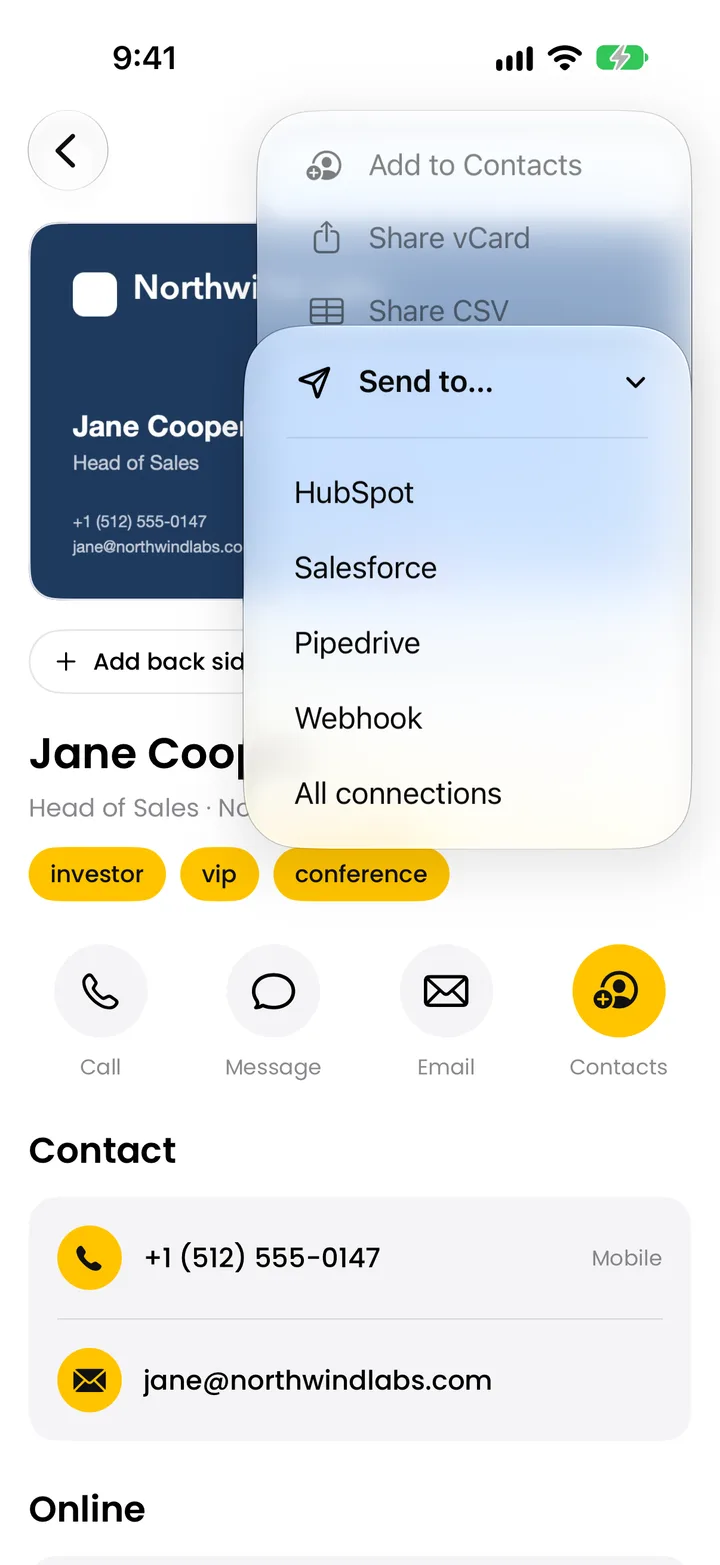
Esta ferramenta gera o código do seu cartão. A maioria dos cartões que você recebe numa feira não tem código. O Krane, no iPhone, iPhone Duo e iPad, fotografa o cartão impresso e o lê como contato: nome, cargo, empresa, telefones, e-mails, site e endereço. Ele guarda cada cartão no evento em que você está e, com o Krane Pro, envia para HubSpot, Salesforce ou Pipedrive. Num crachá com QR code, o leitor de crachá junta os dados de contato do código com os dados impressos. O Krane não importa arquivos .vcf nem CSV; ele lê papel. O scanner de cartão de visita é grátis para 10 escaneamentos por semana.
Perguntas frequentes
Perguntas sobre QR codes vCard
Este gerador de QR code para cartão de visita é grátis?
Sim. Não há conta, nem e-mail para informar, nem marca-d’água no download. A página funciona no seu navegador: os dados que você digita viram um código no seu próprio computador ou celular, e nada é enviado ao kraneapp.com. Quem fez a ferramenta foi o criador do Krane, o scanner de cartão de visita para iPhone.
O QR code expira?
Não. O código é estático: seus dados de contato ficam gravados nos quadradinhos, sem link para um servidor no meio, então ele funciona enquanto a impressão estiver legível. Pelo mesmo motivo, não dá para editá-lo depois de impresso. Um novo número de telefone exige um novo código e uma nova tiragem, então coloque no código só dados que vão durar e deixe um ramal direto que pode mudar apenas no texto impresso.
O código funciona no iPhone e no Android?
Sim. O app Câmera do iPhone e o da maioria dos celulares Android reconhecem um QR code e, quando o código traz um vCard, oferecem adicionar a pessoa aos Contatos. Celulares mais antigos podem precisar de um app leitor de QR. Nomes com acentos ou em japonês, coreano ou cirílico chegam certos. Teste nos dois tipos de celular antes de imprimir.
Como faço um no iPhone?
Abra esta página no Safari do seu iPhone, digite seus dados e toque em Baixar PNG. O Safari salva o arquivo em Downloads, no app Arquivos. Para guardá-lo no Fotos, abra-o no Arquivos, toque em Compartilhar e depois em Salvar Imagem. Toque também em Baixar SVG e mande esse arquivo para a gráfica. Antes de encomendar, escaneie o código na tela com um segundo celular.
Como coloco este QR code num cartão de visita do Canva?
Baixe o SVG, que fica nítido em qualquer tamanho de impressão, ou o PNG. No Canva, abra o design do seu cartão, adicione o arquivo em Uploads e arraste-o para o cartão. Mantenha a margem branca em volta dos quadradinhos, deixe o código com pelo menos 2 cm (0,8 in) de largura e escaneie o design na tela com um celular antes de encomendar a impressão.
Posso adicionar meu perfil do LinkedIn?
Sim, pelo campo Site. Cole o endereço do seu perfil, como linkedin.com/in/seunome, e a ferramenta o grava no vCard como site do contato (a linha URL), que o celular salva como link. Há um só campo de site, então ele leva o LinkedIn ou o site da sua empresa. Digite o outro na nota, onde ele fica salvo como texto simples. Cada endereço a mais acrescenta quadradinhos.
Posso colocá-lo na Carteira da Apple?
Não. A Carteira guarda passes, e um passe é um arquivo assinado que esta ferramenta não gera; ela gera uma imagem de QR. Para mostrar seu código pelo celular, salve o PNG no Fotos e abra-o quando alguém pedir seus dados. A pessoa escaneia da sua tela com a câmera, do mesmo jeito que num cartão impresso.
Qual deve ser o tamanho do QR code num cartão de visita?
A regra comum é pelo menos 2 cm (0,8 in) de largura, e mais se o vCard for longo. Quanto mais caracteres no código, mais quadradinhos, e menor sai cada um na impressão. A ferramenta mostra abaixo da prévia a largura mínima para o seu código. Deixe uma margem vazia de cerca de quatro quadradinhos em volta e, se a prévia parecer cheia, corte o endereço ou a nota. O guia de tamanho de QR code para cartão de visita traz a tabela completa.
Que nível de correção de erros devo escolher?
M, o padrão, para a maioria dos cartões. Ele deixa cerca de 15% do código ser danificado e ainda ser lido, com um número moderado de quadradinhos. L (cerca de 7%) gera o menor código; Q (25%) e H (30%) aguentam mais arranhões, mas acrescentam quadradinhos e precisam de mais espaço no cartão. Escolha H se você pretende cobrir o centro com um logo.
Posso colocar um logo no meio?
Esta ferramenta não coloca. Se você puser um logo sobre o código no seu programa de layout, ele cobre quadradinhos, e o celular precisa recuperá-los com os dados de correção de erros. Use o nível H, deixe o logo numa parte pequena da área do código e teste o resultado em dois ou três celulares antes de imprimir.
O Krane lê o QR code de um cartão ou crachá?
Sim. Num crachá, o Krane decodifica códigos QR, PDF417 e Aztec e junta os dados de contato do código com o nome, o cargo e a empresa impressos num único contato; é assim que funciona a captação de leads em feiras dele. Num cartão de visita, ele lê toda a face impressa, com ou sem código, em campos nomeados. O Krane não importa arquivos .vcf; ele trabalha com a câmera e com a sua fototeca.
Recebeu um cartão sem QR code? É só escanear o cartão inteiro.
Grátis para 10 escaneamentos por semana. O Krane Pro adiciona escaneamentos ilimitados, exportação e sincronização com o CRM.
Está no computador? Aponte a câmera do iPhone para o código ou receba o link por SMS.